![How to Create a System Image Windows 11 [2 Ways]](https://www.anoopcnair.com/wp-content/uploads/2023/12/Best-Method-to-Create-Windows-11-System-Image-Backup-6.webp "Как создать образ системы Windows 11 - подробный и простой гид")
Создание образа системы в ОС Windows 11 — это важный процесс, который поможет вам сохранить полную копию вашей операционной системы и данных. Этот образ может быть полезен в случае сбоя системы или необходимости быстрого восстановления после установки нового оборудования или программного обеспечения. В этой статье мы рассмотрим два способа создания образа системы в Windows 11.
Первый способ создания образа системы заключается в использовании встроенного инструмента – «Резервное копирование и восстановление (Windows Backup and Restore)». Этот инструмент позволяет создать образ вашей системы и сохранить его на внешнем накопителе или в облаке. Этот способ удобен и прост в использовании для начинающих пользователей.
Второй способ создания образа системы — использовать стороннее программное обеспечение, такое как Acronis True Image или Macrium Reflect. Эти программы предоставляют дополнительные возможности и гибкость при создании и управлении образами системы. Они также позволяют создавать регулярные резервные копии вашей системы для более надежной защиты данных.
Создание образа системы Windows 11: 2 способа
Способ 1: С использованием встроенного средства резервного копирования
1. Откройте «Панель управления» и выберите «Система и безопасность» — «Резервное копирование и восстановление».
2. Нажмите на «Создание образа системы» и следуйте инструкциям мастера создания образа.
3. Укажите место для сохранения образа и дождитесь завершения процесса.
Способ 2: С использованием стороннего программного обеспечения
1. Скачайте и установите программу для создания образа системы, например, Macrium Reflect или Acronis True Image.
2. Запустите программу и выберите опцию «Создать образ системы».
3. Выберите необходимые диски и укажите место для сохранения образа.
4. Дождитесь завершения создания образа и проверьте его целостность.
Теперь у вас есть два способа создания образа системы Windows 11, которые помогут вам сохранить целостность данных и быстро восстановить систему при необходимости.
Способ 1: Использование встроенного средства
Для создания системного образа Windows 11 с помощью встроенного средства необходимо выполнить следующие шаги:
1. Откройте Панель управления. Для этого можно воспользоваться поиском Cortana или нажать Win + X, затем выбрать «Панель управления».
2. Перейдите в раздел «Система и безопасность». Затем выберите «Создание резервного копирования».
3. Нажмите на ссылку «Создание образа системы». Укажите место для сохранения образа и выберите диски для резервного копирования.
4. Дождитесь завершения создания образа. Когда процесс завершится, у вас будет полная копия системы, которую можно использовать для восстановления в случае неисправностей.
Шаг 1: Открытие Панели управления
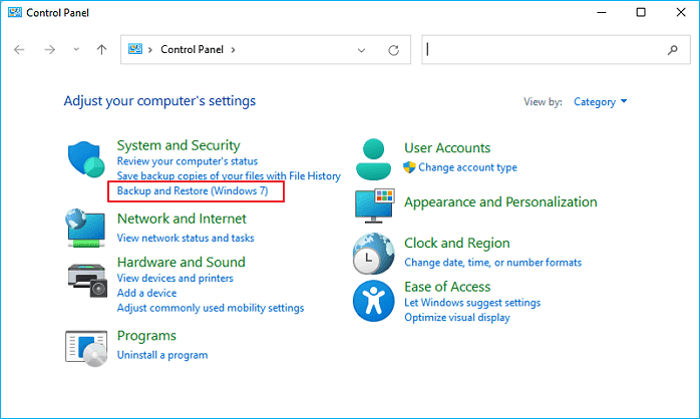
Для создания системного образа Windows 11 необходимо открыть Панель управления. Для этого следуйте следующим шагам:
| 1. | Нажмите на кнопку «Пуск» в нижнем левом углу экрана. |
| 2. | В поисковой строке введите «Панель управления» и нажмите Enter. |
| 3. | Выберите «Панель управления» из результатов поиска, чтобы открыть ее. |
Шаг 2: Выбор «Система и безопасность»

1. На рабочем столе откройте меню «Пуск» и выберите «Настройки» (шестеренка).
2. В открывшемся окне выберите «Обновление и безопасность».
3. Перейдите в раздел «Резервное копирование» слева.
4. Нажмите на ссылку «Дополнительные параметры резервного копирования» справа.
5. Здесь выберите «Создать образ системы», чтобы продолжить процесс.
Шаг 3: Клик на «Резервное копирование и восстановление (Windows 7)»
Для создания системного образа Windows 11 существует другой способ, который также предоставляет доступ к инструменту резервного копирования и восстановления (Windows 7). Этот метод позволяет создать образ системы с использованием дополнительных функций, предоставляемых этим инструментом:
- Нажмите клавишу «Windows» и введите «Резервное копирование и восстановление (Windows 7)».
- Выберите пункт «Создать образ системы» в левой панели.
- Следуйте инструкциям мастера резервного копирования, чтобы выбрать местоположение для сохранения образа и завершите процесс создания системного образа Windows 11.
Способ 2: Использование специализированных программ
Шаг 1: Скачайте и установите специализированную программу для создания образа системы на вашем компьютере.
Шаг 2: Запустите программу и следуйте инструкциям на экране для создания нового образа системы.
Шаг 3: Выберите диск, на котором хотите сохранить образ, и подтвердите начало процесса создания.
Шаг 4: Дождитесь завершения процесса создания образа системы.
Используя специализированные программы, вы можете создавать образы системы с более расширенными функциями и настройками, что может быть полезно для опытных пользователей и профессионалов.
