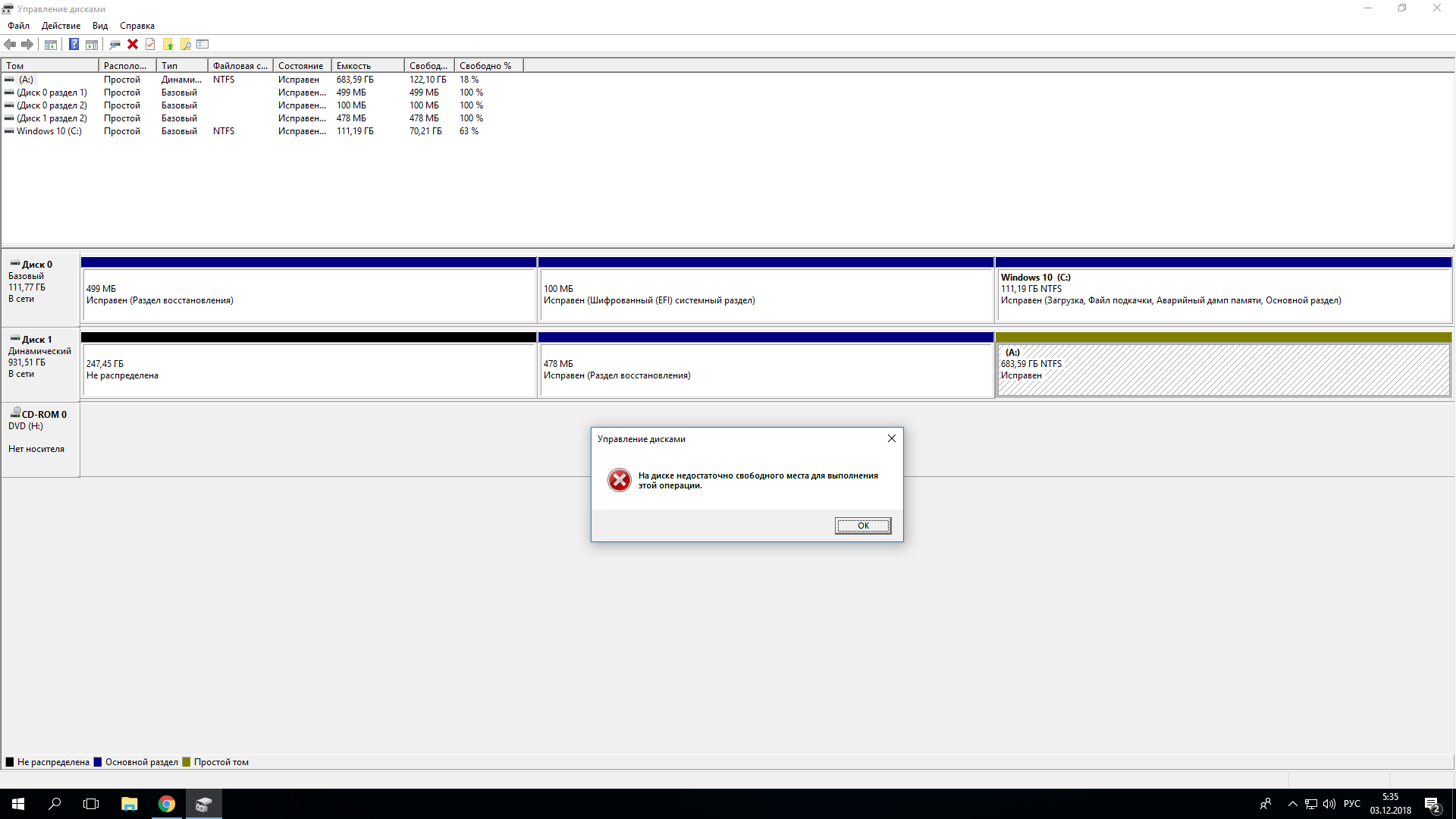
Удаление раздела на жестком диске или SSD может быть необходимым, когда требуется освободить место или перераспределить дисковое пространство на вашем компьютере под управлением Windows 10, 8.1 или Windows 7. Но прежде чем приступить к удалению раздела, необходимо принять меры предосторожности, чтобы избежать потери важных данных.
Процедура удаления раздела в Windows может быть выполнена с помощью стандартного инструмента управления дисками. В данной статье мы рассмотрим, как удалить раздел с помощью встроенных средств операционной системы без необходимости загрузки дополнительного программного обеспечения.
Следует отметить, что перед удалением раздела необходимо создать резервную копию всех важных данных, которые могут находиться на этом разделе, чтобы избежать их потери в случае ошибки. Также убедитесь, что не удаляете раздел, содержащий важные системные файлы, чтобы избежать нежелательных проблем с работоспособностью операционной системы.
Полное руководство по удалению раздела жесткого диска в Windows
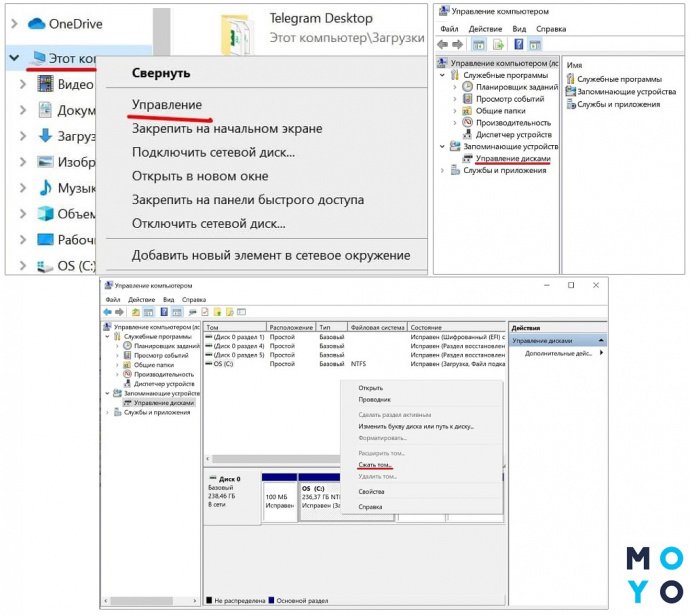
Удаление раздела жесткого диска в операционных системах Windows может потребоваться в случае необходимости освободить место на диске, объединить разделы или провести другие операции с диском. В этом руководстве будет описано, как удалить раздел на жестком диске в Windows 10, 8.1 и Windows 7.
Прежде чем приступить к удалению раздела, убедитесь, что у вас есть резервные копии важных данных, так как удаление раздела приведет к утрате всех данных на нем. Также учтите, что операция удаления раздела может быть нежелательной и может привести к непредвиденным последствиям, поэтому будьте осторожны и следуйте инструкциям внимательно.
| Шаг | Инструкция |
| 1. | Откройте Диспетчер дисков. Для этого нажмите Win + X и выберите «Диспетчер дисков» из списка. |
| 2. | Правой кнопкой мыши щелкните на раздел, который хотите удалить, и выберите «Удалить том». |
| 3. | Подтвердите действие удаления раздела, следуя инструкциям на экране. |
| 4. | После завершения операции удаления раздела, закройте Диспетчер дисков и перезагрузите компьютер. |
После перезагрузки вы можете проверить, что раздел успешно удален, открыв Диспетчер дисков и убедившись, что раздел исчез из списка разделов на диске. Теперь вы можете использовать освободившееся пространство для создания нового раздела или проведения других операций с диском.
Как удалить раздел на жестком диске в Windows 10
Шаг 2: Найдите раздел, который хотите удалить. Правой кнопкой мыши нажмите на него и выберите «Удалить том».
Шаг 3: Подтвердите удаление раздела, нажав «Да».
Шаг 4: Раздел будет удален. Убедитесь, что у вас нет важных данных на этом разделе перед удалением.
Шаги для удаления раздела в Диспетчере дисков:
- Щелкните правой кнопкой мыши по значку «Компьютер» на рабочем столе и выберите «Управление».
- Откройте «Диспетчер дисков» в разделе «Хранилище».
- Найдите раздел, который хотите удалить, и щелкните правой кнопкой мыши на нем.
- Выберите «Удалить том» и подтвердите свое действие.
- Следуйте инструкциям мастера удаления тома для завершения процесса удаления раздела.
Использование программ для удаления разделов
Для удаления разделов на жестком диске или SSD можно воспользоваться различными специализированными программами. Они позволяют выполнить операцию без необходимости форматирования всего диска и потери данных. Вот несколько популярных программ:
AOMEI Partition Assistant: Простой и удобный инструмент с широким набором функций для работы с разделами. С его помощью можно легко удалять, изменять размер и перемещать разделы.
MiniTool Partition Wizard: Еще один удобный инструмент для работы с разделами. Позволяет безопасно и быстро удалять и изменять разделы на диске.
EaseUS Partition Master: Мощный инструмент с расширенными возможностями для управления разделами. Поможет удалить разделы, изменить их размер и выполнить другие операции.
Выбрав подходящую программу, следует внимательно следить за инструкциями и сохранять важную информацию перед удалением разделов. Это поможет избежать потери данных и успешно провести операцию.
Предварительная подготовка перед удалением раздела
Перед тем как приступить к удалению раздела на жестком диске или SSD, необходимо выполнить несколько важных шагов для предотвращения потери данных и обеспечения безопасности процесса. Ниже приведены основные действия, которые следует выполнить перед удалением раздела:
| 1. | Создайте резервную копию важных данных, которые хранятся на разделе, который вы собираетесь удалить. Это позволит вам восстановить информацию в случае непредвиденных проблем в процессе удаления. |
| 2. | Убедитесь, что вы имеете все необходимые права доступа и разрешения для проведения операций с разделами на диске. При необходимости войдите в систему под учетной записью администратора. |
| 3. | Закройте все запущенные приложения и программы, которые могут взаимодействовать с данными на удаляемом разделе. Это поможет избежать ошибок и конфликтов в процессе удаления. |
| 4. | Убедитесь, что вы выбрали правильный раздел для удаления, чтобы избежать случайного удаления ценной информации. Ознакомьтесь с описанием разделов на диске перед выполнением операции. |
Удаление раздела на SSD в Windows 8.1
Если вы хотите удалить раздел на SSD в Windows 8.1, следуйте этим простым шагам:
- Откройте Диспетчер дисков. Для этого нажмите Win+X, затем выберите «Диспетчер дисков».
- Выберите нужный раздел на SSD, которые вы хотите удалить. Обычно он будет помечен как «Нераспределенное пространство».
- Щелкните правой кнопкой мыши на этом разделе и выберите «Удалить том».
- Подтвердите действие, нажав «Да».
После завершения этих шагов выбранный раздел на SSD будет успешно удален.
Использование утилиты управления дисками
Для удаления раздела на жестком диске или SSD в Windows можно воспользоваться встроенной утилитой управления дисками. Для этого необходимо выполнить следующие шаги:
- Откройте «Диспетчер дисков» — нажмите Win + R, введите «diskmgmt.msc» и нажмите Enter.
- Выберите нужный диск и раздел, который хотите удалить, кликнув правой кнопкой мыши по соответствующему объему.
- Выберите опцию «Удалить том», чтобы освободить пространство на диске.
- Подтвердите действие, пройдя по мастеру удаления раздела.
После завершения процесса раздел будет удален, и его пространство станет неиспользованным на вашем диске.
Важные моменты перед удалением раздела на SSD
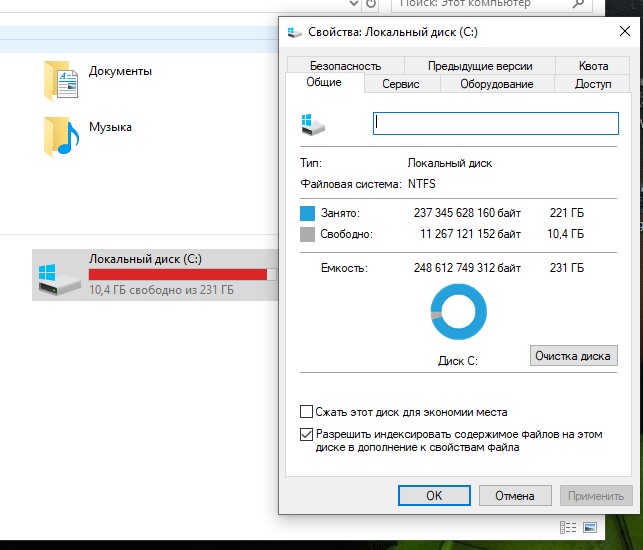
Перед тем как удалить раздел на SSD, убедитесь, что у вас нет данных, которые необходимо сохранить на этом разделе.
Помните, что при удалении раздела все данные на нем будут потеряны навсегда, поэтому необходимо сделать резервную копию важных файлов.
Также убедитесь, что вы точно выбрали нужный раздел для удаления, чтобы избежать случайного удаления данных.
Проверьте, что у вас достаточно свободного места на других разделах диска, чтобы избежать проблем с работоспособностью операционной системы после удаления раздела.
