
Ошибка 0x87e10bc5 в Windows Store может вызвать недоумение и неудобства у пользователей. Этот код ошибки часто появляется при попытке скачать или обновить приложение из магазина Windows.
Проблема может быть вызвана различными факторами, включая проблемы с подключением к интернету, сбои в самом магазине Windows, ошибки в настройках учетной записи Microsoft и другие технические неполадки. К счастью, существует несколько способов решения ошибки 0x87e10bc5.
В этой статье мы рассмотрим несколько методов, которые помогут вам исправить ошибку 0x87e10bc5 в Windows Store, восстановить работоспособность магазина приложений и получить доступ к нужным программам и играм.
Ошибка 0x87e10bc5 в Windows Store
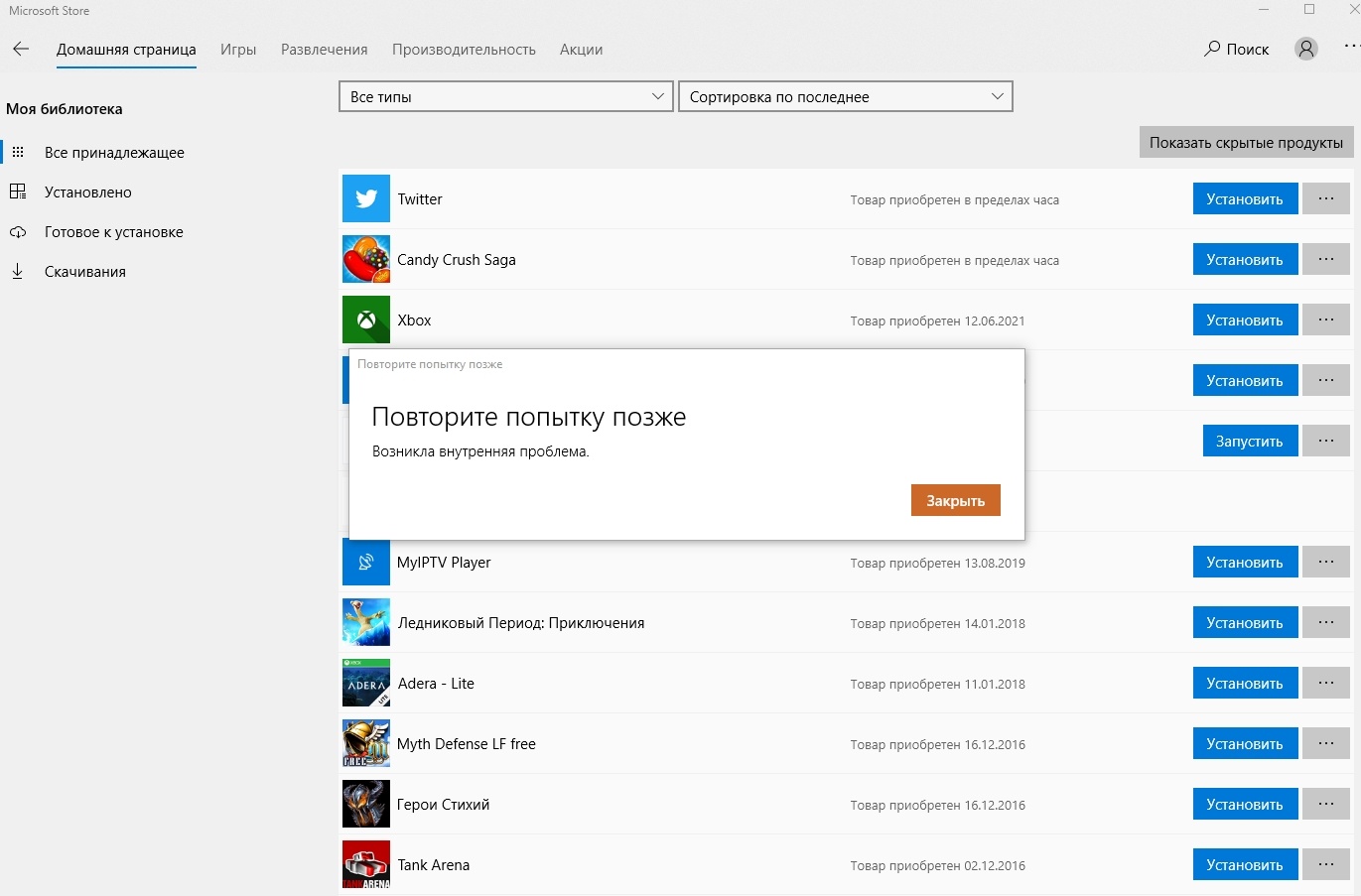
Ошибка 0x87e10bc5 в Windows Store может возникать по разным причинам, включая проблемы с интернет-соединением, несовместимость приложений или ошибки в системе. Эта ошибка может привести к невозможности загрузить или обновить приложения из магазина Windows.
Чтобы исправить ошибку 0x87e10bc5, можно попробовать следующие действия:
1. Проверьте подключение к интернету и убедитесь, что оно стабильно.
2. Перезагрузите устройство и попробуйте снова открыть Windows Store.
3. Обновите операционную систему до последней версии.
4. Попробуйте очистить кэш Windows Store и сбросить его параметры.
5. Проверьте наличие обновлений для приложений в магазине и установите их.
Если указанные шаги не помогли исправить ошибку 0x87e10bc5, возможно, потребуется обратиться к службе поддержки Microsoft для получения дополнительной помощи и решения проблемы.
Что такое код 0x87e10bc5 и почему возникает
Код ошибки 0x87e10bc5 в Windows Store обычно возникает при сбоях в работе магазина приложений Windows. Эта ошибка может быть вызвана различными причинами, включая проблемы с подключением к Интернету, ошибки в процессе загрузки или установки приложений, а также неполадки в самом магазине.
Что касается конкретного кода ошибки 0x87e10bc5, он обычно указывает на проблемы с доступом к серверам Windows Store, что может быть связано с временными сбоями в работе магазина или с проблемами в вашем интернет-соединении.
Для исправления ошибки 0x87e10bc5 вам необходимо проверить состояние вашего интернет-подключения, убедиться, что у вас стабильное соединение с сетью, и попробовать повторно загрузить или установить приложение из Windows Store. В некоторых случаях может потребоваться также очистить кэш магазина приложений или обновить Windows до последней версии.
Проблемы с обновлением приложений
Проблемы с обновлением приложений в Windows Store могут возникать по разным причинам, таким как неполадки в сети, недостаточное пространство на диске, конфликты с другими программами или недостаточные права доступа.
Для решения проблемы рекомендуется проверить подключение к интернету, освободить место на жестком диске, закрыть другие приложения, которые могут мешать обновлению, а также убедиться, что у вас достаточно прав для установки обновлений.
Если проблема сохраняется, попробуйте перезапустить приложение Windows Store, выполнить очистку кеша или проверить наличие обновлений операционной системы. В некоторых случаях может потребоваться переустановка Windows Store.
Неправильные настройки системы
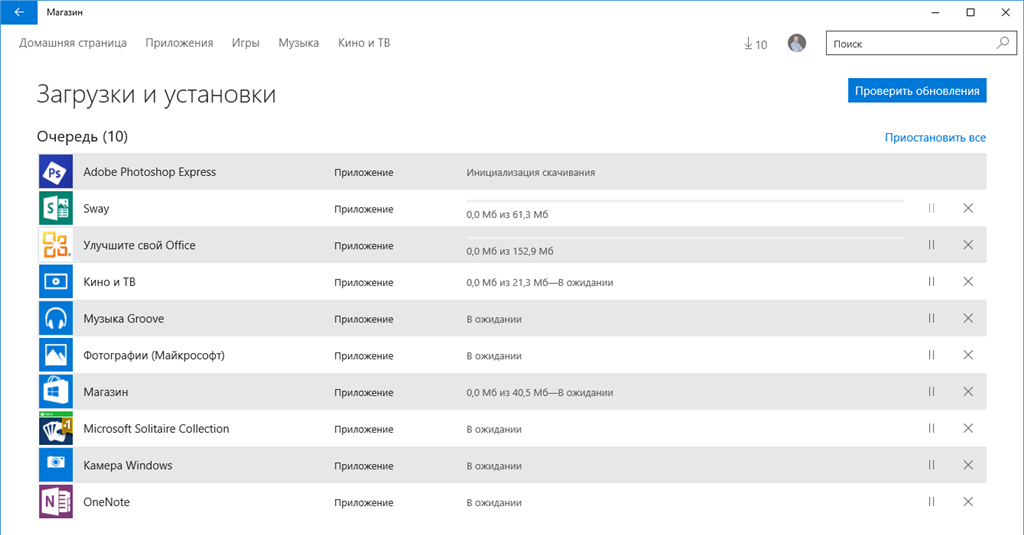
Если у вас возникает ошибка 0x87e10bc5 в Windows Store, возможно, это связано с неправильными настройками системы. Проверьте, возможно ли обновить операционную систему до последней версии. Убедитесь, что у вас установлены все последние обновления. Также стоит проверить настройки даты и времени на вашем компьютере, чтобы они были установлены правильно. В некоторых случаях проблема может быть вызвана неправильной учетной записью Microsoft, поэтому убедитесь, что у вас вошли под правильной учетной записью.
Как исправить ошибку 0x87e10bc5 в Windows Store
Ошибка 0x87e10bc5 в Windows Store может возникать по разным причинам, включая проблемы с интернет-соединением, некорректные настройки системы или проблемы с самим приложением. Для исправления данной ошибки рекомендуется выполнить следующие действия:
| Шаг 1: | Убедитесь, что у вас стабильное интернет-соединение. Попробуйте перезагрузить маршрутизатор или использовать другое подключение. |
| Шаг 2: | Проверьте обновления Windows. Убедитесь, что ваша операционная система обновлена до последней версии. |
| Шаг 3: | Очистите кэш Windows Store. Для этого откройте «Параметры» -> «Приложения» -> «Приложения и функции» -> найдите Windows Store -> выберите «Дополнительные параметры» -> «Очистить кеш». |
| Шаг 4: | Перезагрузите компьютер. Иногда простая перезагрузка может помочь исправить ошибку. |
| Шаг 5: | Обратитесь в техническую поддержку Microsoft. Если проблема не устраняется вышеперечисленными способами, возможно, требуется более глубокое вмешательство и помощь специалистов. |
Произвести сброс Windows Store

Для исправления ошибок связанных с кодом 0x87e10bc5 в Windows Store, можно попробовать произвести сброс приложения. Для этого необходимо выполнить следующие шаги:
| 1. | Откройте Параметры Windows (Win + I), затем выберите вкладку «Приложения». |
| 2. | Перейдите к разделу «Приложения и функции», найдите приложение Windows Store в списке установленных приложений. |
| 3. | Кликните на приложение Windows Store и выберите «Дополнительные параметры». |
| 4. | Выберите «Сбросить» для сброса приложения Windows Store. |
После сброса приложения Windows Store, запустите его заново и проверьте, сохранилась ли ошибка 0x87e10bc5. В случае необходимости, повторите процесс сброса или обратитесь за помощью к специалисту.
Проверить наличие обновлений системы
Чтобы исправить ошибку 0x87e10bc5 в Windows Store, важно убедиться, что ваша операционная система обновлена до последней версии. Для этого выполните следующие шаги:
1. Зайдите в «Параметры» (Settings) через «Пуск» (Start) или нажав сочетание клавиш Win + I.
2. Выберите «Обновление и безопасность» (Update & Security).
3. Нажмите на «Проверить наличие обновлений» (Check for updates) и дождитесь завершения процесса.
Если обновления доступны, установите их. После завершения обновления перезагрузите компьютер. После этого повторите попытку запустить Windows Store и проверьте, устранилась ли ошибка 0x87e10bc5.
