Значок Windows Defender или защитника Windows на панели задач может быть не всегда нужным и мешать работе пользователя. Как избавиться от этого маленького щита, если он вам мозолит глаза и мешает?
Есть несколько способов убрать значок защитника Windows из трея. Один из них – это сделать через настройки самого защитника. Другие методы требуют небольшой программы и немного времени на настройку.
Важно помнить, что отключение значка защитника Windows может уменьшить уровень безопасности вашей операционной системы. Поэтому перед удалением или отключением значка тщательно оцените последствия и принимайте ответственные решения.
Как убрать значок защитника Windows из трея
Значок защитника Windows в трее может иногда быть раздражающим. Чтобы убрать его, следуйте этим простым шагам:
| 1. | Нажмите правой кнопкой мыши на значке защитника Windows в трее. |
| 2. | Выберите «Настроить уведомления и действия». |
| 3. | Прокрутите вниз и найдите «Приложения и функции», затем выберите «Защитник Windows». |
| 4. | Отключите переключатель «Показывать значок защитника Windows на панели задач». |
| 5. | Закройте окно. |
Теперь значок защитника Windows не будет отображаться в трее. Вы можете повторить эти шаги, чтобы вернуть его обратно, если необходимо.
Отключение значка через настройки

Чтобы убрать значок защитника Windows из трея, можно воспользоваться настройками системы:
- Нажмите правой кнопкой мыши на значок защитника Windows в трее.
- Выберите «Настройки центра защитника Windows».
- В открывшемся окне перейдите в раздел «Настройки уведомлений».
- Снимите галочку напротив пункта «Показывать значок защитника Windows на панели задач».
Теперь значок защитника Windows не будет отображаться в трее.
Шаг 1: Откройте «Центр обновления Windows»
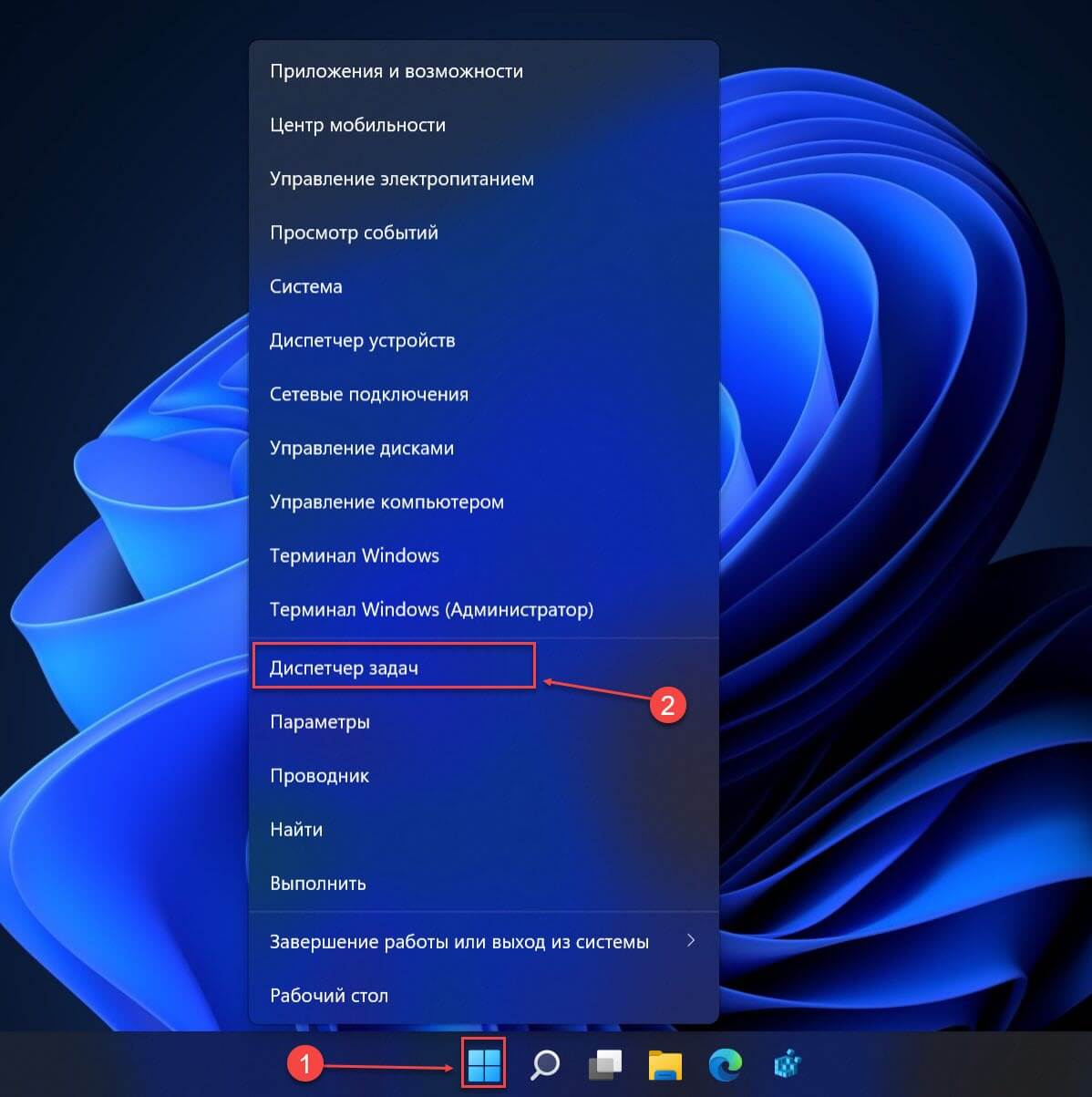
1. Нажмите сочетание клавиш Win + I для открытия «Параметры».
2. Выберите «Обновление и безопасность».
3. Нажмите на «Центр обновления Windows».
Шаг 2: Нажмите «Настроить уведомления»
Чтобы скрыть значок защитника Windows из трея, нажмите правой кнопкой мыши на значок в области уведомлений (слева от часов) и выберите «Настроить уведомления».
На открывшейся панели выберите «Выбор иконок», где вы можете изменить настройки отображения значков уведомлений.
Снимите флажок с защитника Windows, чтобы скрыть его значок из трея. Нажмите «Готово», чтобы сохранить изменения.
Отключение значка через реестр
Чтобы удалить значок защитника Windows из трея, нужно отредактировать реестр. Для этого выполните следующие действия:
Шаг 1: Нажмите Win + R, введите regedit и нажмите Enter для открытия Редактора реестра.
Шаг 2: Перейдите к следующему пути: HKEY_LOCAL_MACHINE\SOFTWARE\Microsoft\Windows\CurrentVersion\Run.
Шаг 3: Найдите запись Windows Defender и щелкните правой кнопкой мыши на нее.
Шаг 4: Выберите Удалить, чтобы удалить эту запись из реестра.
После выполнения этих шагов значок защитника Windows больше не будет отображаться в трее на вашем компьютере.
Шаг 1: Откройте редактор реестра
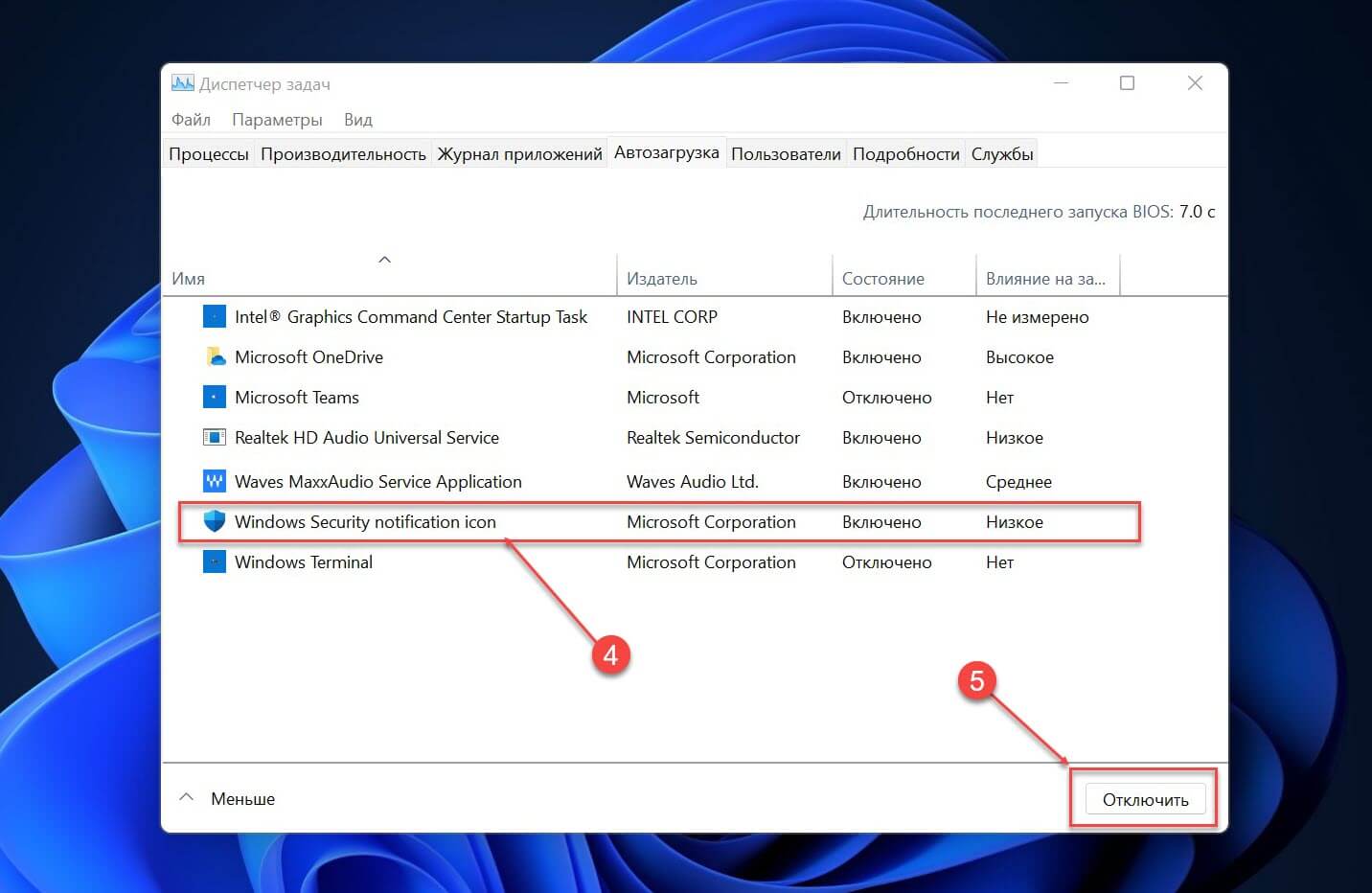
Для начала процесса удаления значка защитника Windows из трея, вам необходимо открыть редактор реестра. Чтобы это сделать, выполните следующие действия:
- Нажмите комбинацию клавиш Win + R, чтобы открыть окно «Выполнить».
- Введите команду «regedit» (без кавычек) и нажмите Enter.
- Откроется редактор реестра Windows. Будьте осторожны при внесении изменений в реестр, так как это может повлиять на работу операционной системы.
Теперь вы готовы перейти к следующему шагу по удалению значка защитника Windows из трея.
Шаг 2: Найдите ключ «HKEY_LOCAL_MACHINE\SOFTWARE\Microsoft\Windows\CurrentVersion\Security Center»

Для того чтобы убрать значок защитника Windows из трея, необходимо найти соответствующий ключ в реестре. Для этого выполните следующие действия:
| 1. | Нажмите клавиши Win + R, введите «regedit» и нажмите Enter для открытия редактора реестра. |
| 2. | Перейдите в раздел HKEY_LOCAL_MACHINE\SOFTWARE\Microsoft\Windows\CurrentVersion\Security Center. |
| 3. | Для этого прокрутите списки ключей в левой панели и найдите Security Center. Далее перейдите в разделы Monitoring и Firewall. |
| 4. | Здесь найдите параметры AntiVirusDisableNotify и FirewallDisableNotify. Дважды кликните на них и измените значения на 1, чтобы отключить уведомления. |
Отключение значка через групповую политику
Шаг 1: Запустите «Локальные пользователи и группы» вводом «lusrmgr.msc» в командной строке.
Шаг 2: Перейдите в «Пользователи» и найдите «Пользователь Guest».
Шаг 3: Щелкните правой кнопкой и выберите «Свойства».
Шаг 4: Установите флажок «Аккаунт отключён».
Шаг 5: Нажмите «ОК» для подтверждения изменений.
Шаг 1: Запустите «Групповую политику локальной системы»
Для начала откройте «Меню Пуск» и в строке поиска введите «gpedit.msc», затем нажмите Enter.
После этого откроется окно «Групповая политика локальной системы».
Здесь вам нужно перейти по следующему пути: «Компьютерная конфигурация» -> «Административные шаблоны» -> «Компоненты Windows» -> «Центр обеспечения безопасности Windows».
Теперь вы нашли нужную настройку и можете перейти к следующему шагу.
