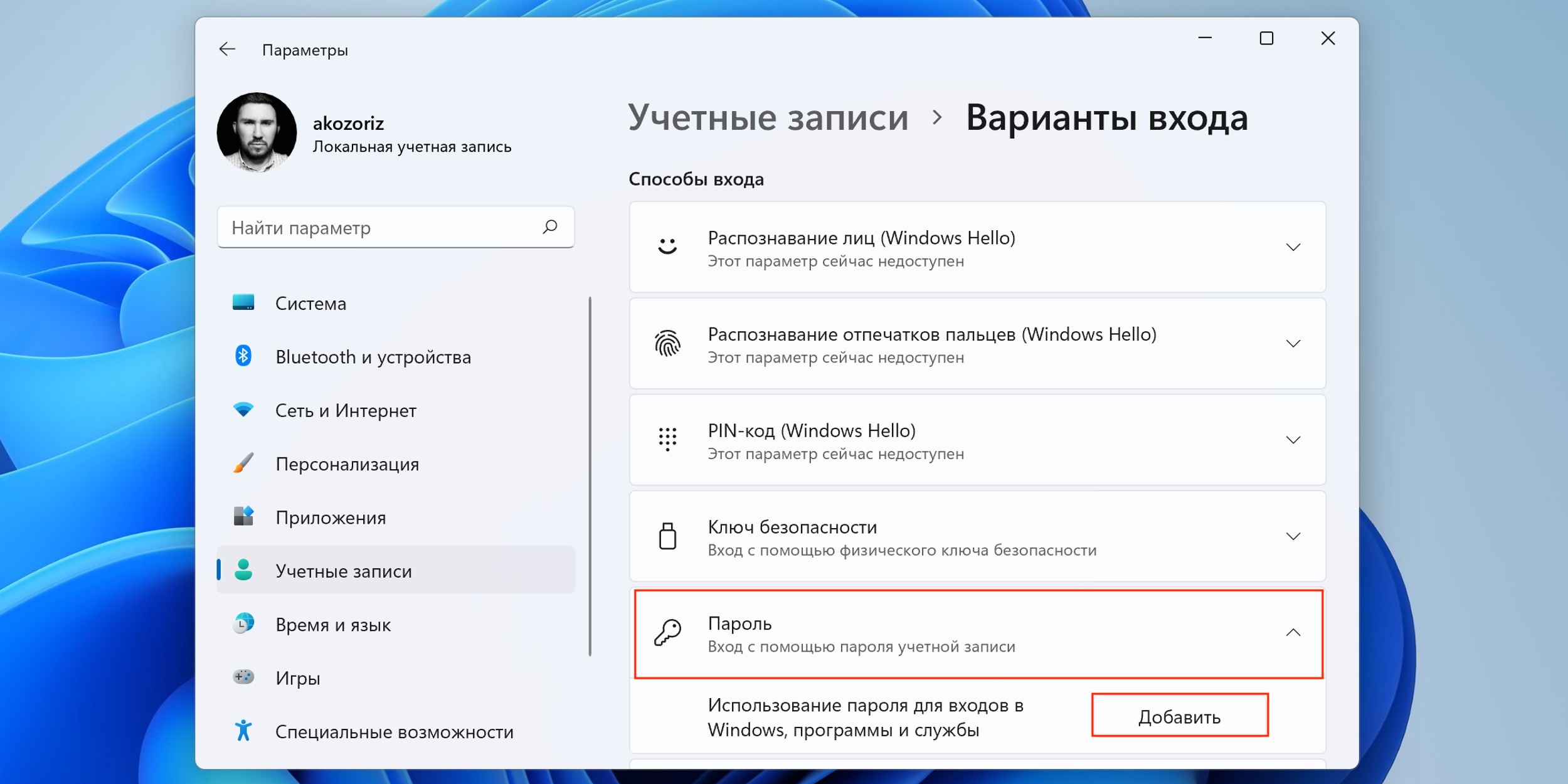
Windows 8 – это операционная система, которая предлагает пользователям удобство и безопасность при работе с компьютером. Однако, не всегда требуется использование пароля для входа в систему, что может быть неудобно и трудоемко.
Удаление пароля в Windows 8 может упростить доступ к системе и ускорить процесс запуска компьютера. Этот процесс может быть полезен при использовании компьютера в домашних условиях или если вам необходимо часто входить в систему.
В этой статье мы рассмотрим несколько способов удаления пароля в операционной системе Windows 8. Следуя указанным инструкциям, вы сможете быстро и просто избавиться от необходимости вводить пароль при входе в систему.
Как удалить пароль Windows 8 [Виндоус windows]
Если вам нужно удалить пароль учетной записи Windows 8, следуйте инструкциям ниже:
| 1. | Нажмите «Пуск» и затем выберите «Панель управления». |
| 2. | Перейдите в раздел «Учетные записи и защита пользователей». |
| 3. | Выберите «Учетные записи» и затем «Сброс пароля». |
| 4. | Введите текущий пароль учетной записи, чтобы подтвердить вашу личность. |
| 5. | Следуйте инструкциям мастера сброса пароля, чтобы удалить пароль Windows 8. |
После завершения процесса, ваша учетная запись Windows 8 будет без пароля, и вы сможете войти без его ввода.
Подготовка к удалению пароля
Перед тем, как удалить пароль Windows 8, необходимо убедиться, что у вас есть доступ к учетной записи с административными правами. Если вы не можете войти в систему из-за забытого пароля, вам потребуется использовать специализированные инструменты для сброса пароля или восстановления доступа к системе.
Также, перед удалением пароля, важно сделать резервную копию всех важных данных. Удаление пароля может привести к потере доступа к файлам и настройкам, поэтому резервное копирование данных обязательно.
Убедитесь, что ваш компьютер подключен к сети электропитания, чтобы избежать сбоев в процессе удаления пароля. Также рекомендуется отключить антивирусные программы на время процесса удаления пароля, чтобы избежать возможных конфликтов.
Проверка учетных записей
Прежде чем удалять пароль учетной записи Windows 8, убедитесь, что у вас есть права администратора на компьютере. Это необходимо для доступа к настройкам системы и выполнения необходимых действий.
Чтобы проверить права учетной записи, откройте «Панель управления» и перейдите в раздел «Учетные записи пользователей». Здесь вы должны увидеть список всех учетных записей на компьютере, подтвержденных правами администратора.
Если ваша учетная запись не имеет административных прав, вам потребуется получить доступ к учетной записи администратора или создать новую учетную запись с необходимыми правами.
Проверка учетной записи администратора
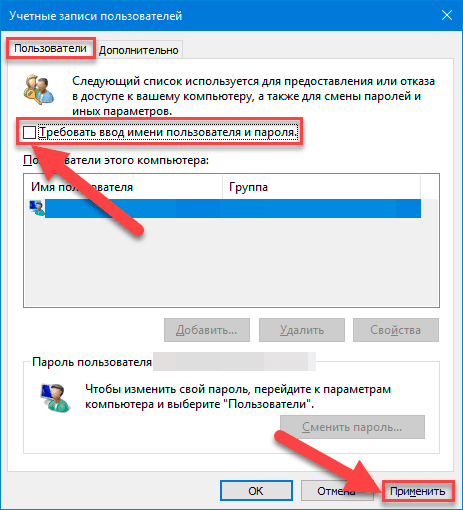
Перед удалением пароля Windows 8 удостоверьтесь, что у вас есть доступ к учетной записи администратора.
Для проверки наличия административных прав откройте Панель управления и выберите «Учетные записи» или «Учетные записи и защита данных».
Здесь вы увидите список учетных записей на компьютере. Учетная запись с пометкой «Администратор» означает, что у вас есть административные права.
Если у вас нет доступа к учетной записи администратора, обратитесь к системному администратору или создайте новую учетную запись с административными правами.
Создание резервной копии данных
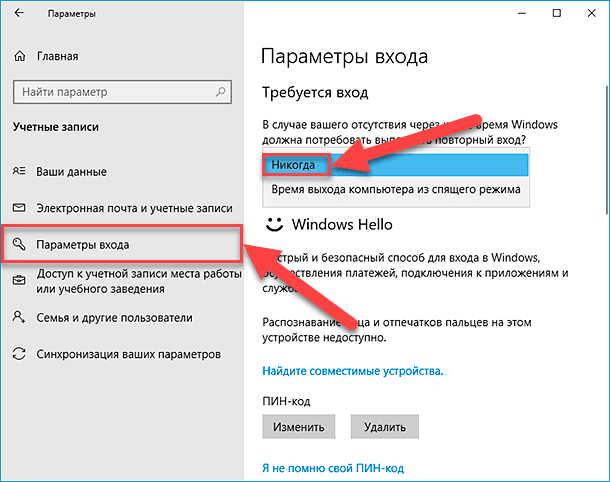
Создание резервной копии данных перед удалением пароля Windows 8 очень важно, чтобы не потерять ценные файлы. Следуйте этим шагам:
- Выберите диск или хранилище, на котором будет храниться резервная копия.
- Откройте Панель управления и выберите «Система и безопасность».
- Выберите «Резервное копирование и восстановление».
- Нажмите на ссылку «Создать образ системы» и следуйте инструкциям мастера создания образа.
- Выберите данные, которые вы хотите включить в резервную копию, и укажите местоположение для сохранения образа.
- Дождитесь завершения процесса создания резервной копии и убедитесь, что все ваши данные сохранены.
Отключение пароля в Windows 8
Отключение пароля в Windows 8 можно осуществить следующим образом:
- Зайдите в меню «Пуск» и выберите «Панель управления».
- Откройте раздел «Учетные записи пользователей».
- Выберите «Смена параметров учетной записи».
- Нажмите «Установка защиты системы Windows».
- Введите пароль администратора, если потребуется.
- Снимите галочку с опции «Требовать ввод пароля при возобновлении сна или выходе из режима ожидания».
- Нажмите «Применить» и введите текущий пароль для подтверждения.
После выполнения этих шагов пароль для входа в Windows 8 будет отключен, и ваш компьютер будет запускаться без необходимости ввода пароля.
Заход в систему без пароля
Если вы забыли пароль от Windows 8, есть несколько способов, с помощью которых можно войти в систему без него.
- Использование учетной записи администратора. Если у вас есть доступ к другой учетной записи администратора на компьютере, вы можете войти в нее и изменить или удалить пароль забытой учетной записи.
- Использование диска сброса пароля. Вы можете использовать специальные программы или загрузочные диски, которые помогут сбросить пароль пользователя.
- Использование функции восстановления. В некоторых случаях можно воспользоваться функцией восстановления системы для сброса пароля пользователя.
Не забывайте, что сброс пароля может быть нарушением безопасности и без разрешения владельца компьютера такие операции могут быть законно запрещены.
Изменение настроек входа в систему
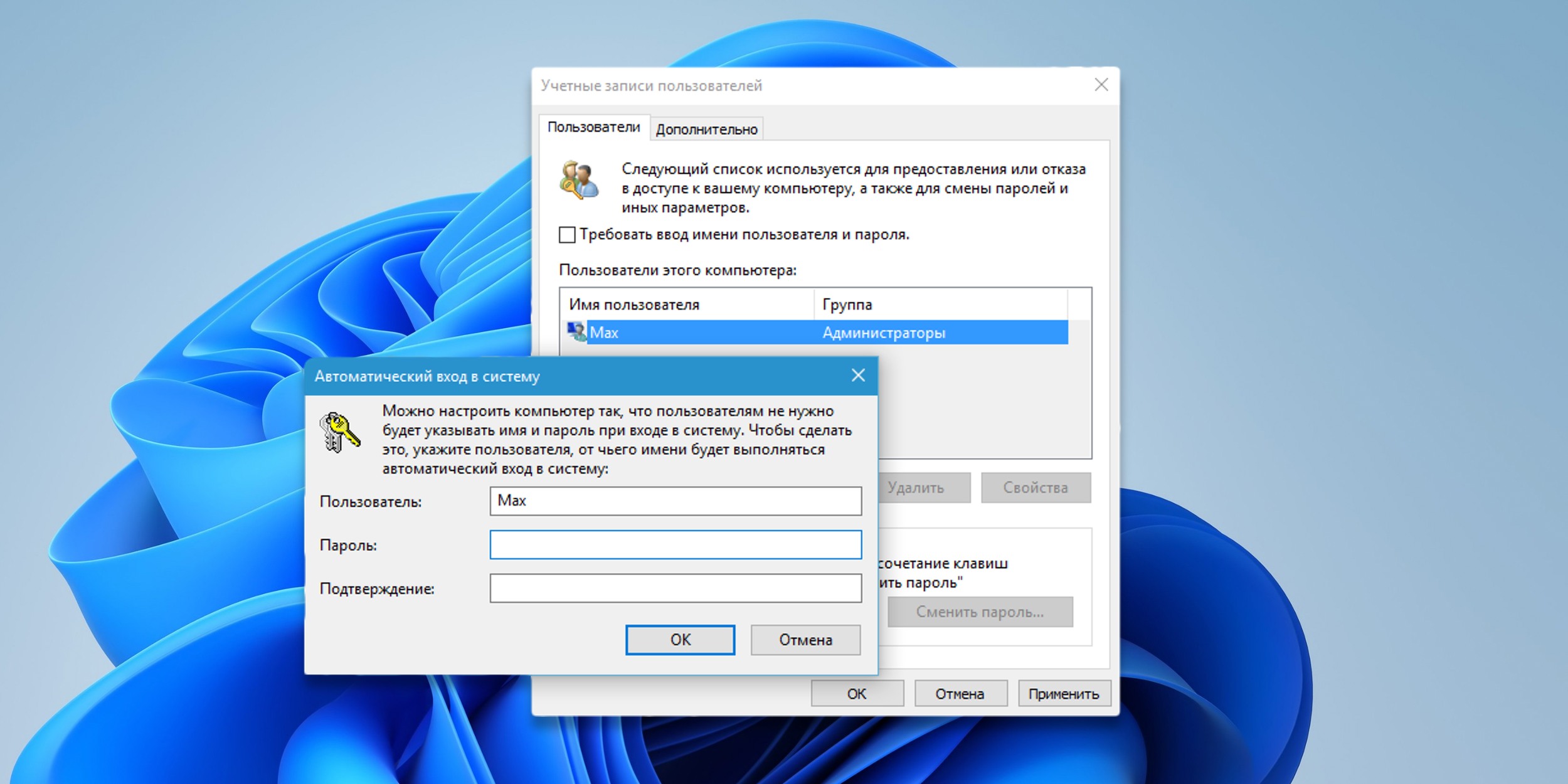
Для изменения настроек входа в систему в Windows 8, следуйте инструкциям:
| 1. | Нажмите на иконку «Пуск» или клавиатуре нажмите клавишу «Win» для открытия меню запуска. |
| 2. | Выберите «Параметры» (шестеренка). |
| 3. | Перейдите в раздел «Учетные записи» и выберите «Настройки входа безопасности». |
| 4. | Выберите нужный вариант входа: с помощью пароля, PIN-кода или изображения. |
| 5. | Следуйте инструкциям по изменению настроек входа в систему. |
Удаление пароля через Панель управления
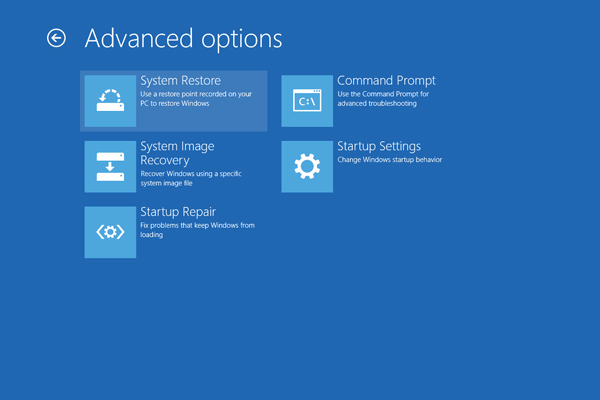
Если вы забыли пароль Windows 8 или просто хотите удалить его, вы можете воспользоваться функцией «Учетные записи пользователей» в Панели управления. Следуйте этим шагам:
- Откройте Панель управления, нажав на значок панели задач и выбрав «Панель управления».
- Перейдите в раздел «Учетные записи и защита пользователей» и выберите «Учетные записи пользователей».
- Выберите учетную запись, для которой вы хотите удалить пароль.
- На панели слева выберите «Удалить пароль».
- В появившемся окне введите текущий пароль для подтверждения.
- Нажмите «Удалить пароль».
Теперь пароль для выбранной учетной записи Windows 8 удален, и вы можете войти без него. Обязательно помните, что без пароля ваша система может быть уязвима, поэтому будьте осторожны.
