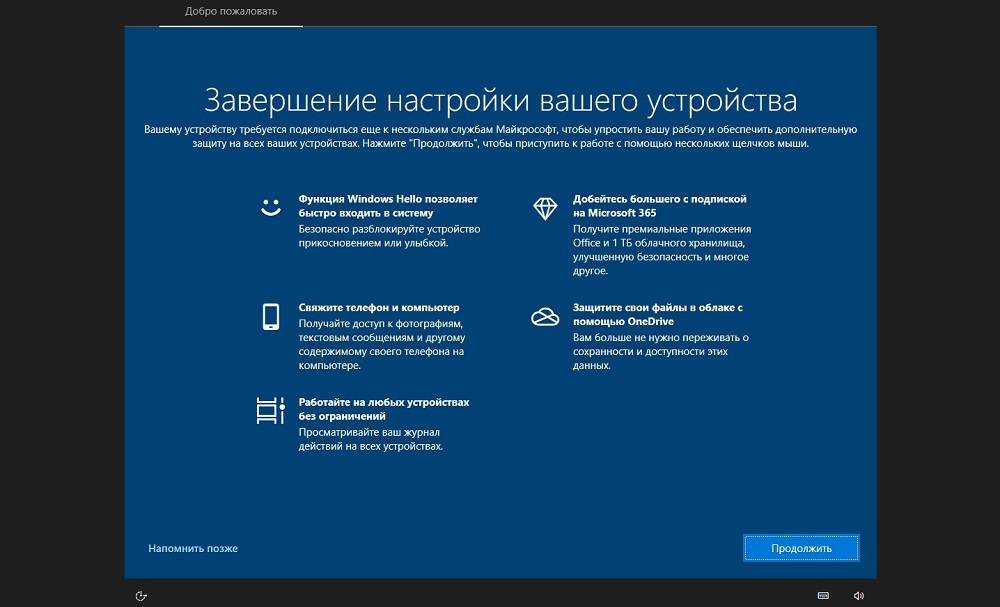
Windows 10 – популярная операционная система от Microsoft, которая предлагает разнообразные функции и настройки. Однако, некоторые пользователи могут столкнуться с проблемой завершения процесса настройки устройства после обновления или установки новой версии Windows 10.
Этот процесс может вызывать неудобства и утомлять пользователя. Однако, существует несколько методов, с помощью которых вы можете убрать завершение настройки вашего устройства на Windows 10, что позволит избавиться от этой проблемы.
Следуя ниже приведенным инструкциям, вы сможете легко и быстро решить проблему завершения настройки устройства на Windows 10 и продолжить использовать операционную систему без лишних препятствий.
Методы удаления завершения настройки в Windows 10
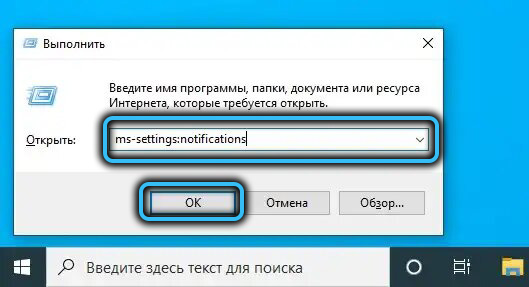
При возникновении проблем с завершением настройки устройства в Windows 10 существует несколько методов, которые могут помочь решить данную проблему:
| Метод | Описание |
| 1. Запуск Средства устранения неполадок | Используйте встроенное Средство устранения неполадок Windows 10 для выявления и исправления возможных проблем с настройками. |
| 2. Перезагрузка устройства | Попробуйте перезагрузить компьютер или устройство, чтобы сбросить некорректные параметры настройки. |
| 3. Удаление последних обновлений | Вы можете попробовать удалить последние обновления Windows 10, которые могут вызывать проблемы с завершением настройки. |
| 4. Проверка целостности системных файлов | Используйте команду sfc /scannow в командной строке для проверки целостности системных файлов и их восстановления. |
| 5. Восстановление системы | Попробуйте восстановить систему до более ранней даты, когда завершение настройки работало корректно. |
Отключение завершения через настройки
Для отключения завершения на панели задач Windows 10, следуйте этим шагам:
| 1. | Нажмите правой кнопкой мыши на панели задач и выберите «Настройки». |
| 2. | В разделе «Панель задач» найдите опцию «Настройка панели задач» и переключите ее в положение «Откл». |
| 3. | Закройте окно настроек, изменения сразу вступят в силу, и завершение не будет отображаться. |
Изменение параметров в центре уведомлений
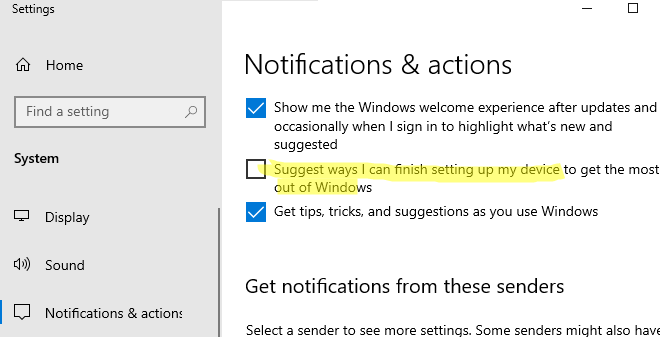
Для изменения параметров уведомлений в Windows 10 вам потребуется выполнить следующие действия:
| 1. | Нажмите правой кнопкой мыши на значке центра уведомлений в правом нижнем углу задачи. |
| 2. | Выберите пункт «Настройки уведомлений и действий». |
| 3. | В открывшемся окне вы сможете настроить параметры уведомлений, действий и другие параметры центра уведомлений. |
Отключение автоматической завершающей установки
Чтобы избежать автоматического завершения установки при настройке Windows 10, вам следует выполнить следующие шаги:
1. Откройте Панель управления.
2. Найдите и выберите раздел «Система и безопасность».
3. В разделе «Администрирование» выберите «Службы».
4. Найдите службу «Установка Провайдеров-предварительная загрузка» и откройте ее свойства.
5. В окне свойств службы измените тип запуска на «Отключено».
6. Нажмите «Применить» и «ОК», чтобы сохранить изменения.
После выполнения этих шагов автоматическая завершающая установка при настройке Windows 10 будет отключена, и вы сможете завершить настройку вручную.
Использование диспетчера задач для удаления завершения

Для удаления завершения программы или процесса на Windows 10 можно воспользоваться диспетчером задач. Следуйте этим шагам:
- Откройте диспетчер задач: нажмите Ctrl + Shift + Esc на клавиатуре.
- Найдите процесс: перейдите на вкладку «Процессы» и найдите нужный процесс в списке.
- Завершите процесс: выделите процесс и нажмите кнопку «Завершить задачу».
После завершения процесса завершение настройки вашего устройства должно прекратиться. Убедитесь, что закрыли только нужный процесс, чтобы избежать нежелательных последствий.
Принудительная остановка процесса завершения
Иногда операционная система может замедлиться или перестать откликаться в процессе завершения настроек устройства. В этом случае можно принудительно остановить процесс, чтобы избежать длительного ожидания.
Для принудительной остановки процесса завершения на Windows 10 следуйте инструкциям:
| 1. | Нажмите Ctrl+Alt+Delete на клавиатуре одновременно. |
| 2. | Выберите в меню Диспетчер задач. |
| 3. | В Диспетчере задач найдите процесс, который связан с завершением настройки устройства, и нажмите на него правой кнопкой мыши. |
| 4. | Выберите Завершить задачу в меню. |
| 5. | Подтвердите, что хотите завершить процесс. |
| 6. | После этого процесс будет принудительно остановлен, и вы сможете продолжить использование компьютера без задержек. |
Проверка корректности завершения процесса

Также рекомендуется выполнить проверку обновлений системы, чтобы убедиться, что ваш компьютер обновлен до последней версии. Проверьте также работоспособность всех установленных программ и приложений.
Если вы обнаружите какие-либо проблемы или неисправности, необходимо своевременно их устранить. Для этого вы можете обратиться к службе поддержки или проконсультироваться с специалистом.
Удаление завершения через системные настройки
Если вы хотите отключить завершение настройки вашего устройства в Windows 10, можно воспользоваться системными настройками. Для этого выполните следующие действия:
- Откройте меню «Пуск» и перейдите в раздел «Параметры».
- Выберите раздел «Обновление и безопасность».
- Перейдите во вкладку «Восстановление».
- В разделе «Обновление безопасности» найдите опцию «Завершение настройки и очистка моего устройства».
- Нажмите на эту опцию и выберите «Отключить».
После выполнения этих действий завершение настройки вашего устройства не будет автоматически запускаться при каждом включении компьютера.
Изменение параметров реестра Windows
Иногда для полного удаления завершения настройки устройства в Windows 10 необходимо внести изменения в реестр операционной системы.
1. Нажмите комбинацию клавиш Win + R, чтобы открыть окно «Выполнить».
2. Введите команду «regedit» и нажмите Enter для запуска Реестра Windows.
3. Перейдите к следующему пути: HKEY_LOCAL_MACHINE\SOFTWARE\Microsoft\Windows\CurrentVersion\OOBE.
4. Найдите параметр с именем «MsoobeInProgress» справа и дважды щелкните на нем.
5. В открывшемся окне измените значение на «0» и нажмите «OK».
6. Закройте Реестр Windows и перезагрузите компьютер.
После выполнения этих шагов завершение настройки вашего устройства в Windows 10 должно быть успешно убрано.
