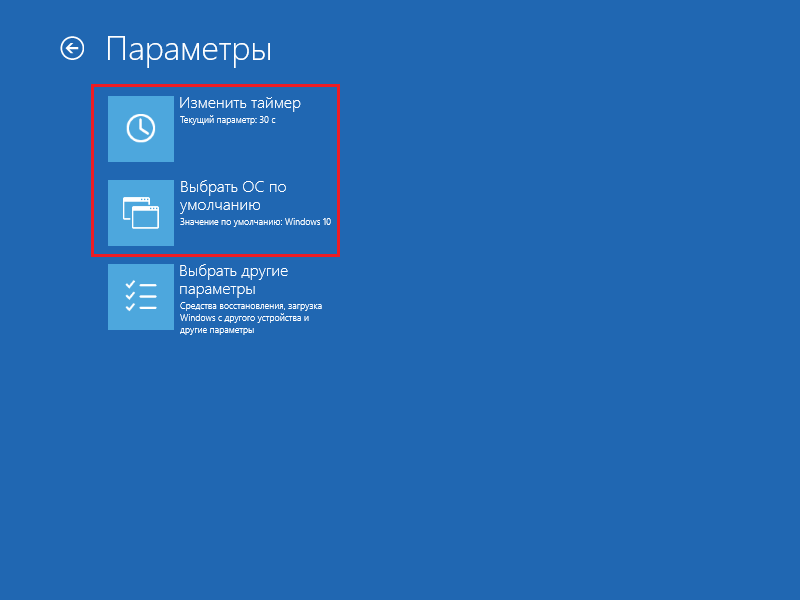
Когда вы загружаете компьютер с установленной операционной системой Windows 10, вы видите меню выбора операционных систем, если на компьютере установлено несколько ОС. По умолчанию названия операционных систем в этом меню могут быть неинформативными или непонятными. Однако в Windows 10 есть способ изменить название операционной системы в этом меню, чтобы сделать его более понятным.
Итак, как изменить название операционной системы в меню загрузки Windows 10? Для этого вам потребуется выполнить некоторые действия в системе, но с помощью следующих шагов вы сможете легко изменить название вашей операционной системы в меню загрузки.
В этой статье мы рассмотрим подробные инструкции по изменению названия операционной системы в меню загрузки Windows 10. Не требуется специальных навыков или знаний — просто следуйте указанным шагам и ваши изменения будут внесены в систему без проблем.
Изменение названия операционной системы в меню загрузки Windows 10
1. Начните с запуска командной строки от имени администратора. Для этого нажмите Win + X и выберите «Командная строка (администратор)».
2. Введите команду для просмотра текущих загрузочных записей: bcdedit /enum
3. Найдите идентификатор загрузочной записи, название которой вы хотите изменить.
4. Введите команду для изменения названия загрузочной записи (например, для идентификатора {current}): bcdedit /set {current} description «Новое название»
5. Перезагрузите компьютер для применения изменений.
Теперь вы увидите новое название операционной системы в меню загрузки Windows 10.
Шаг 1: Открытие командной строки
Чтобы изменить название операционной системы в меню загрузки Windows 10, необходимо открыть командную строку от имени администратора. Для этого выполните следующие действия:
1. Нажмите правой кнопкой мыши на кнопке «Пуск» и выберите «Командная строка (администратор)». Если вы используете Windows 10 Creators Update или более новую версию, можно также нажать Win + X и выбрать «Командная строка (администратор)» из списка.
2. При появлении запроса на подтверждение административных прав, нажмите «Да», чтобы открыть командную строку с правами администратора.
Как открыть командную строку с административными правами
Для открытия командной строки с административными правами в Windows 10 следуйте этим шагам:
- Нажмите клавишу Win + X на клавиатуре или щелкните правой кнопкой мыши на кнопке Пуск в левом нижнем углу экрана.
- В открывшемся контекстном меню выберите «Командная строка (администратор)».
- Если появляется запрос разрешения от системы, нажмите «Да».
- После этого откроется командная строка с правами администратора, готовая к принятию команд.
Шаг 2: Изменение названия операционной системы
Чтобы изменить название операционной системы в меню загрузки Windows 10, выполните следующие действия:
- Откройте Панель управления на вашем компьютере.
- Выберите «Система и безопасность» и затем «Система».
- Найдите раздел «Дополнительные параметры системы» в левом меню и нажмите на него.
- В открывшемся окне выберите вкладку «Дополнительно» и нажмите кнопку «Настройки» в разделе «Загрузка и восстановление».
- Выберите операционную систему, название которой вы хотите изменить, и нажмите «Изменить».
- Введите новое название операционной системы и нажмите «ОК».
- После завершения всех изменений закройте окна и перезагрузите компьютер для применения нового названия операционной системы.
Как использовать команду bcdedit для изменения названия

Для изменения названия операционной системы в меню загрузки Windows 10 можно воспользоваться утилитой bcdedit.
Для начала откройте командную строку от имени администратора.
Затем выполните следующую команду:
- Введите
bcdedit /enumи найдите идентификатор операционной системы, название которой вы хотите изменить. - Далее выполните команду
bcdedit /set {идентификатор} description "Новое имя", где {идентификатор} – это идентификатор операционной системы, а «Новое имя» – новое название, которое хотите задать. - После успешного выполнения команды перезагрузите компьютер, чтобы увидеть измененное название в меню загрузки.
Теперь вы знаете, как использовать команду bcdedit для изменения названия операционной системы в меню загрузки Windows 10.
Проверка успешности изменения названия
Для того чтобы убедиться, что изменение названия операционной системы в меню загрузки Windows 10 прошло успешно, необходимо перезагрузить компьютер. После перезагрузки вы увидите новое название операционной системы в меню выбора загрузки. Если новое название отображается корректно, значит изменение было успешным.
