
Сохранение веб-страницы в формате PDF может быть полезным для тех, кто хочет сохранить содержимое веб-страницы для последующего чтения без доступа к интернету или для печати. Существует несколько способов сохранения страницы сайта в PDF, которые могут быть использованы в различных браузерах.
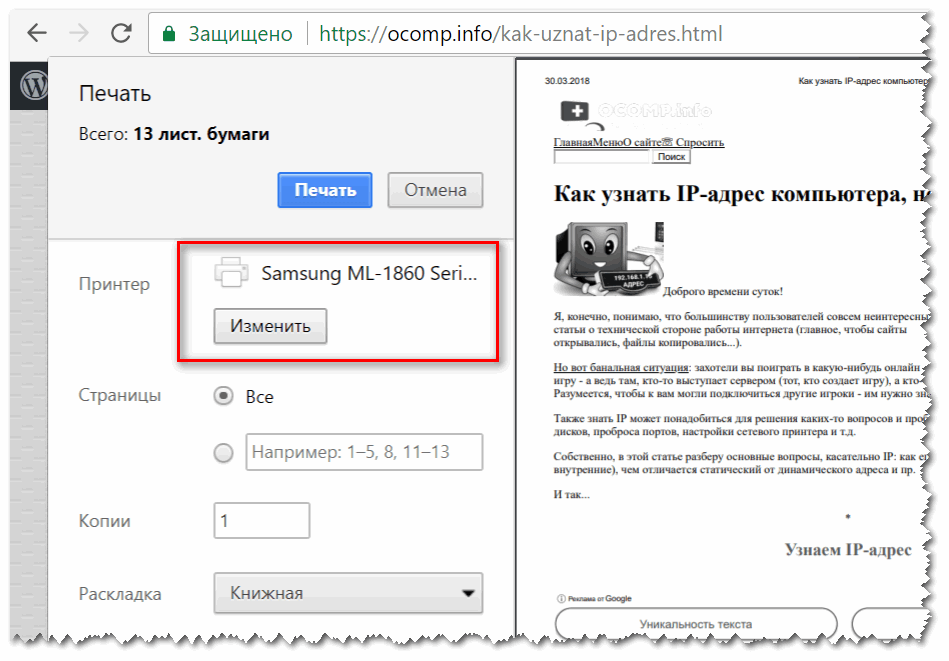
Один из самых простых способов сохранения страницы сайта в PDF — это использование стандартной функциональности браузера. Большинство современных браузеров позволяют сохранить страницу в формате PDF через встроенное меню печати. Просто откройте нужную страницу, выберите опцию «Печать» и затем выберите «Сохранить как PDF» в качестве принтера.
Если встроенные средства браузера не устраивают вас, существуют сторонние инструменты, которые предоставляют расширенные возможности по сохранению страниц в PDF. Например, существуют расширения для браузеров, которые позволяют настраивать макет страницы перед сохранением и добавлять дополнительные элементы, такие как заголовки и колонтитулы.
Подготовка к сохранению
Перед сохранением страницы в PDF формате, необходимо убедиться, что на странице отсутствуют ошибки или недочеты. Также важно проверить правильность отображения всех элементов, включая текст, изображения, ссылки и таблицы.
Для более качественного сохранения страницы, рекомендуется удалить ненужные элементы, такие как реклама или всплывающие окна, которые могут повлиять на визуальное представление.
| Также необходимо убедиться в том, что все нужные детали и информация находятся на странице и не отсутствуют. |
Выбор лучшего формата
При сохранении веб-страницы в формате PDF стоит учитывать несколько ключевых факторов, которые помогут выбрать наиболее подходящий формат:
- PDF — наиболее популярный и универсальный формат, который поддерживается практически всеми устройствами и операционными системами.
- PDF/A — специализированный формат для долгосрочного хранения документов, который гарантирует сохранность контента в течение длительного времени.
- PDF/X — формат, предназначенный для печати и обмена документами с типографиями, учитывает все требования к печати.
В зависимости от целей и потребностей сохранения страницы сайта, выбор оптимального формата PDF может значительно повлиять на качество конечного результата и удобство использования документа.
Выбор PDF как оптимальной формы
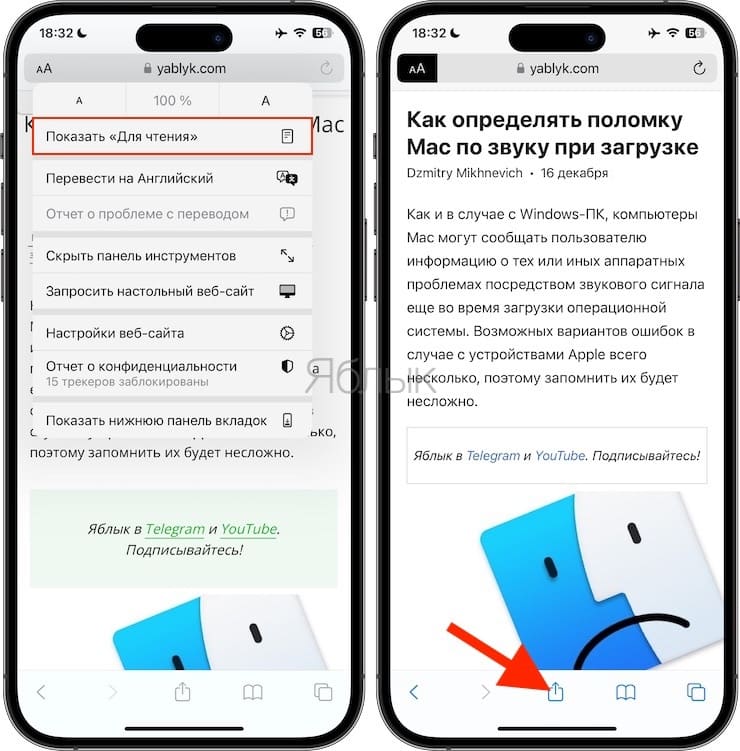
Преимущества PDF:
1. Универсальность. Файлы PDF могут быть открыты на любом устройстве и операционной системе без потери качества.
2. Сохранение форматирования. PDF сохраняет исходную структуру и внешний вид страницы без искажений.
3. Подходит для печати. Файлы PDF могут быть распечатаны без потери качества и соответствуют оригиналу.
4. Безопасность. PDF можно защитить паролем или установить различные права доступа к документу.
В итоге, выбор PDF для сохранения страниц сайта является оптимальным решением, обеспечивая удобство использования, сохранение качества информации и совместимость с любыми устройствами.
Установка программы
Для того чтобы сохранить страницу в формате PDF, вам понадобится установить специальную программу.
Существует много различных программ, предназначенных для сохранения веб-страниц в формат PDF. Одним из наиболее популярных инструментов является программа PDF24 Creator. Её можно бесплатно скачать с официального сайта разработчиков.
После скачивания программы, следуйте инструкции по установке на свой компьютер. Убедитесь, что программа корректно установлена и готова к использованию.
Выбор лучшей программы для PDF
При выборе программы для сохранения веб-страницы в формате PDF следует обратить внимание на несколько ключевых параметров:
Функциональность: Подбирайте программу, которая обладает всеми необходимыми функциями для сохранения страниц в PDF с сохранением форматирования и структуры.
Простота использования: Важно выбрать программу с интуитивно понятным интерфейсом, который не будет вызывать сложностей в использовании.
Безопасность: Предпочтение стоит отдать программам с хорошей репутацией и отсутствием вредоносного ПО.
Совместимость: Убедитесь, что выбранная программа поддерживает вашу операционную систему и все необходимые функции.
Отзывы и рейтинги: Перед выбором программы ознакомьтесь с отзывами пользователей и рейтингами программ, чтобы сделать обоснованное решение.
Настройка параметров
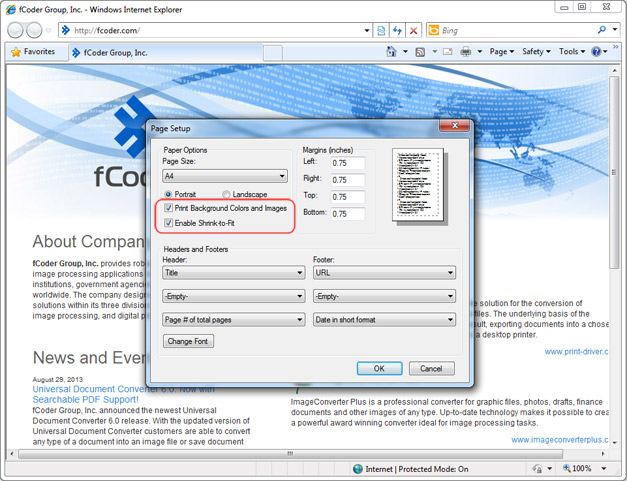
- Выберите желаемую страницу сайта для сохранения в PDF.
- Укажите размер и ориентацию страницы: портретную или альбомную.
- Настройте масштабирование содержимого, чтобы страница умещалась полностью.
- Выберите качество изображений и шрифтов для сохранения.
- Укажите, нужно ли включать заголовки, нумерацию страниц и другие элементы страницы.
- Проверьте и откорректируйте настройки перед сохранением страницы в PDF.
Настройка разрешения и качества сохранения
При сохранении страницы сайта в формате PDF можно настроить разрешение и качество изображений, что позволяет управлять размером и четкостью сохраненного файла.
Для регулировки разрешения и качества сохранения в большинстве случаев можно использовать стандартные инструменты программы или расширения браузера.
- Выберите оптимальное разрешение страницы для экрана, при котором текст и изображения остаются читаемыми.
- Настройте качество изображений так, чтобы они сохраняли четкость, но размер файла оставался приемлемым.
- При необходимости можно изменить параметры сохранения, чтобы достичь оптимального баланса между качеством и размером файла PDF.
Сохранение страницы
| 1. | Откройте страницу, которую вы хотите сохранить в PDF, в браузере Chrome. |
| 2. | Нажмите правой кнопкой мыши на любом месте страницы и выберите опцию «Печать» или нажмите комбинацию клавиш Ctrl+P. |
| 3. | В открывшемся окне выберите в качестве принтера «Сохранить в PDF» и укажите необходимые параметры печати. |
| 4. | Нажмите кнопку «Сохранить» и выберите место на компьютере, куда вы хотите сохранить PDF-файл. |
Таким образом, вы сможете быстро и легко сохранить веб-страницу в формате PDF и использовать ее по своему усмотрению.
Выбор области страницы
При сохранении страницы сайта в PDF можно выбрать область, которая будет сохранена. Это особенно полезно, когда на странице есть много лишней информации, которую необходимо исключить из сохраняемого документа. Для этого можно выделить нужную область с помощью специального инструмента или выбрать опцию «Сохранить только выделенную область» при сохранении файла. Таким образом, можно создать компактный и точный PDF-документ, содержащий только необходимую информацию.
