
Персонализация – это один из способов сделать ваше устройство еще более удобным и эффективным. Иногда стандартные настройки клавиш на клавиатуре не устраивают пользователя, и возникает необходимость в их переназначении. Это может быть полезно при работе с различными программами, играми или даже для улучшения общего опыта использования компьютера.
В этой статье мы рассмотрим несколько способов переназначения клавиш на клавиатуре для ОС Windows. Это позволит вам изменить функциональность определенных клавиш, создать собственные комбинации или адаптировать клавиатуру под свои потребности. Обратите внимание, что данную процедуру можно выполнить как с помощью стандартных инструментов операционной системы, так и с использованием дополнительного программного обеспечения.
Как переназначить клавиши на клавиатуре

Переназначение клавиш на клавиатуре может быть полезным, если вам неудобно использовать стандартную раскладку клавиатуры или если вам нужно настроить определенные клавиши под свои нужды. Существует несколько способов, как это можно сделать:
| Метод | Описание |
|---|---|
| Использование сторонних программ | Существуют различные программы, которые позволяют переназначить клавиши на клавиатуре. Некоторые из них позволяют создавать собственные профили для разных приложений или сценариев. |
| Изменение реестра | В операционной системе Windows можно изменить настройки клавиш непосредственно в реестре. Этот метод требует определенных знаний и может повлиять на работу других программ. |
| Использование встроенных функций | Некоторые клавиатуры имеют встроенную функцию переназначения клавиш, которая позволяет изменять назначение клавиш прямо на устройстве. |
Перед тем как переназначать клавиши, убедитесь, что понимаете последствия этого действия и сохраните оригинальную конфигурацию клавиш на случай, если что-то пойдет не так.
Изменение функций клавиш на клавиатуре
Иногда возникает необходимость переназначить клавиши на клавиатуре для удобства использования или для изменения стандартных сочетаний клавиш. Для этого можно использовать специальные программы или настройки в операционной системе.
Например, в операционной системе Windows можно переназначить клавиши с помощью Панели управления. Для этого откройте раздел «Изменение клавиш», выберите нужную клавишу и назначьте ей новую функцию. Также существуют программы-перехватчики клавиш, которые позволяют полностью изменить назначение клавиатурных кнопок.
В операционной системе MacOS можно переназначить клавиши из меню «Системные настройки». Также существует стороннее программное обеспечение, которое позволяет настраивать клавиши на свое усмотрение.
Удобство настройки клавиш
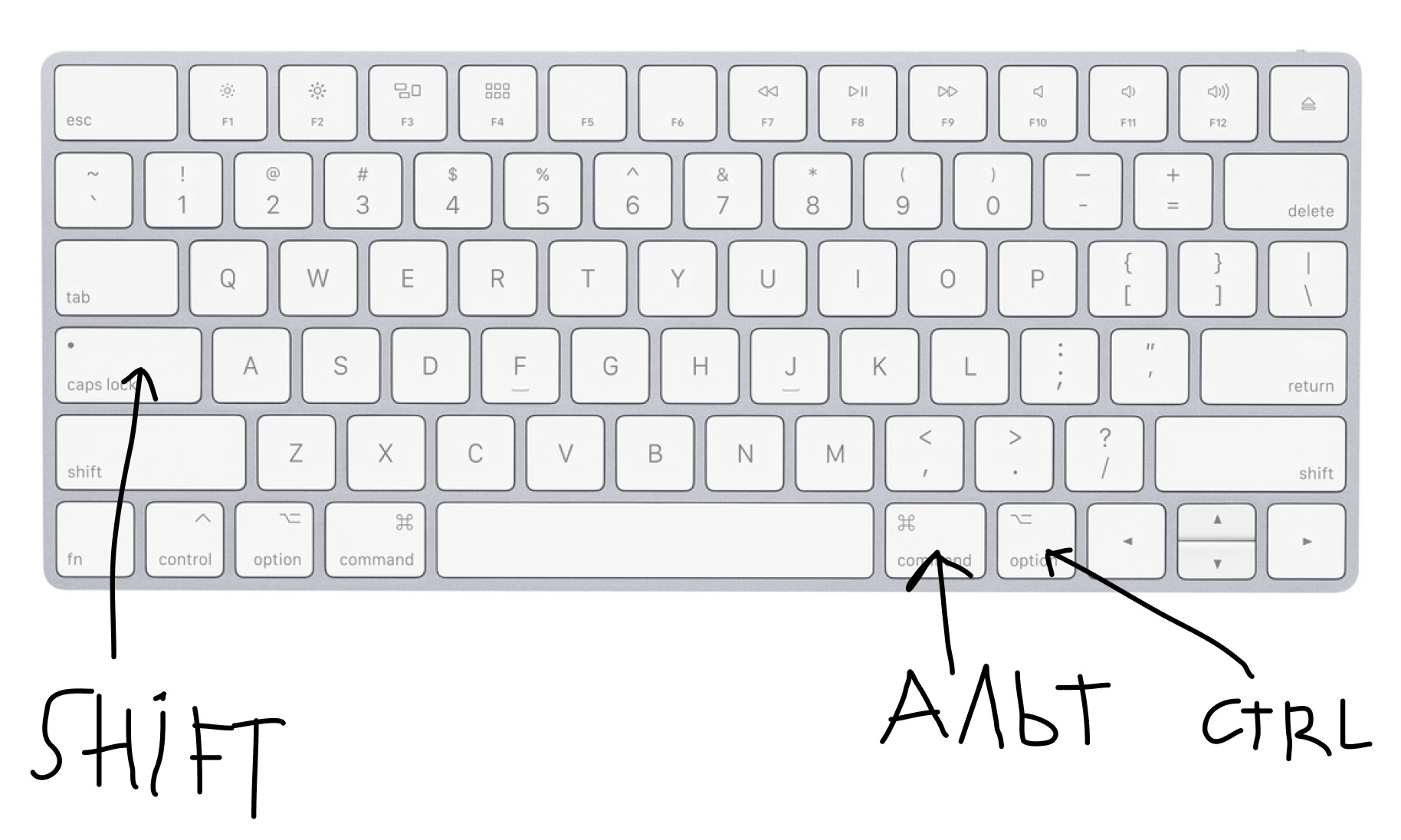
Настройка клавиш обычно осуществляется через специальные программы или устройственные настройки операционной системы. Вы можете легко создавать собственные комбинации клавиш для различных целей, например, для быстрого доступа к определенным функциям или выполнения определенных действий.
Этот процесс поможет вам повысить эффективность работы, уменьшить нагрузку на руки и сделать использование клавиатуры более удобным и интуитивным. Настройка клавиш — это простой способ персонализировать свой пользовательский опыт и сделать его более комфортным.
Выбор функции для любой клавиши
Каждая клавиша на клавиатуре может быть переназначена для выполнения определенной функции. Это позволяет настраивать клавиатуру под свои нужды и удобство использования.
Для того чтобы переназначить функцию клавиши, необходимо использовать специальное программное обеспечение, такое как AutoHotkey или SharpKeys. С их помощью можно связать определенную клавишу с определенным действием или командой.
Например, можно назначить клавише «F1» функцию открытия определенного приложения, клавише «Enter» функцию отправки определенного сообщения и т.д. Возможности переназначения клавиш ограничены только вашей фантазией и потребностями.
Помните, что перед переназначением клавиш необходимо внимательно изучить инструкцию по использованию выбранного программного обеспечения и следовать ей, чтобы избежать ошибок и нежелательных последствий.
Программы для переназначения клавиш
Существует множество программных средств, которые позволяют переназначить клавиши на клавиатуре в зависимости от ваших потребностей. Рассмотрим некоторые из них:
1. AutoHotkey: Это бесплатная программа для Windows, которая позволяет создавать скрипты для автоматизации действий, включая переназначение клавиш.
2. SharpKeys: Простая в использовании утилита для Windows, которая позволяет переназначить клавиши, изменить функциональность клавиш или даже отключить их.
3. Karabiner-Elements: Это программа для macOS, предоставляющая удобный интерфейс для настройки клавиатуры, включая переназначение клавиш и настройку сочетаний клавиш.
Выбрав подходящую программу для переназначения клавиш, вы сможете настроить клавиатуру так, чтобы она была более удобной и эффективной в использовании.
Список популярных приложений
В мире существует множество приложений, предлагающих возможность переназначить клавиши на клавиатуре. Некоторые из наиболее популярных приложений в этой области:
- AutoHotkey: мощное и гибкое приложение для переназначения клавиш и создания макросов.
- SharpKeys: простое и удобное приложение для переназначения клавиш на клавиатуре.
- KeyTweak: интуитивно понятное приложение для настройки клавиш на клавиатуре.
- KeyRemap4MacBook: удобное приложение для переназначения клавиш на Mac компьютерах.
Эти приложения предоставляют широкий спектр возможностей для настройки клавиатурных клавиш под ваши нужды и предпочтения.
Шаги по настройке клавиш
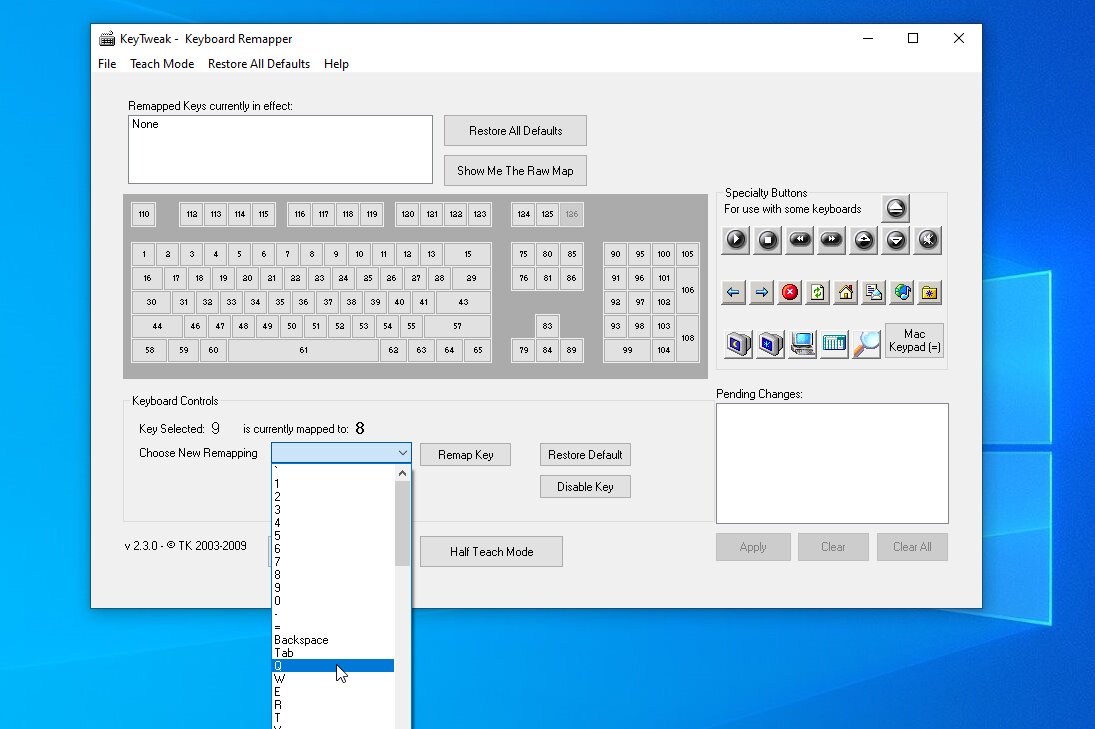
1. Откройте меню настройки клавиатуры на вашем компьютере.
2. Найдите раздел, отвечающий за переназначение клавиш.
3. Выберите клавишу, которую вы хотите изменить.
4. Нажмите на клавишу, на которую вы хотите переназначить выбранную клавишу.
5. Сохраните изменения.
6. Проверьте, что новое назначение клавиши работает корректно.
