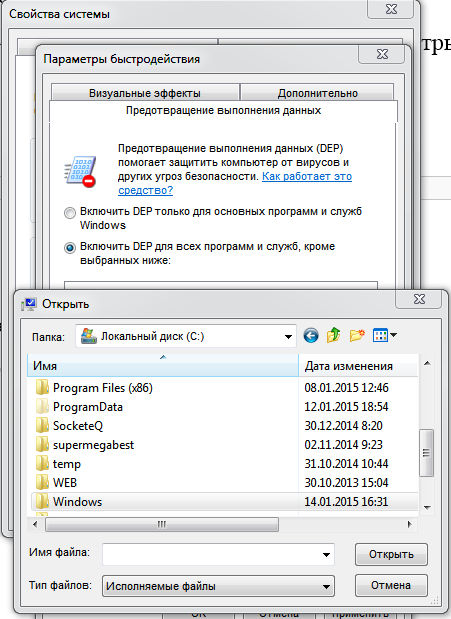
Data Execution Prevention (DEP) — это встроенная функция безопасности в операционной системе Windows, которая предотвращает запуск вредоносного кода в памяти компьютера. Однако, иногда DEP может помешать работе некоторых программ и вызвать проблемы совместимости.
Если у вас возникла необходимость отключить DEP для определенной программы или в целом, в данной статье мы предоставим вам подробные инструкции о том, как это сделать.
Отключение DEP может повысить уязвимость системы к вирусам и другим угрозам безопасности, поэтому будьте внимательны и используйте эту функцию под вашу ответственность.
Как отключить DEP в Windows [Как сделать kaksdelat]
1. Откройте командную строку с правами администратора.
2. Введите следующую команду:
bcdedit.exe /set {current} nx AlwaysOff
3. Перезагрузите компьютер для применения изменений.
Теперь DEP будет отключен на вашем компьютере. Будьте осторожны при работе с отключенным DEP, поскольку это может повысить уязвимость системы к некоторым видам вредоносного кода.
Подробный гайд по отключению DEP в Windows
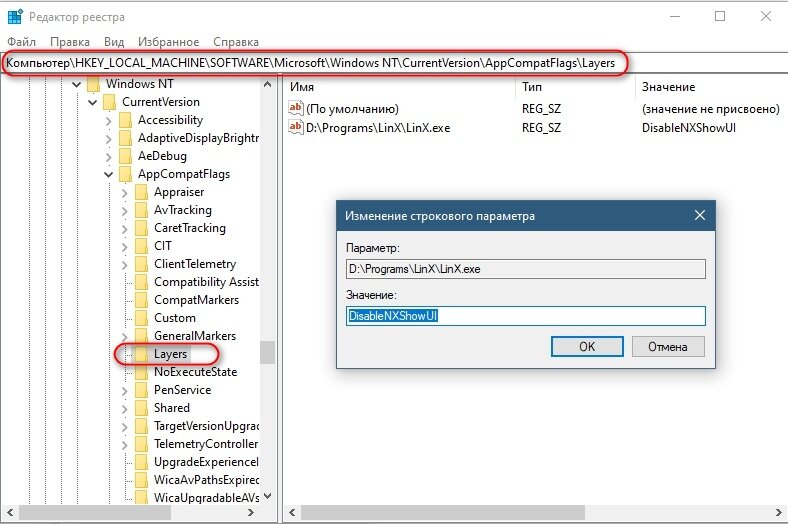
Подключитесь к компьютеру с правами администратора.
Откройте Панель управления.
Перейдите в раздел «Система и безопасность».
Выберите «Система».
Нажмите на «Дополнительные параметры системы» в боковой панели.
Откроется окно «Свойства системы».
Перейдите на вкладку «Дополнительно».
Нажмите на кнопку «Настройка» в разделе «Производительность».
Перейдите на вкладку «Защита от вредоносного ПО».
Снимите галочку с опции «Включить исполнение данных (DEP) для всех программ и служб, кроме указанных ниже:».
Нажмите «OK» и перезагрузите компьютер.
DEP будет отключен в Windows после перезагрузки.
Шаг 1: Открытие настроек системы

Для отключения DEP в Windows необходимо открыть настройки системы. Для этого выполните следующие действия:
Шаг 1: Нажмите правой кнопкой мыши на значке «Мой компьютер» на рабочем столе или в меню «Пуск».
Шаг 2: В открывшемся контекстном меню выберите «Свойства».
Шаг 3: В появившемся окне «Свойства системы» перейдите на вкладку «Дополнительно».
Шаг 4: В разделе «Производительность» нажмите кнопку «Настроить».
После выполнения этих шагов вы сможете перейти к следующему этапу отключения DEP в Windows.
Нажмите правой кнопкой мыши на ПКМ
Чтобы отключить DEP (Защита от выполнения данных) в Windows, вам необходимо сначала открыть «Системные свойства». Для этого нажмите правой кнопкой мыши на значке «ПКМ» на Рабочем столе или в меню «Пуск».
Выберите «Свойства»
Чтобы отключить DEP в Windows, начните с выбора «Пуск» и клика по «Панель управления». Далее найдите и откройте «Система», где нужно выбрать «Дополнительные параметры системы». В открывшемся окне выберите вкладку «Дополнительно» и нажмите кнопку «Параметры» в разделе «Производительность». Для доступа к настройке DEP, выберите вкладку «Предотвращение выполнения данных» и выберите опцию «Включить DEP для всех программ и служб, кроме указанных». Нажмите «Добавить» и выберите программу или службу, для которой нужно отключить DEP. Нажмите «Применить» и «ОК», чтобы сохранить изменения.
Шаг 2: Настройка DEP
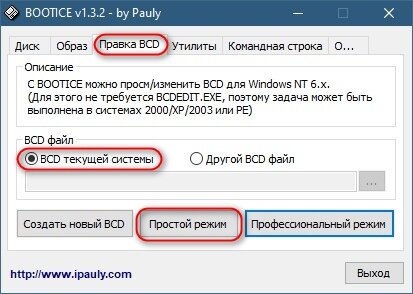
1. Щелкните правой кнопкой мыши на значке «Компьютер» на рабочем столе и выберите «Свойства».
2. В меню «Дополнительные параметры системы» выберите вкладку «Дополнительно».
3. Нажмите кнопку «Настроить» в разделе «Производительность».
4. В открывшемся окне выберите вкладку «Предотвращение выполнения данных».
5. Выберите одну из опций: «Включить DEP для всех программ и служб», «Включить DEP только для важных программ и служб Windows» или «Отключить DEP для всех программ, за исключением указанных».
6. Нажмите «Применить» и «ОК», чтобы сохранить изменения.
Перейдите на вкладку «Дополнительно»
Шаг 1: Откройте Панель управления и выберите «Система».
Шаг 2: В открывшемся окне выберите «Дополнительно».
Шаг 3: Нажмите «Настройки» в разделе «Защита системы».
Шаг 4: В открывшемся окне выберите вкладку «Дополнительно».
Шаг 5: Здесь в разделе «Производительность» нажмите на кнопку «Настройки».
