Уведомления на iPhone – это важный инструмент, который помогает нам быть в курсе всех событий и важных сообщений. Однако, иногда пользователи сталкиваются с проблемой, когда уведомления не приходят на их устройство, что может привести к упущению важной информации.
В данной статье мы рассмотрим основные причины, по которым могут возникать проблемы с уведомлениями на iPhone, и предложим эффективные способы их исправить. Будьте внимательны и следуйте нашим рекомендациям, чтобы вернуть полноценную работу уведомлений на вашем iPhone.
Не упустите важные моменты и научитесь быстро и эффективно решать возникающие проблемы с уведомлениями на своем любимом устройстве!
Айфон не получает уведомления: что сделать?
Если ваш iPhone не получает уведомлений, это может быть причиной различных проблем. Вот несколько шагов, которые могут помочь исправить эту проблему:
- Проверьте настройки уведомлений на устройстве. Убедитесь, что уведомления разрешены для нужных приложений.
- Проверьте настройки звука и вибрации. Убедитесь, что звук и вибрация включены для уведомлений.
- Перезагрузите устройство. Иногда простая перезагрузка помогает восстановить работу уведомлений.
- Убедитесь, что у вас последняя версия операционной системы iOS. Обновите ее, если есть доступные обновления.
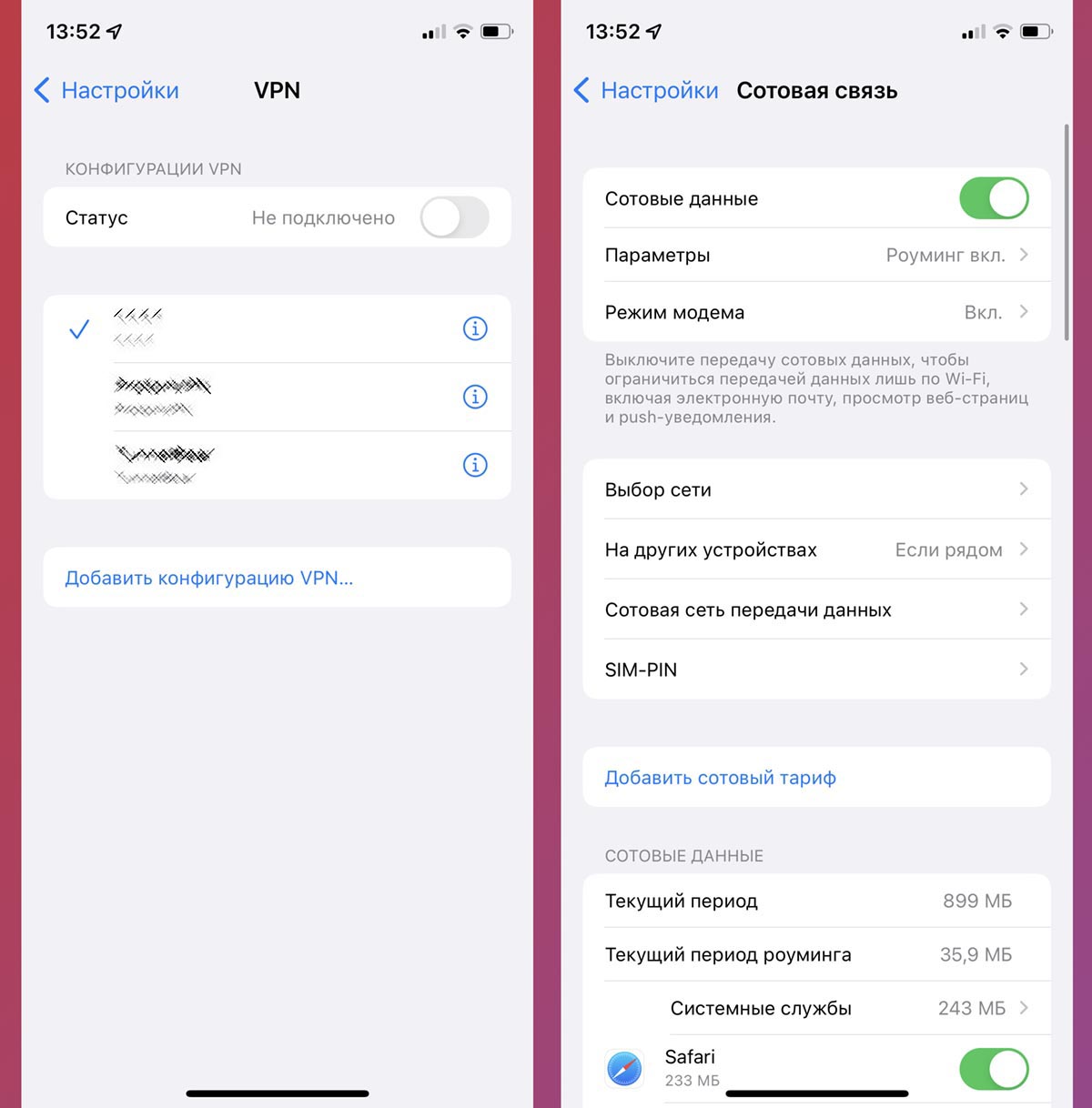
- Проверьте подключение к Интернету. Убедитесь, что у вас стабильное подключение к Wi-Fi или мобильным данным.
Если проблема с уведомлениями на iPhone продолжается, обратитесь в службу поддержки Apple для получения дополнительной помощи.
Проверка уведомлений на Айфоне
При возникновении проблем с уведомлениями на вашем iPhone, сначала убедитесь, что функция уведомлений включена. Для этого перейдите в настройки, затем в раздел «Уведомления» и проверьте, включены ли уведомления для приложений, которые требуют ваших уведомлений.
Также убедитесь, что звуковые и вибрационные уведомления не отключены. Проверьте настройки звука и вибрации для каждого приложения в настройках iPhone.
Если уведомления все еще не приходят, перезагрузите устройство, так как иногда перезапуск помогает восстановить правильную работу уведомлений на iPhone.
И наконец, убедитесь, что обновления iOS установлены на вашем устройстве, поскольку некоторые проблемы с уведомлениями могут быть связаны с устаревшей версией операционной системы. Проверьте доступность обновлений в настройках устройства.
Настройки уведомлений
Если вы не получаете уведомления на iPhone, то вероятно, есть проблема с настройками. Следует проверить следующие параметры:
- Убедитесь, что уведомления включены для приложения, из которого вы ждете уведомления. Для этого зайдите в «Настройки» > «Уведомления» и выберите нужное приложение.
- Проверьте, что звук уведомлений активен. Перейдите в «Настройки» > «Уведомления» > «Звук» и убедитесь, что уровень громкости установлен правильно.
- Убедитесь, что в разделе «Настройки» > «Не беспокоить» уведомления не заблокированы и не настроены на тихий режим.
Проверка приложений
Иногда причина отсутствия уведомлений на iPhone может быть связана с работой конкретных приложений. Убедитесь, что уведомления разрешены в настройках каждого приложения, от которого вы ожидаете уведомления. Для этого зайдите в настройки iPhone, выберите Параметры > Уведомления и убедитесь, что для нужных приложений установлены нужные опции уведомлений.
Если у вас много приложений и проверить каждое по отдельности сложно, можно воспользоваться функцией «Уведомления сегодня», которая показывает все уведомления от всех приложений за день. Для этого перейдите на экран блокировки iPhone и проскролльте вниз до секции «Уведомления сегодня». Если здесь нет ожидаемых уведомлений, возможно, что проблема кроется в настройках конкретного приложения.
Настройка уведомлений в iOS
Чтобы настроить уведомления на вашем iPhone, выполните следующие шаги:
1. Проверьте настройки уведомлений для конкретного приложения: Откройте раздел «Настройки» на вашем устройстве, затем найдите нужное приложение в списке приложений. Удостоверьтесь, что уведомления включены для этого приложения.
2. Проверьте настройки уведомлений в целом: Перейдите в раздел «Уведомления» в настройках iOS. Здесь вы можете настроить тип уведомлений, звуковые сигналы, отображение на экране блокировки и многое другое.
3. Убедитесь, что переключатели включены: Проверьте, что переключатели для уведомлений в приложениях и общих настройках уведомлений установлены в положение «Включено».
4. Проверьте режим неведения: Убедитесь, что ваш iPhone не находится в режиме «Неведения», который отключает уведомления и звонки.
5. Перезагрузите устройство: Иногда проблема с уведомлениями может быть решена простой перезагрузкой устройства.
Следуя этим рекомендациям, вы сможете настроить уведомления на вашем iPhone так, чтобы они работали надлежащим образом.
Проверка режима «Не беспокоить»
Если уведомления на iPhone не приходят, возможно, вы случайно попали в режим «Не беспокоить». Этот режим блокирует все уведомления, звонки и сообщения. Чтобы проверить его статус, откройте Центр уведомлений, где вы увидите значок «🌒», который означает активацию данного режима. Если значок присутствует, нажмите на него и выключите режим «Не беспокоить», чтобы начать получать уведомления снова.
Обновление версии iOS
Проверьте, что ваш iPhone работает на последней доступной версии iOS. Обновления операционной системы могут включать исправления ошибок и улучшения в работе уведомлений.
Для проверки наличия обновлений перейдите в меню «Настройки» -> «Общие» -> «Обновление программного обеспечения». Если доступно обновление, установите его.
После установки обновления перезагрузите устройство и проверьте, появились ли уведомления. Нередко проблемы с уведомлениями могут быть связаны с устаревшей версией iOS.
