
Защита от записи на папке в операционной системе Windows 10 может стать причиной ограничения доступа к ее содержимому и возможности редактирования файлов внутри нее. Если вам требуется снять эту защиту, есть несколько способов это сделать, в зависимости от вашего уровня доступа к системе и настроек безопасности.
В данной статье мы рассмотрим несколько подходов к снятию защиты от записи с папки в Windows 10, начиная с простых и шаг за шагом переходя к более продвинутым методам.
Следуйте инструкциям и выберите подходящий способ для вашей ситуации, чтобы получить доступ к редактированию файлов в нужной папке без препятствий.
Отключение защиты доступа к папке в Windows 10
Чтобы отключить защиту доступа к папке в Windows 10, выполните следующие шаги:
Шаг 1: Найдите папку, для которой нужно отключить защиту доступа.
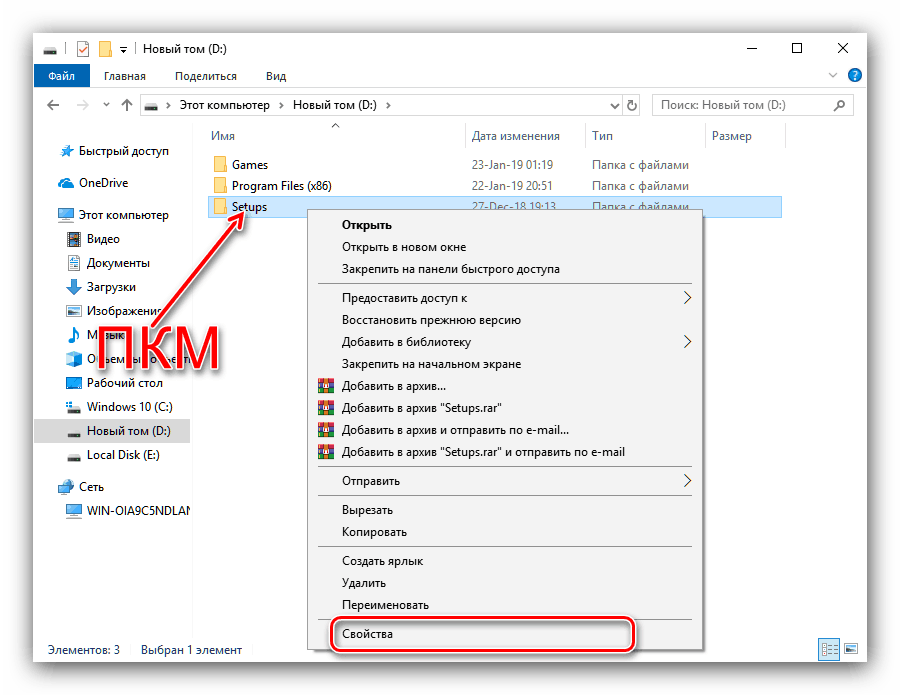
Шаг 2: Нажмите правой кнопкой мыши на папку и выберите «Свойства».
Шаг 3: Перейдите на вкладку «Безопасность».
Шаг 4: Нажмите на кнопку «Редактировать» и выберите пользователя или группу, для которых нужно изменить доступ.
Шаг 5: Снимите флажок с опции «Запретить» для необходимых разрешений.
Шаг 6: Нажмите «Применить» и «ОК», чтобы сохранить изменения.
Теперь защита доступа к выбранной папке отключена, и пользователи с нужными разрешениями смогут свободно работать с содержимым этой папки.
Метод 1: Изменение настроек безопасности
1. Щелкните правой кнопкой мыши на папке, из которой нужно снять защиту от записи, и выберите «Свойства».
2. Перейдите на вкладку «Безопасность».
3. Нажмите на кнопку «Редактировать».
4. В списке позволений выберите учетную запись, для которой нужно снять защиту от записи, и поставьте галочку напротив «Полный доступ».
5. Нажмите «Применить» и «ОК», чтобы сохранить изменения.
Открытие свойств папки
Чтобы снять защиту от записи с папки в Windows 10, нужно выполнить следующие шаги:
| 1. | Нажмите правой кнопкой мыши на папке, для которой вы хотите изменить свойства. |
| 2. | В контекстном меню выберите «Свойства». |
| 3. | Откроется окно свойств папки. |
| 4. | Перейдите на вкладку «Общее». |
| 5. | Снимите флажок с опции «Только чтение». |
| 6. | Нажмите «Применить», а затем «ОК». |
Теперь защита от записи должна быть снята с выбранной папки.
Изменение разрешений на доступ
Для изменения разрешений на доступ к папке в Windows 10 выполните следующие шаги:
| 1. | Нажмите правой кнопкой мыши на папку, к которой хотите изменить разрешения, и выберите «Свойства». |
| 2. | Во вкладке «Безопасность» нажмите на кнопку «Редактировать». |
| 3. | Выберите нужного пользователя или группу и нажмите «Изменить». |
| 4. | Установите необходимые разрешения, например, «Полный доступ» или «Чтение». |
| 5. | Нажмите «ОК» для сохранения изменений. |
Метод 2: Использование командной строки
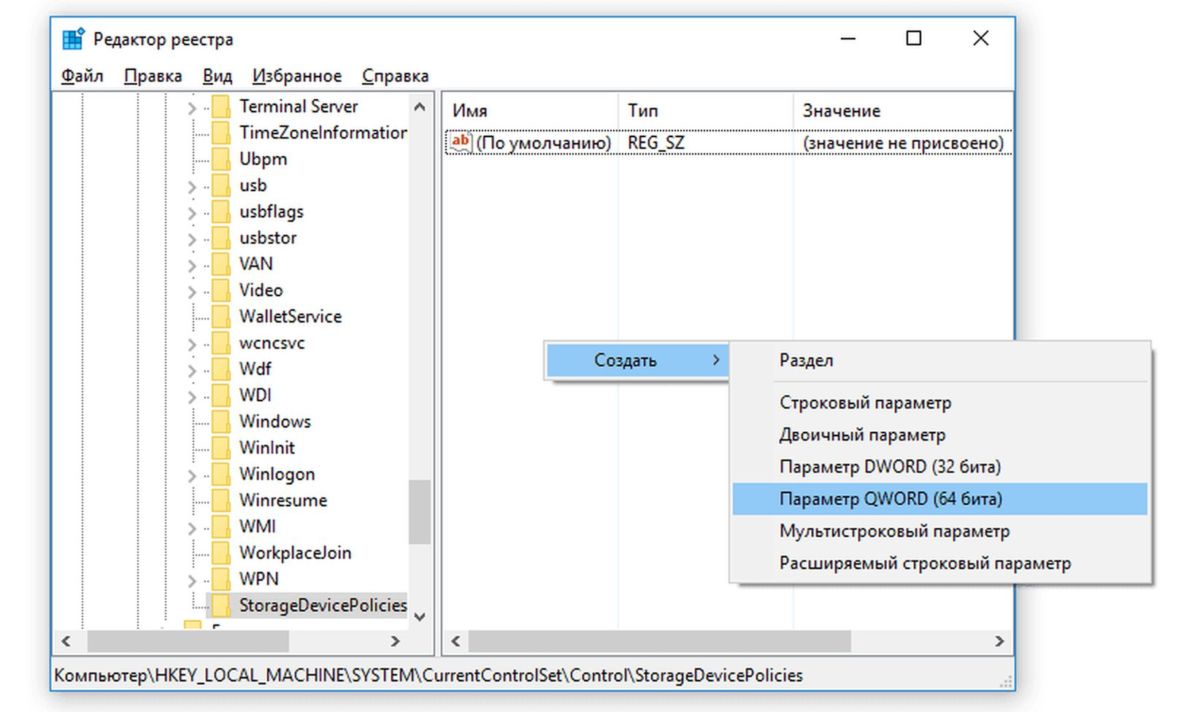
Если вы предпочитаете работать через командную строку, то есть способ снять защиту от записи с папки в Windows 10 именно через нее. Для этого выполните следующие шаги:
- Откройте командную строку с правами администратора. Для этого нажмите Win + X и выберите «Командная строка (администратор)»
- Введите команду
attrib -r -s путь_к_папке, где «путь_к_папке» — это путь к папке, с которой нужно снять защиту от записи - Нажмите Enter, чтобы выполнить команду. Теперь защита от записи со снята с указанной папки
После выполнения этих шагов вы сможете свободно изменять файлы в указанной папке без ограничений.
Запуск командной строки от имени администратора
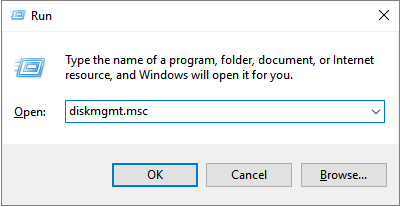
Для снятия защиты от записи с папки в Windows 10 необходимо запустить командную строку от имени администратора. Для этого:
- Нажмите правой кнопкой мыши на значок «Пуск» в левом нижнем углу экрана.
- Выберите «Windows PowerShell (Администратор)» или «Командная строка (Администратор)».
- Подтвердите запрос на запуск программы от имени администратора.
После этого вы сможете выполнить необходимые команды для снятия защиты от записи с выбранной папки в Windows 10.
Изменение атрибута доступа папки через команды
Если вы хотите изменить атрибут доступа к папке в Windows 10 с помощью командной строки, воспользуйтесь следующей командой:
attrib -R "путь_к_папке"
Где «путь_к_папке» — это путь к папке, у которой вы хотите снять защиту от записи. Эта команда снимет атрибут «только для чтения» с папки, позволяя вносить изменения.
Помните, что для выполнения данной команды вам потребуются права администратора. Используйте ее в командной строке от имени администратора для успешного изменения атрибута доступа папки.
Метод 3: Использование специальных программ
Для удаления защиты от записи с папки в Windows 10 существуют специальные программы, которые упрощают и ускоряют процесс.
Например, одной из таких программ является «Unlocker». Данное приложение позволяет разблокировать файлы и папки, которые заблокированы другими процессами, и удалить их защиту от записи.
После установки программы «Unlocker», вам нужно открыть ее, выбрать папку, снять защиту от записи и нажать на кнопку «Разблокировать». После этого вы сможете провести необходимые изменения в папке.
Таким образом, использование специальных программ, таких как «Unlocker», может быть эффективным способом снять защиту от записи с папки в Windows 10.
Скачивание и установка утилиты для снятия защиты
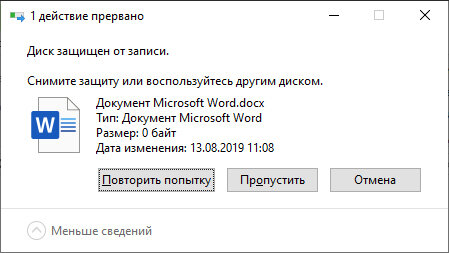
Для снятия защиты с папки в Windows 10 вам потребуется специальная утилита, которая поможет справиться с этой задачей.
Шаги по скачиванию и установке утилиты:
- Шаг 1: Перейдите на сайт разработчика утилиты, например, Microsoft Store или сайт разработчика.
- Шаг 2: Найдите страницу загрузки утилиты и нажмите кнопку «Скачать».
- Шаг 3: Дождитесь завершения загрузки файла утилиты на ваш компьютер.
- Шаг 4: Откройте загруженный файл и следуйте инструкциям установщика для установки утилиты на вашем устройстве.
- Шаг 5: После установки запустите утилиту и выполните необходимые действия для снятия защиты с папки.
После завершения этих шагов вы сможете легко снять защиту от записи с выбранной папки в Windows 10.
