
Android — популярная операционная система для мобильных устройств, таких как смартфоны и планшеты. Часто возникает необходимость подключить устройство на Android к локальной сети LAN на Windows, чтобы обменяться файлами или использовать общие ресурсы.
В этой статье мы рассмотрим несколько способов подключения устройства Android к локальной сети LAN на Windows. Мы рассмотрим как настройку сетевых параметров на устройстве Android, так и возможные методы использования дополнительных приложений для удобства подключения.
Подключение Android к локальной сети LAN Windows
Если у вас есть сеть LAN на Windows, и вы хотите подключить к ней свой Android-устройство, следуйте этим инструкциям:
| 1. | Убедитесь, что ваш Android-устройство находится в той же сети LAN, что и компьютер с Windows. |
| 2. | Откройте на вашем Android-устройстве настройки Wi-Fi и подключитесь к сети LAN. |
| 3. | Найдите IP-адрес вашего компьютера в сети LAN. Для этого откройте командную строку на компьютере и введите команду «ipconfig». |
| 4. | Запустите приложение Файловый менеджер на Android-устройстве и введите IP-адрес компьютера в адресную строку. |
| 5. | Теперь вы можете обмениваться файлами между Android и Windows в сети LAN. |
Как подключить Android к локальной сети LAN Windows
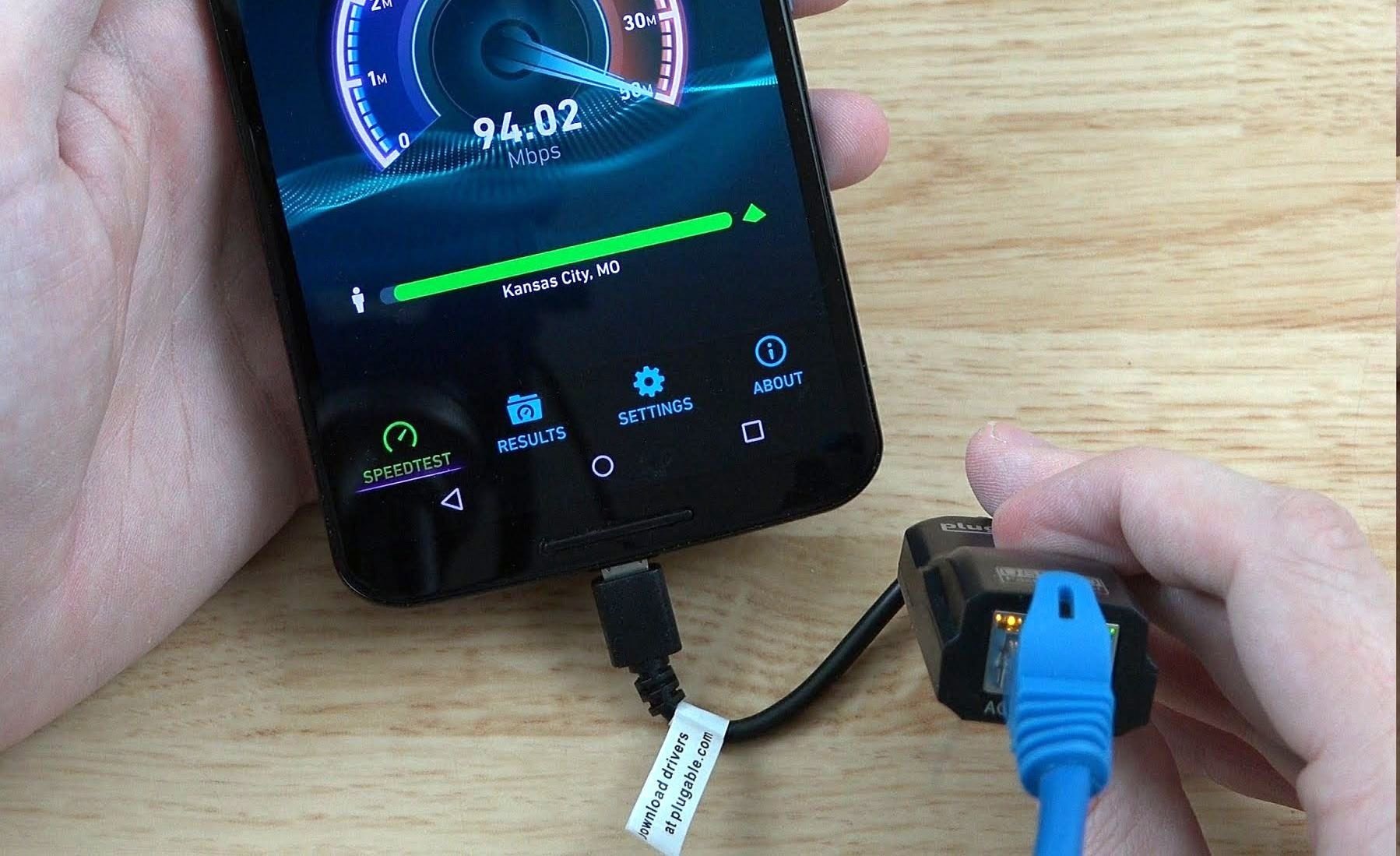
Для подключения Android устройства к локальной сети LAN Windows, необходимо выполнить следующие шаги:
- Убедитесь, что ваш Android устройство находится в той же локальной сети, что и компьютер с Windows.
- Откройте на Android устройстве настройки Wi-Fi и выберите сеть, к которой подключен ваш компьютер.
- Введите пароль для доступа к сети, если это требуется.
- После успешного подключения к сети, откройте файловый менеджер на Android устройстве.
- Найдите в списке доступных устройств ваш компьютер с Windows и нажмите на него, чтобы увидеть общие папки и файлы.
- Теперь вы можете легко обмениваться файлами между Android устройством и компьютером с Windows через локальную сеть LAN.
Шаг 1: Подготовка Windows к подключению
Перед тем как подключить Android устройство к локальной сети LAN Windows, необходимо выполнить ряд подготовительных действий на компьютере с операционной системой Windows:
| 1. | Убедитесь, что ваш компьютер подключен к локальной сети LAN и имеет доступ к интернету. |
| 2. | Откройте «Панель управления» на вашем компьютере. |
| 3. | Выберите «Центр управления сетями и общим доступом». |
| 4. | Проверьте, что включены сетевые адаптеры и сетевое соединение на компьютере. |
Настройка сети
Для подключения устройства Android к локальной сети LAN Windows необходимо выполнить следующие шаги:
| Шаг 1: | Убедитесь, что ваш компьютер подключен к локальной сети LAN Windows и имеет доступ к Интернету. |
| Шаг 2: | На своем устройстве Android откройте «Настройки» и выберите пункт «Wi-Fi». |
| Шаг 3: | Найдите доступные сети Wi-Fi и выберите сеть LAN Windows. Введите пароль, если это требуется. |
| Шаг 4: | После успешного подключения ваше устройство Android будет в той же сети, что и компьютер Windows, и вы сможете обмениваться файлами и данными между ними. |
Получение IP-адреса
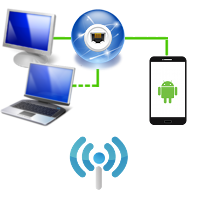
Запишите этот IP-адрес, так как он понадобится для настройки сети и обеспечения связи между Android и компьютерами в локальной сети.
Шаг 2: Подключение Android к локальной сети (LAN)
.jpg)
Подключение вашего устройства Android к локальной сети (LAN) Windows может быть выполнено следующим образом:
| 1. | На вашем устройстве Android откройте «Настройки» и выберите «Wi-Fi». |
| 2. | Найдите доступную сеть LAN Windows в списке Wi-Fi сетей и выберите ее. |
| 3. | Введите пароль для подключения к сети, если это необходимо. |
| 4. | После успешного подключения ваше устройство Android будет доступно в локальной сети Windows. |
Настройка сети на устройстве
Прежде чем подключать устройство Android к локальной сети LAN Windows, необходимо правильно настроить сетевые параметры.
| 1. | Откройте меню на устройстве Android и перейдите в раздел «Настройки». |
| 2. | Выберите раздел «Сеть и интернет» или «Wi-Fi и сеть». |
| 3. | Нажмите на «Wi-Fi» и найдите доступные сети. |
| 4. | Выберите вашу локальную сеть Wi-Fi и введите пароль, если требуется. |
| 5. | Установите параметры IP-адреса, маски подсети, шлюза и DNS-сервера в соответствии с настройками локальной сети. |
| 6. | Сохраните изменения и перезагрузите устройство для применения новых настроек. |
