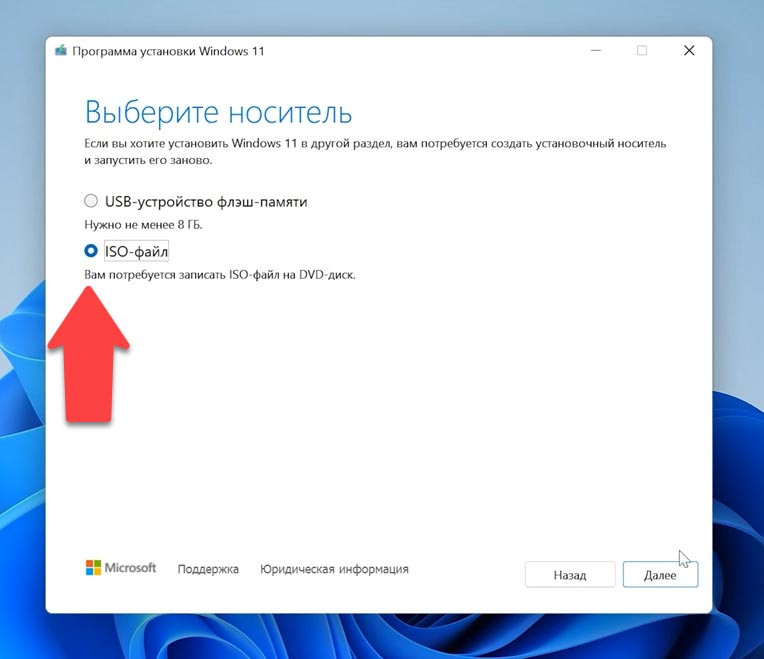
Если у вас возникли проблемы с операционной системой Windows 8 и вам необходимо восстановить её работоспособность, то создание загрузочной флешки может стать спасением в подобной ситуации. Загрузочная флешка позволяет запустить компьютер с неё и выполнить необходимые операции по восстановлению системы.
Для того чтобы создать загрузочную флешку для восстановления Windows 8 вам понадобится образ операционной системы или установочный диск. Важно следовать инструкциям точно, чтобы избежать ошибок в процессе создания флешки. Этот метод позволит вам сохранить данные на жестком диске и восстановить Windows 8 без потери информации.
Следуйте нашим подробным инструкциям по созданию загрузочной флешки для восстановления Windows 8 и быть готовыми к любым непредвиденным ситуациям, которые могут возникнуть с вашей операционной системой.
Инструкция по созданию загрузочной флешки для Windows 8
Для создания загрузочной флешки для Windows 8 понадобится действующий образ Windows 8 и программное обеспечение для записи ISO-образа на USB-накопитель.
Шаг 1: Скачайте образ Windows 8 с официального сайта Microsoft или другого источника.
Шаг 2: Подготовьте флешку, которую вы хотите использовать для создания загрузочной флешки. Убедитесь, что на ней нет важных данных, так как все данные будут удалены.
Шаг 3: Скачайте и установите программу для записи образа на USB-накопитель, например, Rufus или WinToFlash.
Шаг 4: Откройте программу и выберите образ Windows 8, который вы скачали. Укажите флешку, которую вы хотите использовать.
Шаг 5: Настройте параметры записи (если это необходимо) и нажмите кнопку «Start» или «Запустить запись».
Шаг 6: Дождитесь завершения процесса записи. После этого ваша флешка будет загрузочной и вы сможете использовать ее для восстановления Windows 8.
Подготовка необходимых материалов
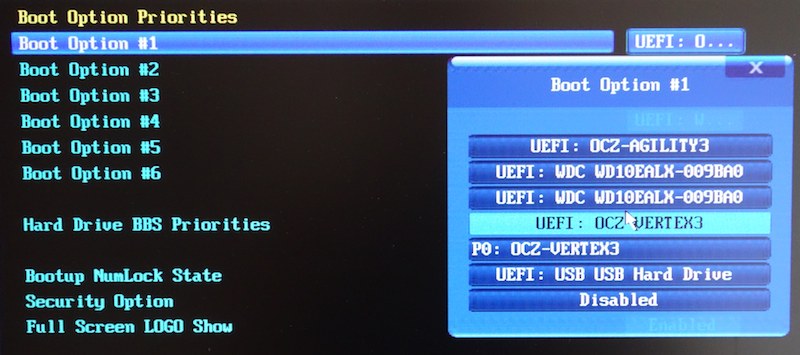
Для создания загрузочной флешки для восстановления Windows 8 вам понадобятся следующие материалы:
— Флеш-накопитель (USB-накопитель) с достаточным объемом памяти (рекомендуется не менее 8 Гб);
— Компьютер или ноутбук с установленной Windows 8;
— Образ операционной системы Windows 8 и программу для записи образа на флешку (например, Rufus или Win32 Disk Imager);
— Доступ к интернету для загрузки необходимых файлов и инструкций.
Скачайте образ Windows 8
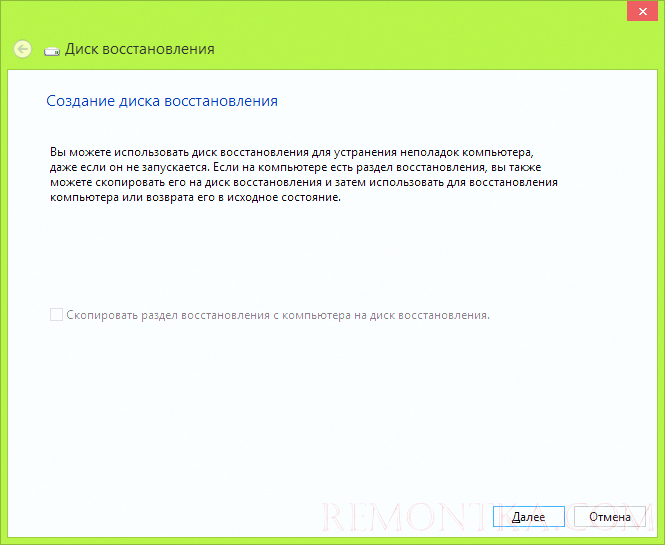
Первым шагом для создания загрузочной флешки для восстановления Windows 8 необходимо скачать официальный образ операционной системы. Перейдите на официальный сайт Microsoft и найдите страницу с загрузочным образом Windows 8. Убедитесь, что выбираете правильную версию операционной системы (например, Windows 8.1 или Windows 8 Pro). Скачайте образ и сохраните его на вашем компьютере в удобном месте.
Приобретите флешку соответствующего объема
Перед тем как создать загрузочную флешку для восстановления Windows 8, вам понадобится флешка с достаточным объемом памяти для сохранения образа системы. Рекомендуется выбрать флешку объемом не менее 8 ГБ, так как образ Windows 8 занимает значительное количество места.
| Объем памяти | Рекомендуемые варианты |
| 8 ГБ | Минимальный объем для создания загрузочной флешки |
| 16 ГБ и выше | Обеспечат запас места для других нужных файлов и инструментов |
Создание загрузочной флешки
Для создания загрузочной флешки для восстановления Windows 8, вам понадобится действовать следующим образом:
1. Подготовьте флешку
Выберите флешку с достаточным объемом памяти (рекомендуется от 4 ГБ и выше) и необходимо отформатируйте ее в файловой системе NTFS или FAT32.
2. Загрузите образ Windows 8
Скачайте образ Windows 8 с официального сайта Microsoft или используйте уже имеющийся образ.
3. Используйте утилиту Rufus
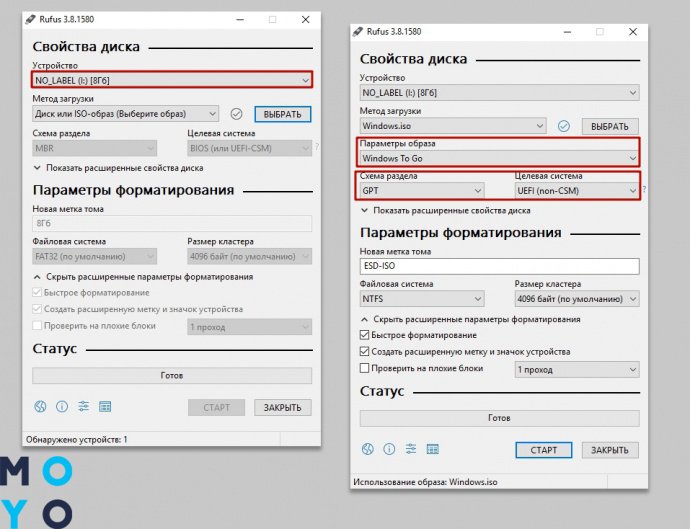
Запустите программу Rufus, выберите свою флешку, загрузочный образ и настройте необходимые параметры (можно оставить стандартные).
4. Создайте загрузочную флешку
Нажмите кнопку «Начать» и дождитесь завершения процесса записи образа на флешку. После этого ваша флешка будет готова к использованию для восстановления Windows 8.
Откройте программу для записи образов на флешку
1. Запустите программу Rufus на своем компьютере.
2. Вставьте флешку в USB-порт компьютера.
3. В программе Rufus выберите вашу флешку в качестве устройства для записи образа.
4. Нажмите на кнопку «Выбрать» и укажите путь к загруженному ранее образу Windows 8.
5. Убедитесь, что параметры записи установлены правильно, и нажмите кнопку «Начать».
6. Дождитесь окончания процесса записи образа на флешку.
Теперь у вас есть загрузочная флешка с образом Windows 8, которую можно использовать для восстановления операционной системы в случае необходимости.
Выберите образ Windows 8 и флешку в программе
После установки программы Rufus откройте ее и выберите следующие настройки:
1. Выберите свой образ Windows 8: Нажмите на кнопку «Выбрать», чтобы выбрать файл образа операционной системы Windows 8 на вашем компьютере.
2. Выберите флешку для создания загрузочного носителя: Найдите раздел «Устройство» и выберите флешку, которую вы хотите использовать для создания загрузочной флешки.
Убедитесь, что выбраны правильные образ и флешка перед тем, как начать процесс создания загрузочной флешки.
