
Забытый пароль от учетной записи на Windows может стать серьезной проблемой для доступа к данным и файлам на компьютере. Однако можно воспользоваться специальными инструментами, чтобы сбросить пароль и восстановить доступ к системе. Один из способов — использование установочного диска операционной системы Windows.
После запуска компьютера с установочным диском и выбора опции восстановления, можно обойти пароль администратора и создать новый учетную запись. Этот метод позволяет сбросить пароль на Windows 7, 8.1 и 10 без необходимости знать старый пароль.
Сброс пароля на Windows
Забытый пароль Windows может стать серьезной проблемой, но его можно сбросить с помощью установочного диска операционной системы. В этой статье рассмотрим процесс сброса пароля на Windows 7, 8.1 и 10 при помощи установочного диска.
Использование установочного диска
1. Вставьте установочный диск операционной системы в оптический привод компьютера и перезагрузите компьютер.
2. При загрузке компьютера нажмите любую клавишу, чтобы запустить процесс загрузки с диска.
3. Выберите язык и нажмите кнопку «Далее».
4. Нажмите на ссылку «Восстановление пароля».
5. Выберите систему Windows, для которой нужно восстановить пароль, и нажмите «Далее».
6. Выберите способ восстановления пароля (сброс пароля, изменение пароля и т. д.) и выполните необходимые действия.
7. После завершения процесса извлеките установочный диск, перезагрузите компьютер и войдите в систему без пароля.
Загрузка с диска
Для сброса пароля с помощью установочного диска операционной системы, вставьте диск в оптовод и перезагрузите компьютер.
При загрузке компьютера нажмите клавишу, чтобы войти в меню загрузки (обычно это F12 или Esc).
Выберите установочный диск в списке устройств загрузки и нажмите Enter для загрузки.
Следуйте указаниям на экране, чтобы запустить процесс сброса пароля.
Выбор параметров
Прежде чем приступить к сбросу пароля на Windows, необходимо выбрать несколько параметров для выполнения данной операции. Обратите внимание на следующие важные моменты:
- Язык и регион: Для удобства выбора и работы с операционной системой, убедитесь, что язык и регион на вашем компьютере настроены правильно.
- Тип учетной записи: Уточните тип аккаунта (локальный или Microsoft) для применения соответствующего метода сброса пароля.
- Тип установочного диска: Убедитесь, что имеете под рукой установочный диск операционной системы Windows 7, 8.1 или 10 для продолжения процедуры.
Сброс пароля
| 1. | Вставьте установочный диск Windows в компьютер и перезагрузите систему. |
| 2. | Запустите компьютер с установочного диска, выбрав его в качестве источника загрузки. |
| 3. | Дождитесь загрузки файлов установки и выберите опцию «Восстановление системы». |
| 4. | Далее перейдите в командную строку и выполните несколько команд для сброса пароля. |
| 5. | После этого перезагрузите компьютер и войдите в систему без пароля. |
После успешного сброса пароля рекомендуется установить новый пароль для безопасности вашей учетной записи.
Работа с операционными системами
Windows – это операционная система, разработанная компанией Microsoft, которая позволяет запускать различные прикладные программы, игры и обеспечивает удобный интерфейс для работы с компьютером.
macOS – операционная система, разработанная компанией Apple, которая используется на компьютерах Mac. Она отличается своим стильным интерфейсом и высокой стабильностью работы.
Linux – семейство операционных систем, основанных на ядре Linux, которые позволяют пользователю полностью настраивать систему под свои потребности и обеспечивают высокую степень безопасности.
Сброс пароля на Windows 7 при помощи установочного диска
При потере или забытой пароле для доступа к учетной записи Windows 7 можно воспользоваться установочным диском операционной системы. Для начала необходимо вставить установочный диск в дисковод компьютера и перезагрузить систему.
Шаг 1: После перезагрузки компьютера необходимо выбрать загрузку с диска. Это обычно делается путем нажатия клавиши F12 или другой клавиши, зависящей от производителя компьютера.
Шаг 2: В меню выбора загрузки необходимо выбрать CD/DVD-ROM и нажать Enter.
Шаг 3: После загрузки с диска выберите язык и нажмите на кнопку «Далее».
Шаг 4: Нажмите на ссылку «Восстановление системы» и далее выберите командную строку.
Шаг 5: В командной строке введите следующую команду: copy c:\windows\system32\sethc.exe c:\
Шаг 6: Затем выполните команду: copy c:\windows\system32\cmd.exe c:\windows\system32\sethc.exe
Шаг 7: Перезагрузите компьютер и на экране входа нажмите клавишу Shift пять раз подряд.
Шаг 8: В открывшемся окне командной строки введите команду: net user username newpassword, где «username» — ваше имя пользователя, а «newpassword» — новый пароль.
После выполнения этих шагов можно перезагрузить компьютер и войти в систему с новым паролем, который был установлен.
Сброс пароля на Windows 8.1 с помощью установочного диска
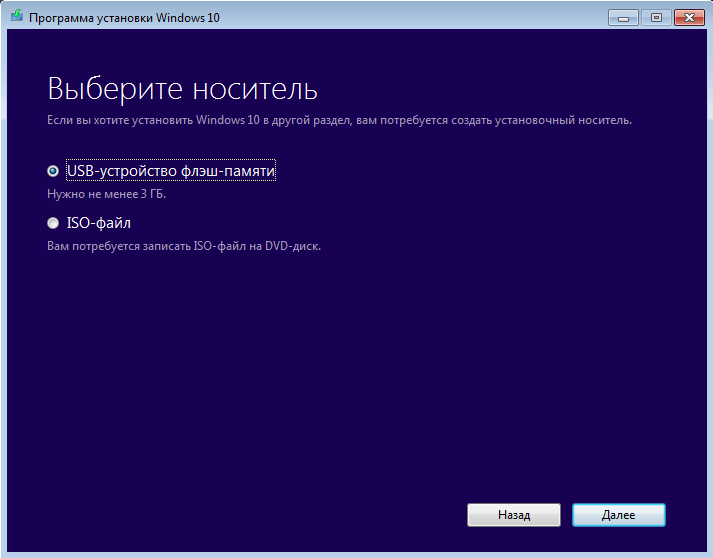
Сброс пароля на Windows 8.1 с помощью установочного диска операционной системы может быть выполнен следующим образом:
- Вставьте установочный диск Windows 8.1 в компьютер и перезагрузите систему.
- При загрузке нажмите клавишу, чтобы зайти в BIOS или выбрать загрузочное устройство.
- Выберите установочный диск в качестве загрузочного устройства и нажмите любую клавишу, чтобы загрузиться с него.
- Выберите язык и другие параметры установки, затем нажмите «Далее».
- Нажмите на ссылку «Средства» в нижнем левом углу экрана.
- Выберите «Командная строка» (Command Prompt).
- Введите команду «copy d:\windows\system32\sethc.exe d:\windows\system32\sethc.exe.bak» и нажмите «Enter».
- Затем введите команду «copy d:\windows\system32\cmd.exe d:\windows\system32\sethc.exe» и нажмите «Enter».
- Закройте командную строку и перезагрузите компьютер с установочного диска.
- При загрузке нажмите клавишу «Shift» пять раз подряд, чтобы вызвать командную строку.
- Введите команду «net user username newpassword», заменив «username» и «newpassword» на соответствующие значения.
- Закройте командную строку и перезагрузите компьютер с жесткого диска.
