![4 Ways to Fix Windows 1110 Update Error 0x80240023 [Full Guide]](https://images.minitool.com/partitionwizard.com/images/uploads/2022/03/0x800f0900-thumbnail.png "Четыре способа устранить ошибку обновления 0x80240023 в Windows 10 - полное руководство")
Ошибка обновления Windows 0x80240023 может привести к недоступности важных обновлений и исправлений для вашей операционной системы. Эта проблема может быть вызвана различными факторами, такими как сбои в системе, неправильные настройки или проблемы с интернет-подключением. В этой статье мы рассмотрим четыре эффективных способа исправления ошибки обновления Windows 1110 0x80240023.
Мы предлагаем вам полное руководство по решению этой проблемы, которое поможет вам быстро и эффективно устранить ошибку обновления и продолжить обновление вашей операционной системы без задержек.
Чтобы исправить ошибку обновления Windows 1110 0x80240023, следуйте нашим рекомендациям и проведите необходимые действия для восстановления нормальной работы вашей ОС. Не откладывайте решение этой проблемы, чтобы избежать дополнительных неприятностей и обеспечить стабильную работу вашего компьютера.
Как исправить ошибку обновления Windows 11/10 0x80240023
Ошибка обновления Windows 0x80240023 может привести к проблемам с обновлением системы. Вот несколько способов, которые могут помочь вам решить эту проблему:
- Проверьте подключение к Интернету и убедитесь, что оно стабильно. Иногда проблема может быть вызвана неправильным подключением к сети.
- Выполните проверку наличия вредоносного ПО. Вирусы или вредоносные программы могут блокировать установку обновлений.
- Очистите кеш обновлений Windows. Часто файлы кеша могут быть повреждены, что препятствует установке обновлений.
- Перезапустите службы Windows Update. Иногда перезапуск службы обновлений может помочь в решении проблемы.
Попробуйте эти методы, чтобы исправить ошибку обновления Windows 0x80240023 и успешно обновить операционную систему.
Обновить систему до последней версии
Для исправления ошибки 0x80240023 на Windows 11 важно обновить операционную систему до последней версии. Следуйте этим шагам:
- Откройте Настройки, нажав на значок шестеренки в меню Пуск.
- Перейдите в раздел Обновление и безопасность.
- Нажмите на «Проверить наличие обновлений» и дождитесь завершения поиска.
- Если доступны новые обновления, загрузите и установите их.
После обновления системы перезагрузите компьютер и проверьте, исправилась ли ошибка 0x80240023. Этот метод поможет устранить проблему, связанную с устаревшей версией Windows 11.
Перезагрузить компьютер
Проверить наличие доступных обновлений
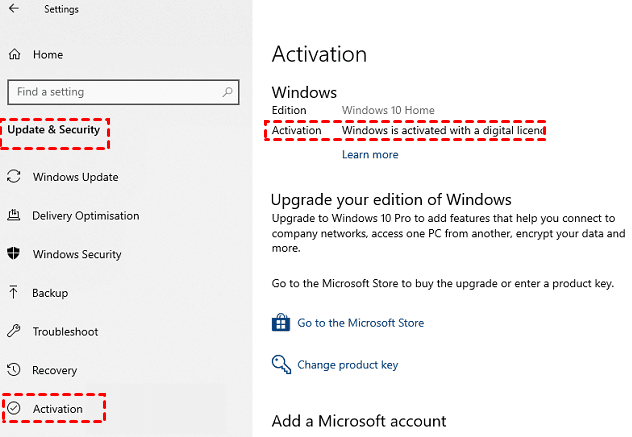
Проверьте систему на наличие доступных обновлений. Для этого откройте настройки Windows и найдите раздел «Обновление и безопасность». Проверьте, нет ли каких-либо обновлений, которые необходимо установить. Установка последних обновлений может устранить ошибку 0x80240023.
Отключить антивирусное ПО временно
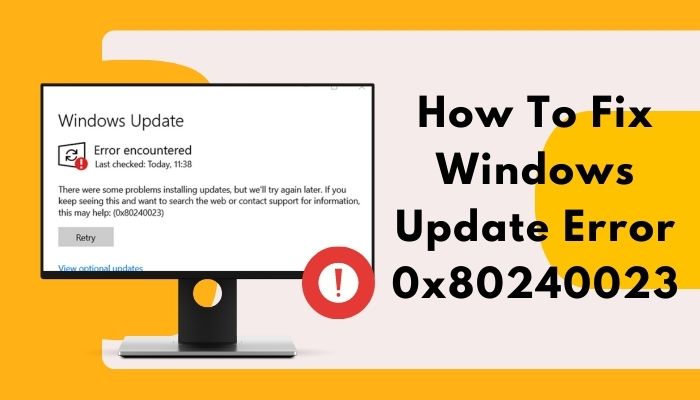
Иногда антивирусное программное обеспечение может блокировать обновления операционной системы Windows 10. Для того чтобы устранить возможное влияние антивируса на процесс обновления, попробуйте временно отключить антивирусное ПО.
Для этого найдите иконку антивирусного ПО на панели задач, щелкните правой кнопкой мыши и выберите опцию «Приостановить защиту» или «Отключить». После этого запустите процесс обновления Windows 10 снова и проверьте, помогло ли временное отключение антивируса решить проблему с ошибкой 0x80240023.
5. Закрыть все запущенные программы

Перед установкой обновления Windows 11, рекомендуется закрыть все запущенные программы. Это позволит избежать возможных конфликтов и обеспечить более стабильное обновление операционной системы.
6. Отключить антивирусное программное обеспечение

Иногда антивирусное программное обеспечение может блокировать процесс установки обновлений, включая обновления Windows 11. Рекомендуется временно отключить антивирусное ПО перед установкой обновления, чтобы избежать возможных проблем.
Использовать инструмент Windows Update Troubleshooter
| 1. | Нажмите Win + I для открытия настроек Windows. |
| 2. | Перейдите в раздел «Обновление и безопасность». |
| 3. | Выберите вкладку «Центр обновления Windows» слева. |
| 4. | Нажмите на ссылку «Запустить поиск проблем» под заголовком «Найти и исправить проблемы с обновлением Windows». |
| 5. | Следуйте инструкциям инструмента Windows Update Troubleshooter для решения проблем с обновлениями. |
Открыть Настройки Windows
Шаг 1: Нажмите правой кнопкой мыши на значок «Пуск» в левом нижнем углу экрана.
Шаг 2: В открывшемся меню выберите пункт «Настройки».
Шаг 3: В окне «Настройки» найдите и выберите раздел «Обновление и безопасность».
Шаг 4: Затем перейдите во вкладку «Поиск и устранение ошибок».
Следуйте инструкциям на экране, чтобы запустить инструмент поиска и устранения ошибок обновления Windows и исправить проблему с кодом ошибки 0x80240023.
