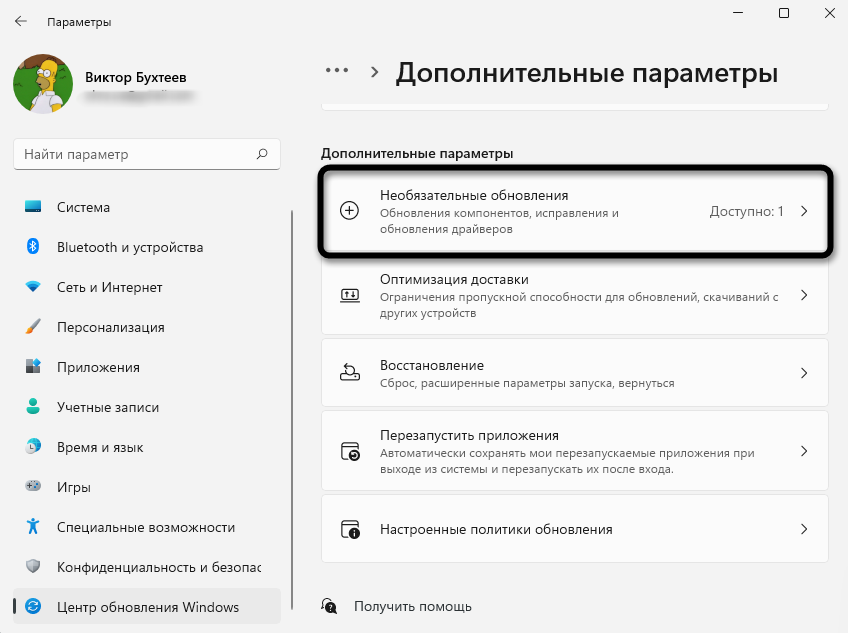
Для эффективной работы операционной системы Windows 11 необходимо регулярно обновлять драйвера устройств, подключенных к компьютеру. Драйвера играют ключевую роль в обеспечении стабильной работы устройств и оптимальной производительности системы. В этой статье мы рассмотрим методы обновления драйверов на Windows 11.
Почему важно обновлять драйвера? Обновление драйверов позволяет исправлять ошибки, улучшать совместимость с новым программным обеспечением, повышать производительность и безопасность работы устройств. Поэтому следует регулярно проверять наличие обновлений и устанавливать их при необходимости.
Обновление драйверов на Windows 11
Драйверы играют важную роль в управлении аппаратными устройствами на вашем компьютере под управлением Windows 11. Постоянное обновление драйверов необходимо для поддержания стабильной работы вашей системы и улучшения производительности.
Чтобы обновить драйверы на Windows 11, вы можете воспользоваться встроенным инструментом «Диспетчер устройств» или скачать последнюю версию драйверов с официального сайта производителя вашего устройства.
Шаги по обновлению драйверов:
- Откройте «Диспетчер устройств», нажав Win + X и выбрав пункт «Диспетчер устройств».
- Найдите устройство, драйвер которого требует обновления, и щелкните правой кнопкой мыши на него.
- Выберите «Обновить драйвер» и следуйте инструкциям мастера обновления драйвера.
- После завершения обновления перезагрузите компьютер для применения изменений.
Если вы не уверены, какой драйвер нуждается в обновлении, скачивайте последние версии драйверов с сайта производителя вашего устройства и следуйте инструкциям по их установке.
Регулярное обновление драйверов поможет вам поддерживать ваш компьютер в отличной работоспособности и избежать проблем совместимости с новым ПО или оборудованием.
Подготовка к обновлению

Перед тем как обновлять драйвера на Windows 11, следует выполнить несколько важных шагов, чтобы все прошло гладко и без проблем.
- Создайте точку восстановления системы: перед установкой новых драйверов лучше сохранить текущую конфигурацию системы, чтобы в случае проблем можно было вернуться к предыдущему состоянию.
- Сделайте резервную копию данных: на всякий случай лучше создать резервную копию важных файлов и данных перед обновлением драйверов, чтобы избежать их потери.
- Отключите антивирусное ПО: перед установкой драйверов рекомендуется временно отключить антивирусное программное обеспечение, чтобы избежать конфликтов при установке новых файлов.
- Проверьте доступное место на диске: убедитесь, что на системном диске достаточно места для загрузки и хранения новых драйверов.
Проверка текущей версии драйвера
Прежде чем обновлять драйвера на Windows 11, необходимо убедиться в текущей версии установленных драйверов.
Для этого выполните следующие шаги:
| 1. | Нажмите сочетание клавиш Win + X и выберите «Диспетчер устройств». |
| 2. | В открывшемся окне Диспетчера устройств найдите раздел с нужным устройством (например, «Видеокарты» или «Звук, видео и игры»). |
| 3. | Щелкните правой кнопкой мыши на устройстве и выберите «Свойства». |
| 4. | Перейдите на вкладку «Драйвер» и проверьте текущую версию драйвера. |
Создание точки восстановления
Прежде чем обновлять драйвера на Windows 11, рекомендуется создать точку восстановления. Это позволит вернуть систему к ее предыдущему состоянию в случае возможных проблем после обновления драйверов.
Для создания точки восстановления выполните следующие шаги:
- Нажмите Win + S и введите «Создание точки восстановления».
- В открывшемся окне нажмите на кнопку «Создать».
- Укажите описание для точки восстановления и нажмите «Создать».
- Дождитесь завершения процесса создания точки восстановления.
Теперь вы можете спокойно обновлять драйвера на Windows 11, имея гарантию, что в случае проблем можно вернуть систему к предыдущему состоянию.
Методы обновления драйверов
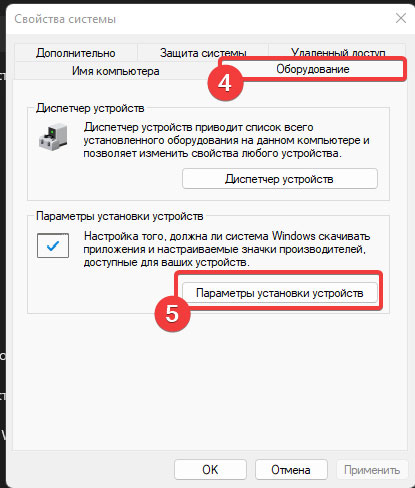
Обновление драйверов на Windows 11 можно выполнить несколькими способами:
1. Через Диспетчер устройств: Нажмите Win + X, выберите «Диспетчер устройств», найдите нужное устройство, щелкните правой кнопкой мыши и выберите «Обновить драйвер».
2. Через центр обновлений: Перейдите в «Настройки» — «Обновление и безопасность» — «Windows Update». Проверьте наличие обновлений и установите их.
3. С помощью специализированных программ: Используйте программы типа Driver Booster, Driver Talent или другие, которые автоматически обновляют драйвера.
Выберите наиболее подходящий для вас метод и обновите драйверы для правильной работы устройств на Windows 11.
Обновление драйверов через диспетчер устройств
Для обновления драйверов через диспетчер устройств на Windows 11 выполните следующие шаги:
- Нажмите Win + X на клавиатуре и выберите «Диспетчер устройств».
- В открывшемся окне найдите устройство, драйвер которого нужно обновить, и щелкните правой кнопкой мыши по нему.
- Выберите «Обновить драйвер» и следуйте инструкциям мастера обновления драйверов.
После завершения процесса обновления рекомендуется перезагрузить компьютер для применения изменений.
Обновление драйверов с помощью программы-обновлятора
Если вы не хотите заниматься поиском и установкой драйверов вручную, вы можете воспользоваться специальными программами-обновляторами. Они автоматически сканируют вашу систему, определяют устаревшие драйвера и предлагают их обновить в один клик. Такие программы могут значительно упростить процесс обновления драйверов и сэкономить ваше время.
