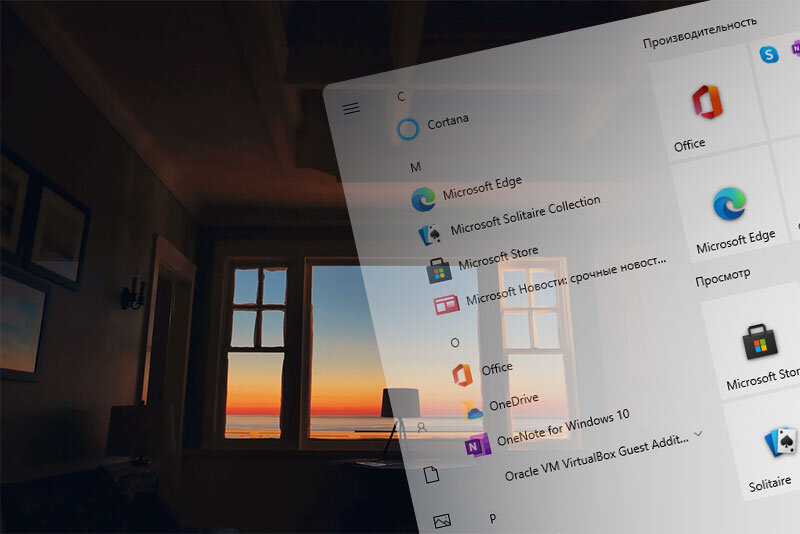
Windows 11 – это новая операционная система от Microsoft, которая включает в себя множество встроенных приложений. Некоторые из них могут быть полезными, но другие могут только занимать место на диске и мешать вашему опыту использования компьютера. Если вы хотите избавиться от ненужных приложений в Windows 11, то эта статья для вас.
Удаление встроенных приложений в Windows 11 может помочь вам освободить место на диске и улучшить производительность системы. В этой статье мы расскажем вам, как удалить встроенные приложения с помощью стандартных инструментов операционной системы и сторонних программ.
Независимо от того, хотите ли вы удалить лишние приложения для освобождения места или просто очистить свою систему от ненужных программ, мы предоставим вам несколько простых инструкций, которые помогут вам выполнить это действие без лишних хлопот.
Удаление встроенных приложений в Windows 11
В Windows 11 можно удалять встроенные приложения, которые вы не используете, чтобы освободить место на диске и упростить интерфейс операционной системы. В этой статье будет показано, как удалить встроенные приложения в Windows 11.
| Шаг | Инструкция |
|---|---|
| 1 | Нажмите правой кнопкой мыши на иконку приложения в меню Пуск или на панели задач. |
| 2 | Выберите пункт «Деинсталлировать» из контекстного меню. |
| 3 | Подтвердите удаление приложения, нажав соответствующую кнопку. |
После выполнения этих шагов выбранное встроенное приложение будет удалено с вашего устройства на Windows 11.
Основные способы удаления
Существует несколько способов удаления встроенных приложений в Windows 11:
1. Использование PowerShell: Вы можете удалить приложения с помощью командлета PowerShell. Для этого откройте PowerShell от имени администратора и выполните специальную команду для удаления нужного приложения.
2. Использование параметров Windows: В Windows 11 есть возможность удалить предустановленные приложения напрямую из параметров системы. Для этого зайдите в раздел «Приложения» и найдите нужное приложение, затем выберите опцию удаления.
3. Использование специализированных программ: Существуют сторонние программы, которые позволяют удобно управлять приложениями в Windows 11 и удалить ненужные приложения всего несколькими кликами мыши.
Использование командной строки
Для удаления встроенных приложений в Windows 11 с помощью командной строки необходимо запустить командную строку от имени администратора. Для этого щелкните правой кнопкой мыши на значок «Пуск» и выберите «Windows Terminal (Администратор)».
После запуска командной строки можно использовать команду «Get-AppxPackage» для просмотра списка установленных приложений. Найдите приложение, которое хотите удалить, и скопируйте его Идентификатор (PackageFullName).
Для удаления приложения используйте команду «Remove-AppxPackage» с Идентификатором приложения. Например, чтобы удалить приложение Xbox, используйте команду «Remove-AppxPackage -Package XboxPackageName».
Удаление через параметры Windows

Если вы хотите удалить встроенные приложения через параметры Windows, выполните следующие шаги:
- Откройте параметры Windows: Нажмите комбинацию клавиш Win + I или щелкните правой кнопкой мыши на кнопке «Пуск» и выберите «Параметры».
- Выберите «Приложения»: Перейдите в раздел «Приложения» в параметрах Windows.
- Найти приложение для удаления: В списке приложений найдите тот, который вы хотите удалить.
- Выберите приложение и нажмите «Удалить»: Щелкните по приложению и выберите опцию «Удалить».
- Подтвердите удаление: Подтвердите удаление приложения, если система запросит подтверждение.
Полезные советы
1. Перед удалением встроенных приложений убедитесь, что они действительно не нужны вам, чтобы избежать возможных проблем с работой операционной системы.
2. Не удаляйте системные приложения, которые могут потребоваться для стабильной работы Windows 11.
3. После удаления приложения рекомендуется перезагрузить компьютер, чтобы изменения вступили в силу.
| 4. | Не забудьте создать точку восстановления перед удалением встроенных приложений, чтобы в случае возникновения проблем вернуть систему к предыдущему состоянию. |
5. Используйте специальные программы удаления приложений, чтобы избежать ошибок в процессе удаления и сохранить стабильность работы операционной системы.
Отключение автоматической установки
Чтобы избежать автоматической установки встроенных приложений в Windows 11, необходимо выполнить следующие шаги:
- Откройте настройки Windows: нажмите на значок «Пуск» и выберите «Параметры» (шестеренка).
- Перейдите в раздел «Приложения»: в меню выберите пункт «Приложения» и перейдите в раздел «Приложения и функции».
- Настройте параметры установки приложений: найдите опцию «При установке новых приложений разрешить использование дополнительных устройств» и установите значение «Выкл».
После выполнения этих действий Windows 11 больше не будет автоматически устанавливать встроенные приложения, давая вам контроль над процессом установки программ.
