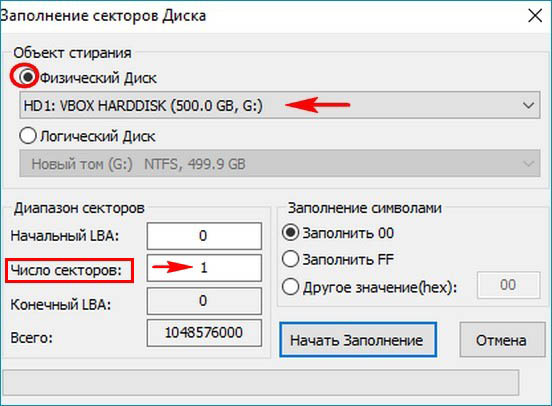
Процесс полного удаления данных с жёсткого диска или флеш-накопителя — важная процедура для защиты конфиденциальной информации. Программа BOOTICE предоставляет возможность выполнить посекторное стирание данных, обеспечивая надежное удаление информации с накопителей.
BOOTICE — удобная и мощная утилита, позволяющая обнулить содержимое каждого сектора диска, что предотвращает восстановление данных с помощью специализированных инструментов. В этой статье мы рассмотрим подробный процесс использования программы BOOTICE для безопасного удаления конфиденциальной информации.
Как с помощью программы BOOTICE произвести посекторное стирание информации [FAQ]
Вопрос: Каким образом можно с помощью программы BOOTICE провести посекторное стирание информации с жёсткого диска или флешки?
Ответ: Для того чтобы выполнить посекторное стирание информации с жёсткого диска или флешки с помощью программы BOOTICE, следуйте инструкциям:
- Запустите программу BOOTICE.
- Выберите нужное устройство (жёсткий диск или флешку) в разделе «Устройства» и нажмите «Процесс MBR» в меню инструментов.
- Выберите опцию «Посекторное стирание» и укажите количество секторов, которые вы хотите стереть.
- После указания параметров, нажмите «Старт» и подождите, пока процесс стирания завершится.
- После завершения процесса можно быть уверенным, что информация на выбранном устройстве была удалена безвозвратно.
Программа BOOTICE для посекторного стирания информации
Для начала процедуры посекторного стирания с помощью BOOTICE, необходимо запустить программу на компьютере. После этого выбрать нужный диск или флешку, на котором требуется провести процедуру стирания информации. Далее следует выбрать соответствующий метод стирания и запустить процесс.
BOOTICE предлагает несколько методов стирания, включая Quick Erase, Full Erase, Secure Erase и другие. Выбор метода зависит от уровня безопасности, который требуется для удаления информации. После завершения процесса стирания, данные на накопителе будут удалены без возможности восстановления.
Что такое программы BOOTICE?

BOOTICE обладает широким спектром функций, которые могут быть полезны при работе с жесткими дисками или флеш-накопителями. Она позволяет осуществлять посекторное стирание, обнуление данных, изменение параметров дисковой разметки и многое другое.
Описание и основные функции
Программа BOOTICE представляет собой удобный и мощный инструмент для работы с разделами жестких дисков и флеш-накопителей. Она позволяет проводить различные операции, включая создание, удаление, изменение и восстановление разделов.
Одной из основных функций программы является посекторное стирание информации с жесткого диска или флешки. Эта операция позволяет безвозвратно удалить данные с участков диска, что особенно важно при продаже или утилизации устройства.
BOOTICE позволяет выбрать конкретные сектора для стирания, что повышает гибкость и точность процесса. С помощью данной программы можно эффективно очистить диск от конфиденциальной информации и обеспечить его безопасное использование.
Какие устройства поддерживаются
Программа BOOTICE позволяет производить посекторное стирание информации с различных устройств, включая:
| Жёсткие диски (HDD) |
| Флеш-накопители (USB-флешки) |
| SSD-диски |
| Карты памяти (SD-карты, microSD) |
| Внешние жёсткие диски |
Где скачать и как установить программу BOOTICE
1. Для скачивания программы BOOTICE перейдите на официальный сайт разработчика по ссылке: www.ipauly.com/Bootice.htm.
2. На странице загрузки найдите раздел «BOOTICE V0.78» и выберите ссылку для скачивания программы.
3. После загрузки установочного файла откройте его и следуйте инструкциям мастера установки.
4. После завершения установки запустите программу BOOTICE через ярлык на рабочем столе или в меню Пуск.
Теперь у вас установлена программа BOOTICE и вы можете использовать её для произведения посекторного стирания на жёстких дисках и флеш-накопителях.
Как произвести посекторное стирание с помощью BOOTICE?
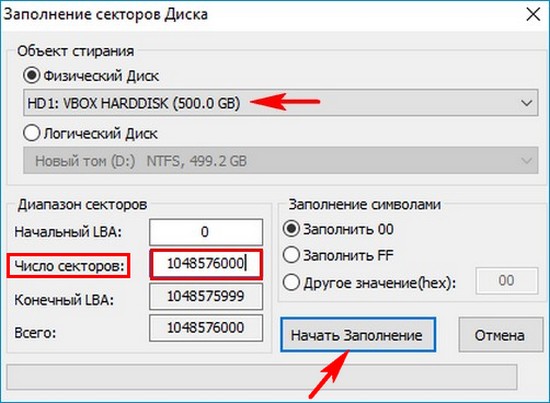
Шаг 1: Запустите программу BOOTICE на компьютере.
Шаг 2: Выберите нужное устройство (жесткий диск или флешку) из списка устройств в верхней части окна программы.
Шаг 3: В разделе «Утилиты» выберите «Посекторное стирание».
Шаг 4: Установите необходимые параметры для стирания (например, количество проходов, метод стирания).
Шаг 5: Нажмите кнопку «Старт» и подтвердите начало процесса стирания.
Шаг 6: Дождитесь завершения процесса посекторного стирания. После этого информация на устройстве будет безвозвратно удалена.
Подготовка перед процессом
1. Перед началом процесса посекторного стирания убедитесь, что все важные данные на жёстком диске или флешке были сохранены на другом носителе.
2. Запустите программу BOOTICE на компьютере, подключив жёсткий диск или флешку.
3. Убедитесь, что выбран правильный носитель (жёсткий диск или флешка) в программе BOOTICE. В противном случае, выберите нужное устройство.
4. Проверьте, что выбран правильный диск (номер диска) для выполнения операций посекторного стирания.
5. Убедитесь, что вы понимаете последствия посекторного стирания: все данные на выбранном носителе будут безвозвратно стерты.
Необходимые шаги и настройки
Перед началом процесса посекторного стирания с помощью программы BOOTICE необходимо следовать определенным шагам:
1. Запустите программу BOOTICE на вашем компьютере.
2. Выберите нужное устройство (жёсткий диск или флешку) из списка устройств в верхней части окна программы.
3. Перейдите на вкладку «Утилиты» и выберите «Уничтожение данных».
4. Установите параметры стирания: количество проходов по данным, метод удаления (например, «Обнуление») и т.д.
5. Нажмите на кнопку «Запуск» для начала процесса стирания информации с выбранного устройства.
