
Microsoft Edge – популярный веб-браузер компании Microsoft, который предлагает различные настройки для улучшения безопасности и конфиденциальности пользователя. Один из способов обеспечить безопасное соединение во время просмотра интернета — это использование прокси-сервера.
Прокси-сервер позволяет изменить свой IP-адрес и маскировать ваше местоположение, обеспечивая более защищенное соединение в Интернете. Если вам требуется использовать прокси на Microsoft Edge, вам необходимо выполнить несколько простых шагов.
В этой статье мы рассмотрим, как включить прокси-сервер на Microsoft Edge, чтобы обеспечить вашу безопасность и анонимность в Интернете.
Как настроить прокси на Microsoft Edge
1. Откройте браузер Microsoft Edge.
2. Нажмите на иконку с тремя точками в верхнем правом углу окна браузера.
3. В выпадающем меню выберите «Настройки».
4. Прокрутите страницу вниз и нажмите на ссылку «Расширенные настройки прокси».
5. В открывшемся окне переключите «Использовать прокси-сервер» в положение «Вкл».
6. Введите адрес прокси-сервера и порт, который указал администратор сети.
7. Нажмите на кнопку «Сохранить».
Теперь прокси-сервер настроен в вашем браузере Microsoft Edge.
Что такое прокси-сервер?
Определение прокси и его назначение

Прокси-сервер может использоваться для скрытия реального IP-адреса пользователя, фильтрации трафика, обхода блокировок сайтов и контроля доступа к ресурсам. Также прокси может кэшировать запрашиваемые страницы, что позволяет уменьшить нагрузку на сеть и ускорить загрузку контента.
| Преимущества прокси: | Недостатки прокси: |
| Скрытие реального IP-адреса | Может замедлить скорость соединения |
| Обход блокировок и фильтров | Возможность перехвата трафика |
| Конфиденциальность и анонимность | Возможность использования для злоумышленных целей |
Преимущества использования прокси-сервера
Использование прокси-сервера имеет множество преимуществ и может быть полезно в различных ситуациях:
- Анонимность. При использовании прокси-сервера ваш IP-адрес скрывается, что делает вашу активность в интернете более анонимной и обеспечивает дополнительную безопасность.
- Обход блокировок. Прокси-сервер может помочь обойти географические ограничения и блокировки контента, позволяя получать доступ к заблокированным сайтам.
- Улучшение скорости и стабильности. Используя прокси-сервер, можно улучшить скорость загрузки страниц и обеспечить более стабильное соединение с интернетом.
- Фильтрация трафика. Прокси-сервер может фильтровать трафик, блокировать вредоносные или нежелательные сайты, что способствует повышению безопасности.
- Контроль доступа. Прокси-серверы могут быть использованы для контроля доступа к определенным ресурсам, что полезно в корпоративной среде или для родительского контроля.
Как включить прокси на Microsoft Edge
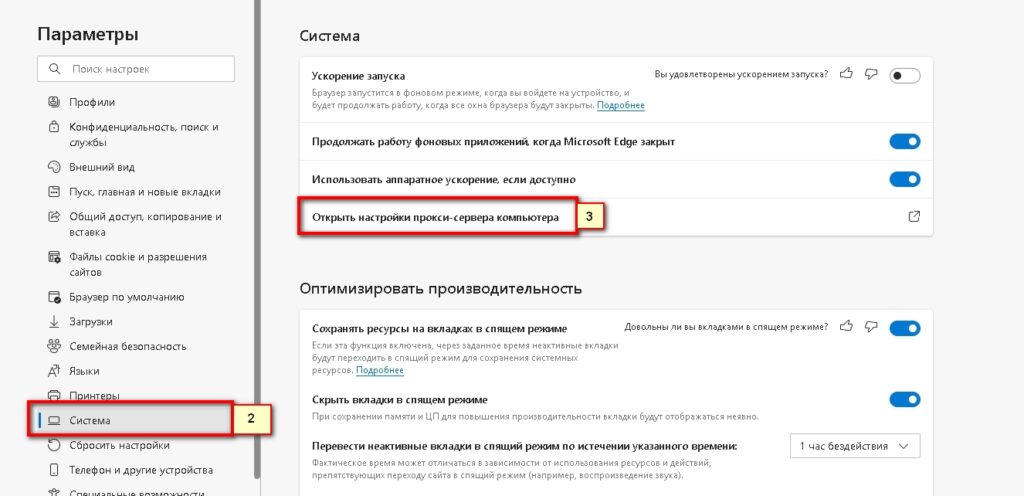
Прокси-серверы помогают обеспечить анонимность и безопасность в сети интернет. Чтобы настроить прокси на Microsoft Edge, выполните следующие шаги:
| Шаг 1: | Откройте Microsoft Edge и нажмите на иконку «…» в правом верхнем углу. |
| Шаг 2: | Выберите «Настройки» из выпадающего меню. |
| Шаг 3: | Прокрутите страницу вниз и нажмите на «Дополнительные настройки» внизу страницы. |
| Шаг 4: | Найдите раздел «Прокси» и переключите переключатель «Использовать прокси-сервер» в положение «Вкл». |
| Шаг 5: | Укажите адрес прокси-сервера и порт в соответствующих полях. |
| Шаг 6: | Нажмите на «Сохранить» для применения изменений. |
Теперь прокси-сервер успешно настроен на Microsoft Edge, и вы можете пользоваться интернетом с дополнительным уровнем безопасности и конфиденциальности.
Шаги по настройке прокси в браузере Edge
1. Откройте браузер Microsoft Edge на своем компьютере.
2. Нажмите на три точки в верхнем правом углу экрана, чтобы открыть меню.
3. Выберите «Настройки» в списке, который появится после нажатия на три точки.
4. Прокрутите вниз страницы и найдите раздел «Прокси».
5. Включите опцию «Использовать прокси-сервер».
6. Введите адрес прокси-сервера и порт в соответствующие поля.
7. Нажмите «Сохранить», чтобы применить изменения.
Проверка корректности работы прокси на Microsoft Edge
После настройки прокси в Microsoft Edge необходимо убедиться в корректности его работы. Для этого следует:
- Проверить IP-адрес: Посетите сайт для проверки IP-адреса и убедитесь, что отображается IP-адрес прокси-сервера.
- Проверить геолокацию: Посетите сайт, который определяет геолокацию IP-адреса, чтобы убедиться, что ваша геолокация соответствует настройкам прокси.
- Проверить доступ к сайтам: Посетите различные сайты и убедитесь, что они загружаются корректно, без ошибок или блокировок.
- Проверить безопасность: Посетите проверочный сайт для безопасного интернет-соединения и удостоверьтесь, что прокси обеспечивает безопасное соединение.
Часто задаваемые вопросы о настройке прокси в Microsoft Edge
| 1. Как включить прокси в Microsoft Edge? Для включения прокси в Microsoft Edge, откройте браузер, перейдите в настройки, выберите раздел «Сеть и интернет», затем «Прокси», и включите нужный тип прокси. |
| 2. Как изменить настройки прокси в Microsoft Edge? Чтобы изменить настройки прокси в Microsoft Edge, откройте браузер, перейдите в настройки, выберите раздел «Сеть и интернет», затем «Прокси», и настройте параметры соединения. |
| 3. Как настроить автоматическую настройку прокси в Microsoft Edge? Для настройки автоматической настройки прокси в Microsoft Edge, в настройках прокси выберите «Использовать настройку скрипта», введите URL скрипта или файл, и примените изменения. |
Как узнать текущие настройки прокси в браузере?
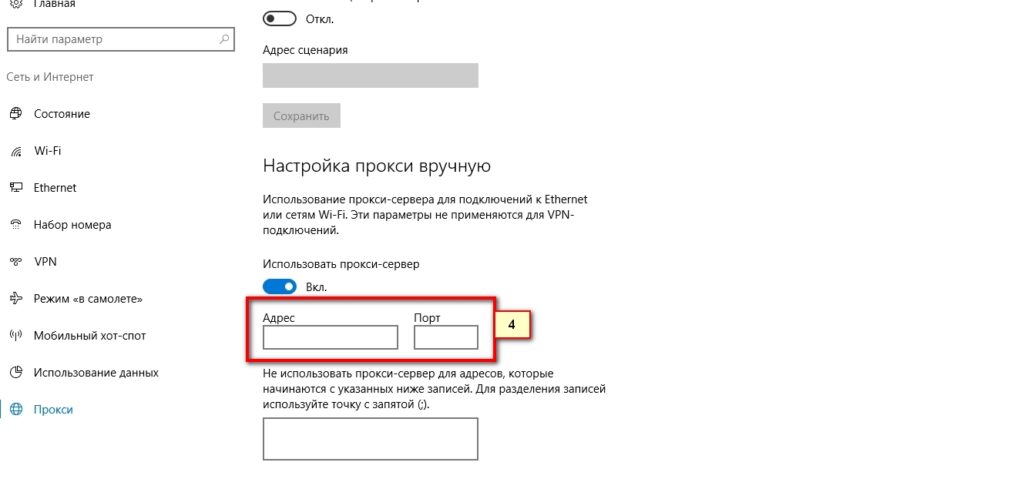
Для того чтобы узнать текущие настройки прокси в браузере Microsoft Edge, выполните следующие шаги:
1. Откройте браузер Microsoft Edge.
2. Нажмите на иконку «Еще» (три горизонтальные точки) в верхнем правом углу окна браузера.
3. В выпадающем меню выберите «Настройки».
4. Прокрутите страницу вниз и найдите раздел «Дополнительные настройки».
5. Нажмите на «Открыть настройки прокси-сервера».
Здесь вы сможете увидеть и изменить текущие настройки прокси в браузере Microsoft Edge. Если прокси-сервер не настроен, выберите соответствующий параметр, чтобы настроить его.
