Жёсткий диск является одним из наиболее важных компонентов ноутбука, ответственным за хранение данных. Однако, если ваш компьютер стал тормозить из-за медленного HDD, то замена его на SSD может стать отличным вариантом. SSD подарит вашему устройству прирост производительности и значительно сократит время загрузки приложений.
В данной статье мы расскажем вам о том, как самостоятельно заменить жёсткий диск на SSD в ноутбуке. Не стоит бояться этой процедуры, она довольно проста и не требует особых знаний в области компьютерной техники. Следуя нашим подробным инструкциям, вы сможете без проблем установить новый накопитель и научиться делать это самостоятельно в дальнейшем.
Нам потребуются некоторые инструменты и немного времени для замены HDD на SSD. Главное – следовать точно нашим рекомендациям, чтобы избежать ошибок и повреждения устройства. Готовы ли вы начать процесс замены жёсткого диска? Тогда приступим к детальной инструкции! Шаг за шагом рассмотрим все необходимые действия для удачной замены HDD на SSD.
Замена жёсткого диска на SSD на ноутбуке

Замена жёсткого диска на SSD на ноутбуке может повысить производительность и скорость работы устройства. Важно следовать инструкциям и убедиться, что выбранный SSD совместим с вашим ноутбуком.
Шаги замены жёсткого диска на SSD:
1. Выключите ноутбук и отсоедините все кабели.
2. Найдите отсек для жёсткого диска и откройте его.
3. Открутите крепления жёсткого диска и аккуратно извлеките его из слота.
4. Установите SSD в слот, убедившись, что он плотно зафиксирован.
5. Закрепите SSD открутив крепления диска.
6. Закройте отсек для диска и подсоедините все кабели.
7. Включите ноутбук и установите Windows (или другую операционную систему) на новый SSD.
После замены диска на SSD вы заметите улучшение производительности и скорости работы вашего ноутбука.
Как выбрать подходящий SSD для ноутбука
При выборе SSD для замены жёсткого диска в ноутбуке необходимо учитывать несколько важных параметров:
1. Объем памяти: Определитесь с необходимым объемом хранения данных, учитывая размер устанавливаемой операционной системы, программ и файлов.
2. Форм-фактор: Убедитесь, что выбранный SSD подходит по физическим размерам для установки в ваш ноутбук (например, 2.5 дюйма для большинства ноутбуков).
3. Интерфейс подключения: Удостоверьтесь, что SSD поддерживает тот же интерфейс подключения, что и ваш ноутбук (например, SATA III).
4. Скорость чтения/записи: Обратите внимание на скорость чтения и записи данных SSD, чтобы повысить производительность вашего ноутбука.
5. Надежность и гарантия: Приобретайте SSD у надежных производителей с хорошей репутацией и гарантией, чтобы обеспечить долгий срок службы и защиту ваших данных.
Основные характеристики SSD
- Скорость чтения и записи — SSD обеспечивает значительно более высокие скорости чтения и записи данных по сравнению с HDD, что делает операционную систему и приложения работающими быстрее.
- Надежность — за счет отсутствия движущихся частей, SSD более надежен в работе и менее подвержен механическим повреждениям.
- Энергоэффективность — SSD потребляет меньше энергии, что позволяет продлить время автономной работы ноутбука.
- Шум — SSD работает без шума, в отличие от HDD, что делает работу ноутбука более тихой и комфортной.
Совместимость с конкретной моделью ноутбука
Перед тем как заменить жёсткий диск на SSD в вашем ноутбуке, убедитесь, что выбранный SSD совместим с конкретной моделью ноутбука. Для этого необходимо узнать тип интерфейса (SATA, NVMe) и форм-фактор (2.5 дюйма, M.2) вашего ноутбука. Проверьте также максимальную емкость поддерживаемого накопителя.
Прежде чем приобретать SSD, рекомендуется изучить технические характеристики и руководство пользователя для вашего ноутбука. Можно также использовать специализированные онлайн-ресурсы или обратиться к производителю за дополнительной информацией о совместимости.
| Тип интерфейса | Форм-фактор | Максимальная емкость |
|---|---|---|
| SATA | 2.5 дюйма | Обычно до 2 ТБ |
| SATA | M.2 | Обычно до 1 ТБ |
| NVMe | М.2 | Может быть выше 2 ТБ |
Подготовка к замене жёсткого диска

Перед тем, как приступить к замене жёсткого диска на SSD, убедитесь, что у вас есть все необходимые инструменты:
- Отвертка;
- Пластиковая лопатка или открыватель для корпуса ноутбука;
- Новый SSD жёсткий диск;
- Необходимые драйвера и программное обеспечение для переноса данных с текущего жёсткого диска.
Также, перед началом процесса, убедитесь, что у вас есть резервная копия всех важных данных с текущего жёсткого диска, так как в процессе замены данные могут быть утеряны.
Создание резервной копии данных
Перед тем как заменить жёсткий диск на SSD, важно создать резервную копию всех важных данных, чтобы избежать потери информации в случае возникновения проблем в процессе замены. Для этого можно воспользоваться встроенными в операционную систему средствами, такими как функция резервного копирования в Windows, или специализированными программами.
Один из наиболее удобных способов создания резервной копии данных — использование внешнего жёсткого диска или облачного хранилища. После того как все необходимые файлы будут скопированы, убедитесь в том, что созданная копия доступна и содержит все необходимое для восстановления после замены жёсткого диска на SSD.
| Способы создания резервной копии данных: |
|---|
| 1. Встроенные средства операционной системы |
| 2. Использование специализированных программ для резервного копирования |
| 3. Копирование данных на внешний носитель |
| 4. Сохранение данных в облачном хранилище |
Проверка совместимости и необходимого оборудования
Перед тем как приступить к замене жёсткого диска на SSD, убедитесь, что ваш ноутбук поддерживает данное оборудование. Проверьте совместимость SSD с вашим устройством, а также необходимость использования конвертеров или адаптеров.
Для замены жёсткого диска вам понадобятся следующие инструменты: отвертка, комплект для разборки ноутбука, SATA-USB адаптер (для клонирования данных, если требуется), отвертка и, конечно, новый SSD.
Пошаговая инструкция замены жёсткого диска на SSD
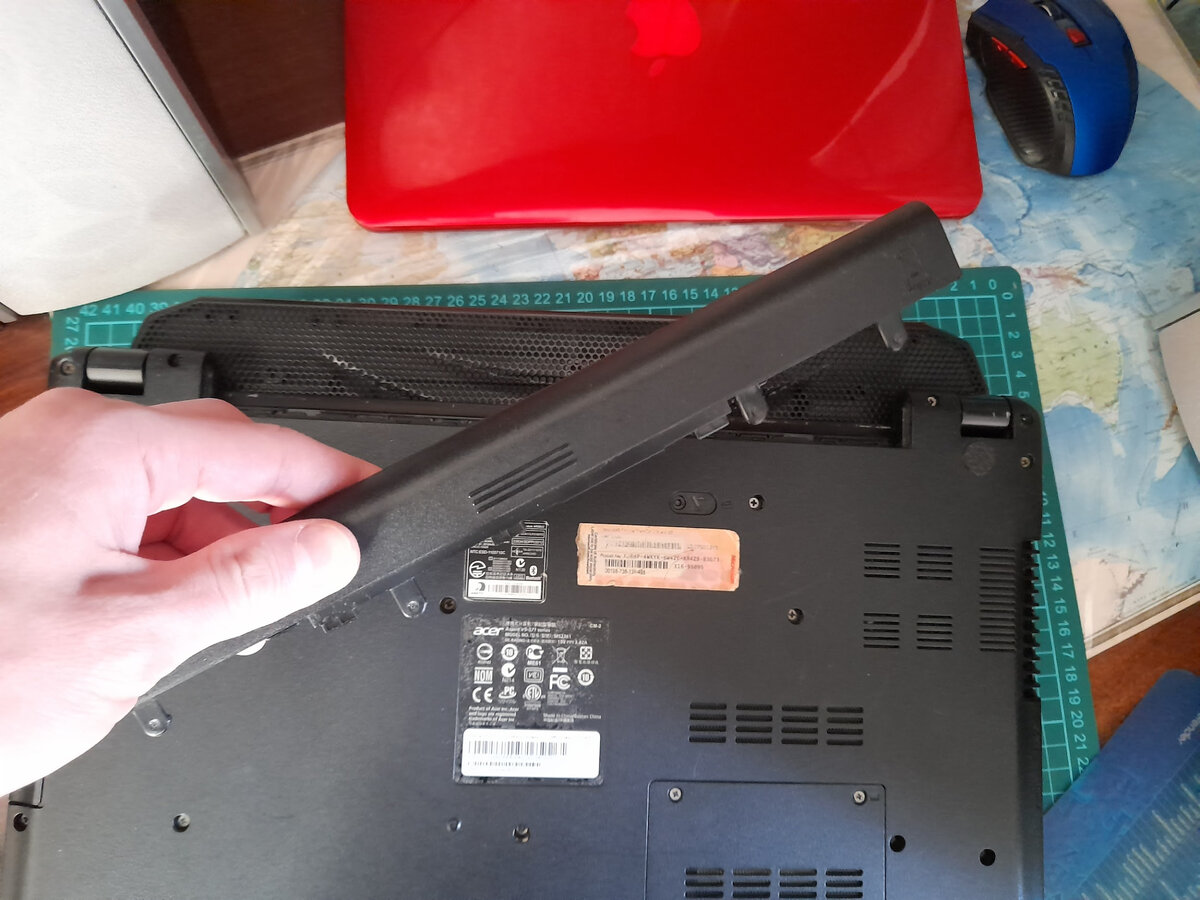
- Выключите ноутбук, отсоедините его от зарядного устройства и удалите батарею.
- Откройте крышку, защищающую доступ к жёсткому диску, с помощью отвертки.
- Извлеките старый жёсткий диск из слота, отсоединив кабели и отвернув крепления.
- Поместите SSD в слот, соединив кабели и закрепив его креплениями.
- Установите обратно крышку и батарею, затем включите ноутбук.
- Загрузите операционную систему с помощью загрузочного USB-накопителя или диска.
- Перенесите данные со старого жёсткого диска на новый SSD и настройте систему.
