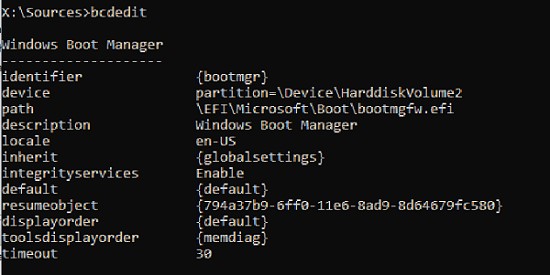
Существует множество причин, по которым в процессе копирования файлов загрузки bcdboot может возникнуть сбой. Этот инструмент играет важную роль в запуске операционной системы Windows, поэтому возникновение ошибок может вызвать серьезные проблемы для пользователей.
В данной статье мы рассмотрим возможные причины возникновения сбоев при копировании файлов bcdboot, а также предложим несколько решений для исправления ошибок.
Как исправить сбой при копировании файлов загрузки bcdboot?

Если при копировании файлов загрузки bcdboot возникла ошибка, в первую очередь стоит убедиться в корректности действий и правильности выбора источника и назначения файлов. Проверьте, что вы используете правильный синтаксис команды bcdboot и указываете правильные пути.
Дополнительно, проверьте доступность и целостность файлов, которые вы пытаетесь скопировать. Убедитесь, что файлы не повреждены и доступны для чтения и копирования.
Если все указанные шаги выполнены верно, попробуйте запустить копирование с использованием прав администратора. Для этого запустите командную строку как администратор и повторите попытку копирования файлов bcdboot.
Как исправить сбой при копировании файлов bcdboot?
Если возникает ошибка при копировании файлов bcdboot, следуйте этим шагам для ее исправления:
- Убедитесь, что вы работаете с правами администратора.
- Попробуйте повторить процедуру копирования файлов bcdboot, возможно, ошибка была случайной.
- Проверьте целостность файлов и папок, которые вы пытаетесь скопировать.
- Запустите инструмент проверки целостности системных файлов с помощью команды sfc /scannow в командной строке.
- Если проблема не решена, попробуйте использовать другое устройство для копирования файлов.
- Проверьте, нет ли ошибок на жестком диске или других проблем с оборудованием, которые могут влиять на процесс копирования.
Проверка целостности файлов
Перед копированием файлов загрузки bcdboot рекомендуется проверить целостность файлов исходной загрузочной среды. Для этого можно воспользоваться утилитой проверки целостности файлов, например, командой «sfc /scannow» в командной строке.
Эта команда проверит целостность всех системных файлов и при необходимости восстановит их. Также необходимо убедиться, что файлы загрузки, которые вы пытаетесь скопировать, не повреждены и не содержат ошибок.
Проверка целостности файлов может помочь предотвратить сбои при копировании и обеспечить стабильную работу системы после установки новой загрузочной среды.
Проверка наличия конфликтов
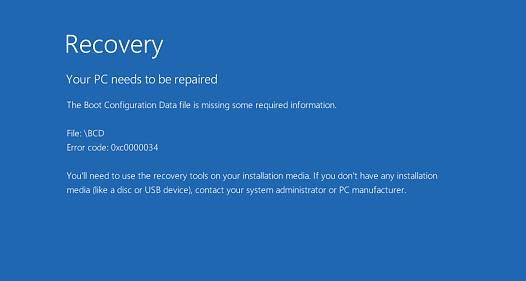
Перед тем как продолжить процесс исправления сбоя при копировании файлов загрузки bcdboot, важно убедиться в отсутствии конфликтов, которые могут возникнуть в системе. Для этого рекомендуется выполнить следующие шаги:
- Проверить наличие дублирующихся файлов или папок в целевой директории.
- Убедиться, что имена файлов не содержат специальные символы, которые могут вызвать ошибку при копировании.
- Проверить доступ к целевой директории на запись, чтобы убедиться, что файлы можно успешно скопировать.
После выполнения указанных проверок можно перейти к дальнейшим шагам по исправлению сбоя копирования файлов загрузки bcdboot.
Проверка полномочий доступа
Перед выполнением копирования файлов загрузки bcdboot убедитесь, что у вас есть достаточные полномочия доступа к файлам и каталогам на целевом диске. В противном случае могут возникнуть ошибки, связанные с недостаточными правами.
Для проверки полномочий доступа к файлам и каталогам можно выполнить следующие действия:
- Убедитесь, что вы вошли в систему под учетной записью с правами администратора.
- Проверьте права доступа к целевому диску, на который вы собираетесь копировать файлы загрузки bcdboot.
- Проверьте права доступа к самим файлам bcdboot и к каталогам, в которых они находятся.
Если вы обнаружите, что у вас нет достаточных полномочий доступа, попросите администратора системы предоставить вам необходимые права или выполните операции от его имени, если это возможно.
Восстановление файлов bcdboot
Далее, попробуйте переустановить или обновить загрузочные файлы bcdboot. Для этого выполните команду bcdboot c:\windows /s c: /f UEFI (если используется UEFI загрузка) или bcdboot c:\windows /s c: /f BIOS (если BIOS). Эта команда переустановит загрузочные файлы, что может решить проблему.
Если вы продолжаете испытывать проблемы с файлами bcdboot, может потребоваться провести восстановление загрузочного сектора вашего диска. Для этого можно воспользоваться утилитой Bootrec.exe, которая позволяет решить проблемы с загрузочным сектором и BCD.
Использование инструментов восстановления Windows
Windows предлагает несколько встроенных инструментов для восстановления системы в случае возникновения проблем с загрузкой или системными файлами. Ниже приведены основные инструменты восстановления:
- Системное восстановление: С помощью этой функции можно восстановить систему до предыдущего состояния, когда все работало без проблем. Это может помочь при установке некорректных драйверов или программ, вызывающих сбои.
- Восстановление образа системы: Если создан образ системы, можно восстановить систему с него. Это полезно в случае критического сбоя системы.
- Инструменты восстановления: Windows также предоставляет специальные инструменты восстановления, включая Панель управления восстановлением, Восстановление загрузки, Восстановление образа системы и др.
При возникновении проблем с загрузкой или файлами загрузки BCDBoot можно воспользоваться этими инструментами для восстановления работы системы.
