
Microsoft Edge — один из популярных браузеров, который предлагает широкий функционал и удобство использования. Однако, как и в любом другом браузере, пользователей иногда могут раздражать назойливые рекламные баннеры и всплывающие окна.
Если вы хотите избавиться от рекламы в Microsoft Edge и сделать свой онлайн-опыт более приятным и комфортным, этот гайд поможет вам найти решение. Применяя некоторые простые шаги, вы сможете устранить рекламу и повысить эффективность работы в браузере.
Как убрать рекламу в браузере Microsoft Edge [Как сделать kaksdelat]
![Как убрать рекламу в браузере Microsoft Edge [Как сделать kaksdelat]](https://nastroyvse.ru/wp-content/uploads/2016/10/izbavitsya-nadoyedlivoy-reklamy.jpg)
Если вы хотите избавиться от назойливой рекламы в браузере Microsoft Edge, следуйте этим простым шагам:
- Щелкните правой кнопкой мыши на рекламном баннере.
- Выберите пункт «Заблокировать элемент» в контекстном меню.
- Подтвердите свой выбор, нажав кнопку «Подтвердить».
Повторите эти шаги для всех рекламных баннеров, чтобы полностью избавиться от рекламы в браузере Microsoft Edge.
Методы убрать рекламу в браузере Microsoft Edge
1. Использование встроенных настроек
В Microsoft Edge есть возможность блокировки рекламы с помощью встроенных функций. Для этого перейдите в настройки браузера, выберите «Конфиденциальность и услуги», затем «Реклама» и активируйте опцию «Блокировать встроенные объявления».
2. Установка расширений
Для более эффективной блокировки рекламы в Microsoft Edge можно установить расширения, такие как AdBlock Plus, uBlock Origin, AdGuard и другие. Они помогут автоматически скрывать различные виды рекламы на веб-страницах.
3. Изменение настроек безопасности
Дополнительно можно настроить уровень безопасности браузера, чтобы блокировать нежелательные рекламные элементы. Для этого откройте настройки безопасности и активируйте опции «Блокировать содержимое фрейма», «Блокировать вредоносные загрузки» и другие подобные функции.
Блокировщики рекламы
Блокировщики рекламы помогут улучшить пользовательский опыт, уменьшив количество нежелательных баннеров, всплывающих окон и других рекламных элементов на посещаемых сайтах. Такие программы могут также повысить безопасность интернет-серфинга, исключив возможность перехода на вредоносные страницы через рекламные ссылки.
Установка расширений
Для того чтобы убрать рекламу в браузере Microsoft Edge, можно использовать специальные расширения. Чтобы установить расширение, следуйте инструкциям:
- Откройте браузер Microsoft Edge.
- Нажмите на иконку с тремя точками в правом верхнем углу окна.
- Выберите «Расширения» в меню.
- Нажмите на «Получить расширения из Магазина Microsoft».
- Найдите нужное расширение, нажмите «Установить» и дождитесь завершения установки.
После установки расширения, включите его в настройках браузера и наслаждайтесь безопасным и удобным интернет-серфингом без навязчивой рекламы.
Настройки браузера
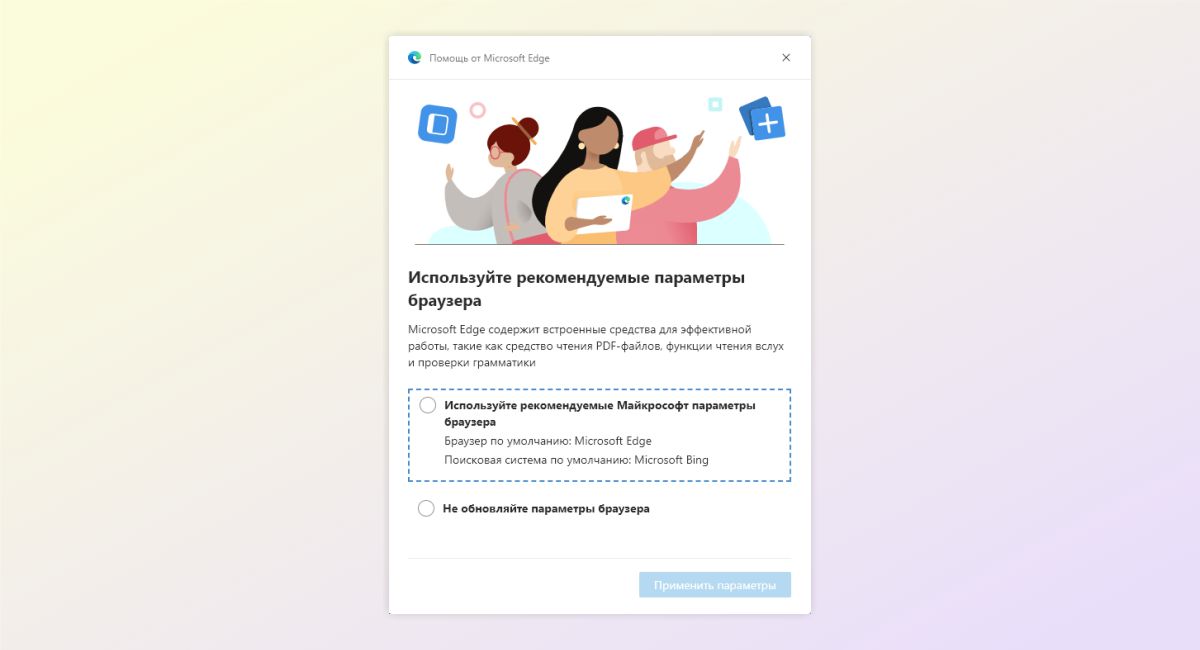
Для убирания рекламы в браузере Microsoft Edge можно воспользоваться различными настройками. В разделе «Настройки» можно настроить блокировку всплывающих окон, отключить загрузку изображений или использовать сторонние расширения для блокировки рекламы. Также можно настроить список исключений для сайтов, на которых вы хотите разрешить рекламу. Изучите доступные настройки и выберите оптимальный вариант для себя.
Отключение уведомлений о рекламе
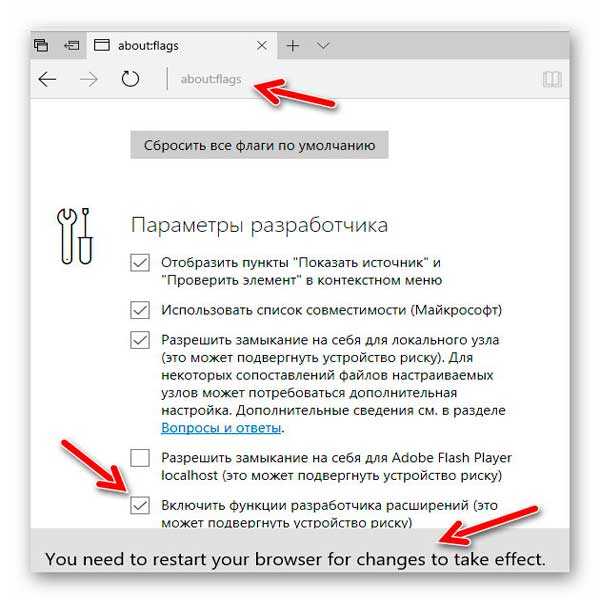
Чтобы отключить уведомления о рекламе в браузере Microsoft Edge, выполните следующие шаги:
- Откройте браузер Microsoft Edge.
- Нажмите на иконку «Три точки» в верхнем правом углу окна браузера.
- Выберите «Настройки».
- Прокрутите страницу вниз и найдите раздел «Разрешения».
- Нажмите на «Уведомления».
- Найдите сайт, уведомления от которого вы хотите заблокировать, и переключите переключатель в положение «Заблокировано».
- Повторите этот шаг для всех сайтов с нежелательными уведомлениями.
После выполнения этих действий, уведомления о рекламе перестанут появляться в браузере Microsoft Edge.
