
Windows 7 – одна из популярных операционных систем Microsoft, которая может время от времени столкнуться с различными ошибками и неполадками. Для поддержания высокой производительности компьютера и предотвращения возможных проблем необходимо регулярно проверять систему на наличие ошибок.
Существует несколько способов проведения диагностики и исправления ошибок в Windows 7. Один из самых эффективных методов – использование встроенного инструмента, предоставляемого самой операционной системой. Этот инструмент позволяет выявить и исправить различные проблемы, которые могут замедлять работу компьютера или приводить к его некорректной работе.
В данной статье мы рассмотрим несколько способов проверки компьютера на ошибки в Windows 7 и расскажем, каким образом можно воспользоваться различными инструментами для оптимизации работы системы и обеспечения стабильной работы компьютера.
Как диагностировать проблемы Windows 7
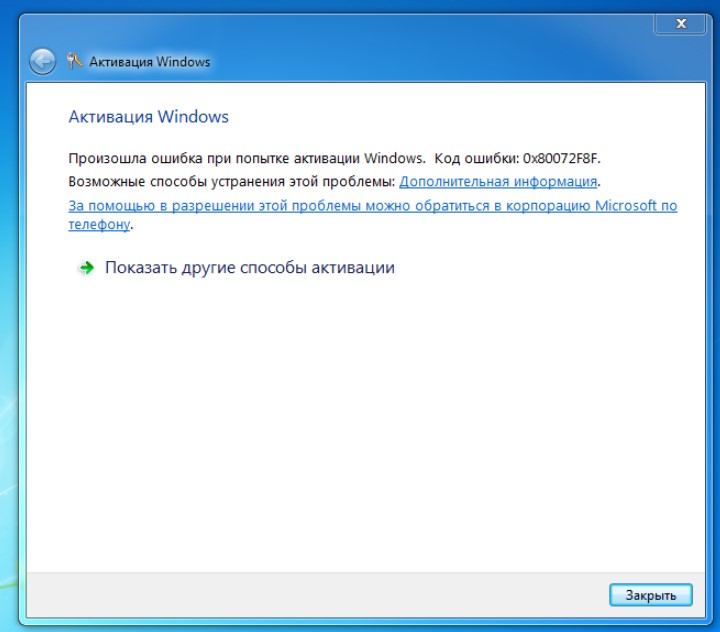
При возникновении проблем с Windows 7 важно провести диагностику для выявления возможных ошибок. Для этого можно воспользоваться различными инструментами и методами:
| 1. | Использование встроенной утилиты Проверки компьютера на предмет ошибок. Для этого нужно открыть Панель управления, выбрать «Система и безопасность» и затем «Проверка средствами системы». |
| 2. | Проверка жесткого диска с помощью утилиты CHKDSK. Запустите командную строку от имени администратора и выполните команду chkdsk C: /f, где C — буква диска, который нужно проверить. |
| 3. | Использование инструментов мониторинга системы, таких как Диспетчер задач и Журнал событий, для отслеживания процессов и ошибок в системе. |
Проверка диска на ошибки
Чтобы проверить диск на наличие ошибок в Windows 7, следуйте этим простым шагам:
| 1. | Откройте Проводник и найдите диск, который вы хотите проверить. |
| 2. | Выделите диск, щелкнув правой кнопкой мыши, затем выберите «Свойства». |
| 3. | Перейдите на вкладку «Инструменты» и нажмите «Проверить». |
| 4. | Выберите опцию «Проверить диск» и нажмите «Начать». |
| 5. | Система предложит вам запланировать проверку при следующем перезапуске компьютера или начать проверку сразу. |
После завершения проверки диска Windows 7 выдаст отчет о результатах, который поможет вам определить проблемы с диском и их решение.
Запустите утилиту проверки диска
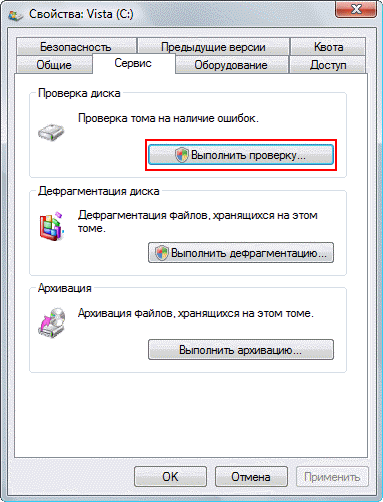
1. Нажмите Win + E, чтобы открыть проводник.
2. Нажмите правой кнопкой мыши на диск, который вы хотите проверить, и выберите «Свойства».
3. Перейдите на вкладку «Инструменты» и в разделе «Проверка ошибок» нажмите «Проверить».
4. Если на диске есть открытые файлы, система попросит вас его перезагрузить, чтобы проверить диск перед загрузкой Windows.
Выберите опцию «Проверка ошибок»

Шаг 1: Нажмите на кнопку «Пуск» и выберите «Компьютер».
Шаг 2: Правой кнопкой мыши кликните на диске, который вы хотите проверить, и выберите «Свойства».
Шаг 3: Во вкладке «Инструменты» выберите «Проверка ошибок» и нажмите «Проверить».
Шаг 4: Выберите опцию «Проверить только» или «Проверить и восстановить» и нажмите «Начать».
- Если вам требуется перезагрузка системы для завершения проверки, нажмите «Да».
- После завершения проверки вы получите отчет о результатах.
Проверка системных файлов
Для проверки целостности системных файлов в Windows 7 можно воспользоваться встроенной утилитой «Проверка файлов системы». Для этого откройте командную строку от имени администратора (нажмите ПКМ на значке «Командная строка» и выберите «Запуск от имени администратора»).
Затем введите команду: sfc /scannow и нажмите Enter. Утилита начнет сканирование системных файлов и автоматически исправит обнаруженные ошибки. После завершения процесса перезагрузите компьютер.
Откройте командную строку от имени администратора
1. Нажмите кнопку «Пуск».
2. В строке поиска введите «cmd».
3. Нажмите правой кнопкой мыши на «Командная строка» и выберите «Запустить от имени администратора».
Введите команду «sfc /scannow»
Для проверки целостности системных файлов в Windows 7 можно воспользоваться командой «sfc /scannow». Эта команда позволяет сканировать систему на наличие поврежденных файлов и восстанавливать их при необходимости. Для выполнения команды необходимо открыть командную строку с правами администратора (нажмите правой кнопкой мыши на значке «cmd» и выберите «Запустить от имени администратора»). После этого введите команду «sfc /scannow» и нажмите Enter. Система начнет сканирование, которое может занять некоторое время. По завершении работы команда выдаст отчет о найденных и исправленных ошибках.
Использование инструмента надежности и производительности
Windows 7 предлагает встроенный инструмент надежности и производительности, который может помочь вам выявить и исправить различные проблемы с вашим компьютером. Для доступа к этому инструменту выполните следующие действия:
- Нажмите на кнопку «Пуск».
- Введите «надежность» в строке поиска и выберите «Центр надежности и производительности».
- В открывшемся окне вы найдете различные инструменты для анализа и улучшения производительности вашей системы.
- Запустите инструмент «Проверка производительности» для определения возможных проблем и узнайте, что можно сделать для исправления ситуации.
- Используйте инструмент «Отслеживание неразрешимых проблем» для поиска и устранения ошибок, которые могут влиять на стабильность вашей системы.
Использование инструмента надежности и производительности поможет вам поддерживать ваш компьютер в оптимальной форме и предотвращать возможные проблемы в будущем.
Откройте Панель управления
Для проверки компьютера на ошибки в Windows 7 вам понадобится открыть Панель управления. Это можно сделать следующим образом:
Шаг 1: Нажмите кнопку «Пуск» в левом нижнем углу экрана.
Шаг 2: В появившемся меню выберите пункт «Панель управления».
Шаг 3: После открытия Панели управления вы сможете найти различные инструменты и настройки для диагностики и исправления ошибок на вашем компьютере.
