Snapchat – одно из самых популярных приложений для обмена моментальными сообщениями и фотографиями. Но что делать, если вы забыли свой пароль или хотите его изменить на WindowsPhone? Не волнуйтесь, этот процесс довольно простой, и мы расскажем вам, как это сделать.
Первым шагом для смены или сброса пароля Snapchat на WindowsPhone является запуск приложения на вашем устройстве. Найдите иконку Snapchat на своем экране и нажмите на нее, чтобы открыть приложение.
После того как вы войдете в приложение, найдите кнопку «Настройки» или «Настройки аккаунта». Войдите в раздел «Безопасность» и выберите опцию «Сменить пароль» или «Сброс пароля».
Как изменить пароль Snapchat?
Изменение пароля Snapchat можно осуществить через настройки аккаунта при помощи электронной почты или номера телефона, связанных с вашим профилем. Для этого выполните следующие шаги:
- Откройте приложение Snapchat на вашем устройстве.
- Зайдите в свой профиль, нажав на иконку профиля в верхнем левом углу.
- Выберите раздел «Настройки» (Settings).
- В разделе «Account» выберите «Password» и затем введите текущий пароль для подтверждения.
- После этого введите новый пароль дважды для его изменения.
- После сохранения изменений ваш пароль будет обновлен.
Помните, что безопасность вашего пароля очень важна, поэтому используйте надежные комбинации символов и не передавайте его третьим лицам.
Инструкция для пользователей Windows
Для смены пароля в Snapchat на WindowsPhone, следуйте этим простым шагам:
- Запустите приложение Snapchat на своем устройстве WindowsPhone.
- Нажмите на значок профиля в верхнем левом углу экрана, чтобы открыть меню настроек.
- Выберите «Настройки» и затем «Сменить пароль».
- Введите текущий пароль и новый пароль в соответствующие поля.
- Подтвердите изменения, нажав на кнопку «Сохранить».
После выполнения этих шагов ваш пароль в Snapchat на WindowsPhone будет успешно изменен.
Шаг 2: Выбрать раздел «Безопасность»
После входа в учетную запись Snapchat на WindowsPhone откройте меню приложения и найдите раздел «Настройки» или «Настройки аккаунта».
Далее проскролльте вниз и найдите опцию «Безопасность» или «Пароль и безопасность». Нажмите на этот пункт для перехода к настройкам безопасности аккаунта.
Инструкция для пользователей смартфонов
Если вы используете Snapchat на смартфоне с операционной системой WindowsPhone и забыли пароль, следуйте этим шагам:
| 1. | Откройте приложение Snapchat на своем устройстве. |
| 2. | Нажмите на кнопку «Забыли пароль?» на экране входа. |
| 3. | Введите свой адрес электронной почты, который связан с вашим аккаунтом Snapchat. |
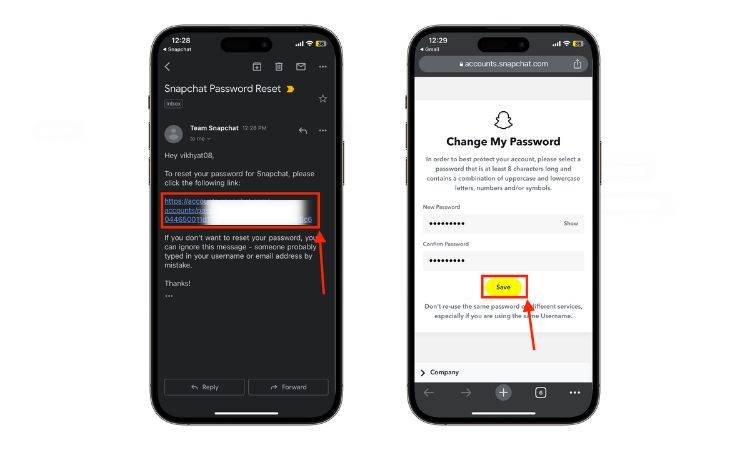
| 4. | Откройте электронное письмо с инструкциями по сбросу пароля и выполните их. |
| 5. | Следуйте инструкциям на экране, чтобы создать новый пароль для вашего аккаунта Snapchat. |
После выполнения этих шагов у вас будет новый пароль для доступа к вашему аккаунту Snapchat на устройстве WindowsPhone.
Шаг 1: Открыть приложение Snapchat
Для смены или сброса пароля в Snapchat на устройстве Windows Phone, в первую очередь необходимо открыть приложение Snapchat на своем устройстве. Найдите значок Snapchat на главном экране устройства или в меню приложений и нажмите на него, чтобы открыть приложение.
Шаг 2: Нажать на имя пользователя в верхнем углу
После входа в приложение Snapchat на Windows Phone, найдите свое имя пользователя, который располагается в верхнем углу экрана. Нажмите на него, чтобы открыть меню настройки аккаунта.
Как сбросить пароль Snapchat?
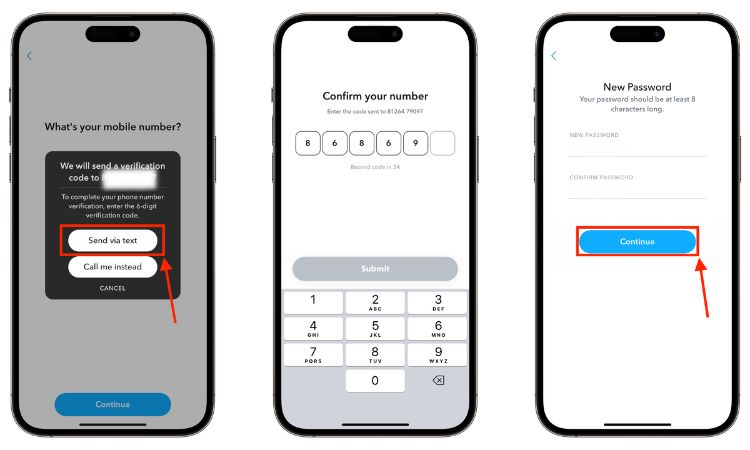
Если вы забыли свой пароль от Snapchat, не отчаивайтесь, его можно сбросить. Чтобы начать процесс сброса пароля, перейдите на страницу входа в приложении Snapchat. Нажмите на ссылку «Забыли пароль?» и введите свой адрес электронной почты или номер телефона, связанные с вашим аккаунтом Snapchat. После этого вам будет отправлена инструкция по сбросу пароля на указанный адрес электронной почты или номер телефона. Следуйте инструкциям в письме, чтобы сбросить пароль и восстановить доступ к вашему аккаунту Snapchat.
Подходит для Windows
Если вы пользуетесь WindowsPhone, то сброс пароля Snapchat можно выполнить также на вашем устройстве. Войдите в приложение Snapchat, затем перейдите в настройки и выберите раздел «Пароль». Там вы сможете изменить, восстановить или сбросить свой пароль, следуя инструкциям на экране. Не забудьте сохранить новый пароль в безопасном месте, чтобы избежать проблем с доступом к вашему аккаунту в будущем.
