
Ошибки синего экрана с кодами, такими как 0x00000027 RDR FILE SYSTEM, могут привести к серьезным проблемам при работе на Windows Server 2016.
Эта ошибка может возникать из-за проблем с файловой системой, драйверами устройств или другими причинами, и ее важно исправить как можно скорее, чтобы избежать дальнейших неполадок.
В данной статье мы рассмотрим несколько способов устранения ошибки 0x00000027 RDR FILE SYSTEM на Windows Server 2016, чтобы обеспечить стабильную и надежную работу вашего сервера.
Как решить проблему с ошибкой 0x00000027 на Windows Server 2016

Ошибка 0x00000027 RDR_FILE_SYSTEM на Windows Server 2016 может быть вызвана различными проблемами, включая конфликт драйверов, некорректные настройки системы, или битые файлы. Для устранения этой ошибки, вам могут помочь следующие действия:
1. Обновите все драйвера: Убедитесь, что все драйвера на вашем сервере обновлены до последних версий, включая сетевые драйвера.
2. Проверьте наличие вирусов: Выполните полное сканирование системы на наличие вредоносных программ, которые могут вызывать ошибку.
3. Попробуйте восстановить систему: Воспользуйтесь функцией восстановления системы для возврата к предыдущей работоспособной конфигурации.
После выполнения этих действий, перезагрузите сервер и проверьте, не появляется ли ошибка 0x00000027 RDR_FILE_SYSTEM. Если проблема продолжается, возможно, потребуется обратиться к специалисту для дополнительной диагностики и решения проблемы.
Проверка файловой системы и дисков
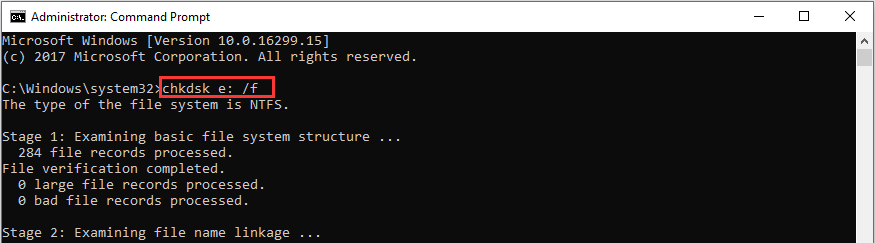
Одним из способов проверить целостность файловой системы является использование команды CHKDSK. Для этого необходимо открыть командную строку от имени администратора и выполнить следующую команду:
- chkdsk C: /f /r
Где C: — это буква диска, который нужно проверить. Параметр /f исправляет обнаруженные ошибки, а параметр /r выполняет поиск и маркировку поврежденных секторов на диске.
После завершения проверки рекомендуется перезагрузить сервер для применения всех изменений. Повторите проверку несколько раз, чтобы убедиться, что все ошибки были исправлены.
Также полезно периодически проводить проверку дисков на наличие ошибок с помощью инструментов, доступных в диспетчере дисков. Проверка диска может выявить проблемы с самим носителем информации и предотвратить возникновение ошибок файловой системы.
Запустите проверку целостности файлов
Для запуска SFC выполните следующие шаги:
- Откройте командную строку с правами администратора.
- Введите команду
sfc /scannowи нажмите Enter. - Дождитесь завершения проверки файлов (это может занять некоторое время).
- Если утилита найдет поврежденные файлы, она автоматически попробует восстановить их.
- После окончания процесса перезагрузите сервер.
Проверьте состояние жесткого диска
Один из возможных причин ошибки 0x00000027 RDR FILE SYSTEM на Windows Server 2016 может быть связан с проблемами жесткого диска. Для устранения этой ошибки стоит проверить состояние вашего жесткого диска. Для этого выполните следующие действия:
- Запустите инструмент проверки ошибок диска: Воспользуйтесь встроенным инструментом Windows для проверки и исправления ошибок на жестком диске. Для этого откройте Проводник, выберите диск C: (или другой диск, на котором у вас возникла ошибка) и в свойствах диска перейдите на вкладку «Инструменты». Нажмите на кнопку «Проверить» и дождитесь завершения процесса.
- Проверьте состояние жесткого диска: Используйте утилиту CrystalDiskInfo или любую другую программу для мониторинга состояния жесткого диска. Убедитесь, что диск работает без ошибок, не имеет поврежденных секторов или других проблем.
- Проведите дефрагментацию диска: В случае, если ваш жесткий диск сильно фрагментирован, это также может привести к ошибке RDR FILE SYSTEM. Запустите инструмент дефрагментации диска и дождитесь завершения процесса.
После выполнения вышеперечисленных действий перезагрузите сервер и проверьте, устранена ли ошибка 0x00000027 RDR FILE SYSTEM. Если проблема остается, то возможно требуется дополнительное решение, связанное с другими аспектами сервера или операционной системы.
Обновление и восстановление системы

Если ошибка 0x00000027 RDR FILE SYSTEM возникает из-за проблем с драйверами или программным обеспечением, рекомендуется провести обновление системы. Для этого следует установить все доступные обновления Windows Server 2016.
Если обновление не помогло или система стала неработоспособной, можно воспользоваться функцией восстановления системы. Этот процесс позволит вернуть систему к предыдущему состоянию, когда ошибка еще не возникала. Чтобы воспользоваться функцией восстановления, необходимо перейти в раздел «Настройка» — «Обновление и безопасность» — «Восстановление».
| Шаг | Действие |
|---|---|
| 1 | Запустить Панель управления и выбрать «Обновление и безопасность». |
| 2 | Перейти в раздел «Восстановление» и выбрать «Начать» под «Восстановление с сохранением файлов». |
| 3 | Следовать инструкциям мастера восстановления, выбрав точку восстановления и завершив процесс. |
После завершения восстановления системы необходимо проверить, была ли устранена ошибка 0x00000027 RDR FILE SYSTEM. При необходимости можно также выполнить обновление драйверов и программного обеспечения для более стабильной работы системы.
Обновите драйверы и систему
Для устранения ошибки 0x00000027 RDR FILE SYSTEM на Windows Server 2016 рекомендуется обновить драйвера устройств и операционную систему. Устаревшие версии драйверов могут быть причиной данной ошибки. Прежде всего, проверьте наличие обновлений для всех установленных устройств, таких как видеокарты, звуковые карты, сетевые адаптеры и т. д. Обновление драйверов может помочь устранить проблемы совместимости и повысить стабильность работы системы.
Кроме того, убедитесь, что установлены все доступные обновления для Windows Server 2016. Регулярное обновление операционной системы поможет исправить известные ошибки и уязвимости, что также может повлиять на стабильность работы компьютера. После обновления драйверов и системы перезагрузите компьютер, чтобы изменения вступили в силу.
Восстановите систему с помощью точки восстановления
Шаг 1: Зайдите в «Параметры» и выберите «Обновление и безопасность».
Шаг 2: В разделе «Восстановление» найдите «Начать» под «Восстановление системы».
Шаг 3: Выберите соответствующую точку восстановления и следуйте инструкциям на экране.
После завершения процесса перезагрузите компьютер и проверьте, устранилась ли ошибка 0x00000027 RDR FILE SYSTEM.
Проверка на вирусы и программное обеспечение
Проверка наличия вирусов на вашем сервере может быть решающим шагом в борьбе с ошибкой 0x00000027 RDR FILE SYSTEM. Убедитесь, что ваше антивирусное программное обеспечение обновлено и проведите сканирование всей системы, чтобы выявить и устранить возможные вредоносные программы.
Кроме того, убедитесь, что все установленное программное обеспечение на вашем сервере обновлено до последних версий. Некорректная работа устаревших программных компонентов может привести к возникновению ошибок системы. Проверьте обновления для операционной системы, драйверов и других приложений.
Сканирование системы на вирусы
Прежде чем начать сканирование, убедитесь, что ваш антивирус обновлен до последней версии, чтобы обеспечить точность обнаружения и удаления вредоносных программ. Запустите полное сканирование вашей системы, чтобы охватить все файлы и папки на сервере.
| Шаг | Инструкции |
|---|---|
| 1 | Запустите выбранную программу антивирусного сканирования. |
| 2 | Выберите опцию «Полное сканирование» для проверки всех файлов и папок. |
| 3 | Запустите сканирование и дождитесь его завершения. |
| 4 | В случае обнаружения вирусов, следуйте инструкциям программы для удаления и карантина зараженных файлов. |
| 5 | Повторите сканирование системы периодически, чтобы убедиться в ее безопасности. |
