
Синий экран смерти с кодом ошибки 0x00000015 может быть причиной многочисленных проблем в операционной системе Windows. Одним из возможных вариантов этой ошибки является LASTCHANCECALLEDFROMKMODE, который указывает на неполадки в работе ядра операционной системы.
Для исправления данной проблемы необходимо принять ряд мер. В данной статье мы рассмотрим способы ликвидации ошибки 0x00000015 на синем экране Windows и обсудим основные шаги по ее устранению.
Этот гайд поможет вам разобраться с причинами появления кода ошибки LASTCHANCECALLEDFROMKMODE на синем экране и предоставит рекомендации по ее устранению. Учитывая, что синий экран смерти – это серьезный симптом проблем в системе, решение этой проблемы является важным шагом для стабильной работы вашего компьютера.
Как решить ошибку 0x00000015 в Windows

Ошибка 0x00000015, также известная как LASTCHANCECALLEDFROMKMODE, может возникнуть из-за некорректных драйверов или поврежденных системных файлов. Чтобы исправить эту ошибку, следуйте инструкциям:
1. Перезагрузите компьютер в безопасном режиме, нажимая клавишу F8 перед загрузкой Windows. Это позволит избежать загрузки некорректных драйверов.
2. Проверьте системные файлы на наличие повреждений. Откройте командную строку от имени администратора и выполните команду sfc /scannow.
3. Обновите все драйвера вашей системы до последних версий с официального сайта производителя устройства.
4. Установите все доступные обновления Windows, чтобы исправить возможные уязвимости и ошибки.
5. В случае, если проблема не устраняется, попробуйте выполнить восстановление системы до более ранней точки восстановления, когда все работало корректно.
Синий экран смерти в Windows: LAST_CHANCE_CALLED_FROM_KMODE
Синий экран смерти с кодом ошибки 0x00000015 (LAST_CHANCE_CALLED_FROM_KMODE) в Windows может возникнуть по нескольким причинам, включая проблемы с драйверами устройств, поврежденным реестром системы или ошибками в программном обеспечении. В этой статье мы рассмотрим способы исправления этой ошибки и восстановления стабильной работы компьютера.
- Проверьте обновления драйверов устройств. Устаревшие или несовместимые драйверы могут привести к ошибкам синего экрана.
- Выполните проверку целостности файлов системы с помощью команды sfc /scannow в командной строке. Это поможет выявить и исправить поврежденные файлы системы.
- Попробуйте откатить систему до более стабильного состояния с помощью точки восстановления.
- Проведите анализ системы на вирусы и вредоносное ПО с помощью антивирусной программы.
Если все вышеперечисленные шаги не помогли устранить ошибку LAST_CHANCE_CALLED_FROM_KMODE, обратитесь к специалисту по обслуживанию компьютеров или к службе поддержки Windows для дальнейшей диагностики и решения проблемы.
Перезагрузка компьютера
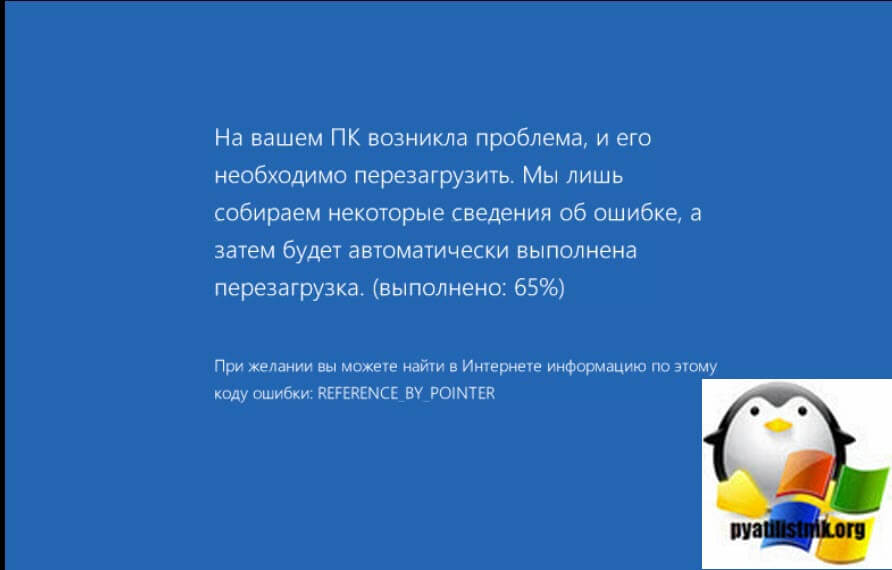
Перезагрузка компьютера может помочь в решении проблемы с ошибкой 0x00000015 на синем экране LASTCHANCECALLEDFROMKMODE. Для этого следуйте простым инструкциям:
- Нажмите кнопку «Пуск» в нижнем левом углу экрана.
- Выберите опцию «Выключить компьютер».
- Дождитесь полной остановки компьютера.
- Запустите компьютер заново, нажав кнопку питания.
После перезагрузки компьютера проверьте, не повторяется ли ошибка 0x00000015. Если проблема сохраняется, примените другие методы решения.
Обновление драйверов
- Откройте Диспетчер устройств, нажав Win + X и выбрав «Диспетчер устройств».
- Перейдите к категории устройства, который вы хотите обновить (например, Видеокарты).
- Щелкните правой кнопкой мыши на устройстве и выберите «Обновить драйвер».
- Выберите «Автоматический поиск обновленного ПО драйверов» и дождитесь завершения процесса.
- После завершения обновления перезагрузите компьютер.
После обновления драйверов рекомендуется проверить статус ошибки 0x00000015 на вашем ПК. В случае продолжения синего экрана LASTCHANCECALLEDFROMKMODE, переходите к следующему шагу отладки.
Проверка на вирусы
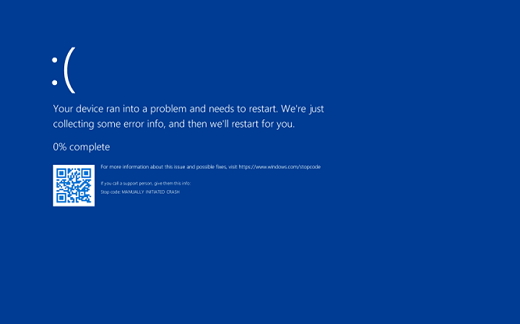
Один из возможных причин появления ошибки 0x00000015 может быть вредоносное программное обеспечение на вашем компьютере. Для проверки системы на наличие вирусов и вредоносных программ выполните следующие шаги:
| 1. | Запустите антивирусное ПО на вашем компьютере и выполните полную проверку системы. |
| 2. | Обновите базу данных вирусов и проведите сканирование всех файлов и директорий. |
| 3. | Убедитесь, что ваш антивирусный софт обновлен до последней версии, чтобы обеспечить наивысший уровень защиты. |
Если антивирусное сканирование обнаружит какие-либо угрозы, следуйте инструкциям программы для удаления обнаруженных вирусов или вредоносных программ. После этого перезагрузите компьютер и проверьте, решена ли проблема с ошибкой 0x00000015.
