Windows 8 — операционная система, разработанная корпорацией Microsoft, обладает импозантными функциональными возможностями, но иногда может столкнуться с проблемой неполадок в системных файлах, что приводит к невозможности запуска системы.
Если вы столкнулись с подобной ситуацией и у вас возникла проблема с загрузкой Windows 8 из-за поврежденных системных файлов, не отчаивайтесь, есть решение! Далее мы рассмотрим несколько способов восстановить целостность системных файлов и вернуть вашу операционную систему к жизни.
Следует помнить, что для восстановления целостности системных файлов Windows 8 необходимо принять ряд мер предосторожности и правильно выполнить набор действий. Следуйте рекомендациям и ваша система вновь будет стабильной и работоспособной.
Восстановление целостности системных файлов в Windows 8
Если Windows 8 не загружается из-за поврежденных системных файлов, можно попытаться восстановить их целостность. Для этого можно воспользоваться встроенным инструментом «Проверка ошибок диска» и командой sfc /scannow (Системная политика).
Проверка ошибок диска: Введите команду chkdsk C: /f в командной строке (заменив букву C на букву диска, на котором установлена Windows). Это позволит исправить ошибки на диске и может восстановить целостность файлов.
Команда sfc /scannow: Запустите командную строку от имени администратора и введите sfc /scannow. Эта команда выполнит проверку целостности системных файлов и попытается восстановить их, если они повреждены.
После выполнения этих действий следует перезагрузить компьютер и проверить, устранена ли проблема с загрузкой Windows 8. Если проблема сохраняется, возможно, потребуется дополнительное вмешательство специалиста либо переустановка операционной системы.
Причины незагрузки Windows 8

1. Нарушение файлов системы: Ошибки в системных файлах могут привести к незагрузке операционной системы Windows 8. Это может произойти из-за повреждения файлов в результате сбоев в работе компьютера или вирусной атаки.
2. Проблемы с загрузочным сектором: Нарушения в загрузочном секторе жесткого диска могут привести к невозможности успешной загрузки Windows 8. Это может быть вызвано физическими повреждениями диска или ошибками в процессе загрузки операционной системы.
3. Некорректные настройки BIOS: Неправильные параметры в BIOS компьютера могут помешать загрузке Windows 8. Например, неправильно установленный порядок загрузки устройств или некорректные настройки жесткого диска.
4. Проблемы с обновлениями: Некорректное установление обновлений операционной системы или драйверов может вызвать неполадки и привести к незагрузке Windows 8.
5. Поврежденный загрузочный загрузчик системы: Если загрузочный загрузчик Windows 8 поврежден, операционная система может не загружаться корректно.
Вирусное заражение системных файлов
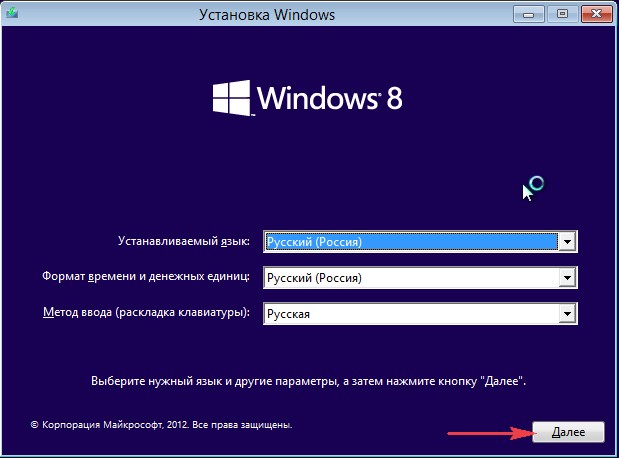
Вирусы могут проникнуть в системные файлы операционной системы, изменить их содержимое и вызвать сбои при запуске компьютера. Это может привести к невозможности загрузки Windows 8 и нормальной работы системы. В результате вирусного заражения файлы могут быть повреждены, удалены или заменены на вредоносные копии.
Для борьбы с вирусами и восстановления целостности системных файлов необходимо провести антивирусную проверку системы с помощью специализированного программного обеспечения. Также можно воспользоваться функцией восстановления системы или восстановления из резервной копии, если она имеется. После удаления вредоносных программ и восстановления целостности файлов следует выполнить повторную проверку системы на наличие возможных угроз.
Ошибка при обновлении операционной системы

При обновлении операционной системы Windows 8 могут возникать различные ошибки, которые могут препятствовать успешному выполнению процесса.
Одной из наиболее распространенных ошибок является ошибка обновления, связанная с недостаточным местом на жестком диске. В случае возникновения такой ошибки, необходимо освободить дополнительное место на диске, удалив ненужные файлы или программы.
Другой частой ошибкой при обновлении является неправильное подключение к Интернету. Убедитесь, что ваше устройство имеет доступ к сети перед началом обновления.
Также возможна ошибка из-за проблем с обновлением самой ОС, например, из-за поврежденных системных файлов. В этом случае рекомендуется воспользоваться функцией восстановления целостности системных файлов, запустив команду sfc /scannow в командной строке.
Неполадки в жестком диске
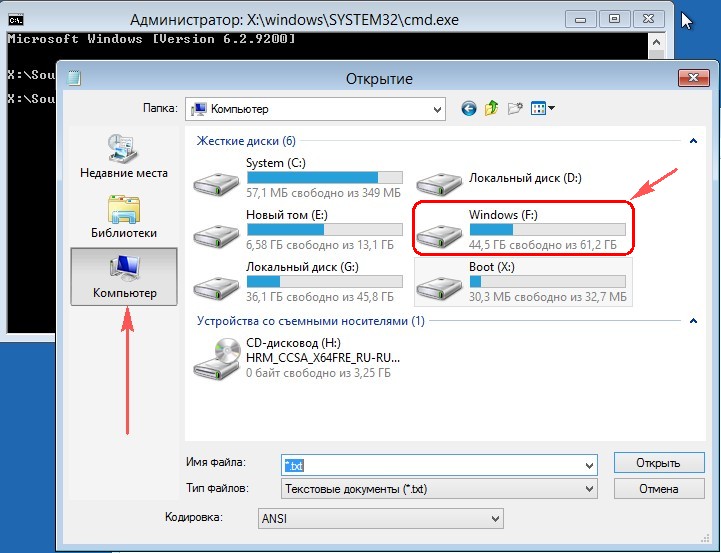
— Файловая система жесткого диска повреждена из-за сбоев в работе операционной системы или неправильного выключения компьютера. В этом случае необходимо восстановить целостность файловой системы с помощью специальных инструментов.
— Неисправности оборудования, такие как повреждение секторов жесткого диска или неисправность самого диска. В этом случае может потребоваться замена жесткого диска и восстановление данных с резервных копий.
Для решения проблем с жестким диском можно воспользоваться специализированными программами для диагностики и восстановления данных или обратиться к специалисту по компьютерному оборудованию.
Процесс восстановления системных файлов
Для восстановления целостности системных файлов в Windows 8, необходимо выполнить следующие шаги:
- Загрузите компьютер в режиме восстановления. Для этого можно использовать загрузочный диск или встроенные опции восстановления системы.
- Выберите опцию «Восстановление системы» или «Исправление ошибок загрузки».
- Следуйте инструкциям мастера восстановления, выбрав опцию «Восстановление поврежденных файлов системы».
- Дождитесь завершения процесса проверки и восстановления файлов. Возможно, потребуется перезагрузка системы несколько раз.
- После завершения процесса восстановления, перезагрузите компьютер и проверьте работоспособность Windows 8.
Использование интегрированных инструментов восстановления
Windows 8 имеет встроенные инструменты для восстановления системных файлов, которые могут помочь восстановить целостность операционной системы.
Один из основных инструментов — Восстановление компьютера. Для его запуска необходимо загрузиться с установочного диска или восстановительного USB-накопителя и следовать инструкциям на экране.
Другой полезный инструмент — System File Checker (SFC). Он позволяет сканировать и восстанавливать поврежденные системные файлы. Для запуска SFC введите команду sfc /scannow в командной строке (как администратор).
Создание загрузочного USB-накопителя с образом Windows 8
Восстановление целостности системных файлов Windows 8 часто требует использования загрузочного накопителя с образом операционной системы. Для создания загрузочного USB-накопителя с образом Windows 8 следуйте инструкциям ниже:
- Загрузите образ Windows 8: Скачайте официальный образ Windows 8 с официального сайта Microsoft.
- Подготовьте USB-накопитель: Подключите USB-накопитель к компьютеру и убедитесь, что на нем нет важных данных, так как он будет форматирован.
- Используйте программу для создания загрузочного USB: Для записи образа на USB-накопитель можно воспользоваться программами типа Rufus, WinToUSB или другими аналогами.
- Выберите образ и USB-накопитель: В программе выберите скачанный образ Windows 8 и USB-накопитель, на котором он будет записан.
- Запустите процесс записи: Нажмите на кнопку записи (создать загрузочный USB) и дождитесь завершения процесса.
- Используйте загрузочный USB: После записи образа Windows 8 на USB-накопитель, вы сможете загрузиться с него и приступить к восстановлению целостности системных файлов на компьютере с Windows 8.
