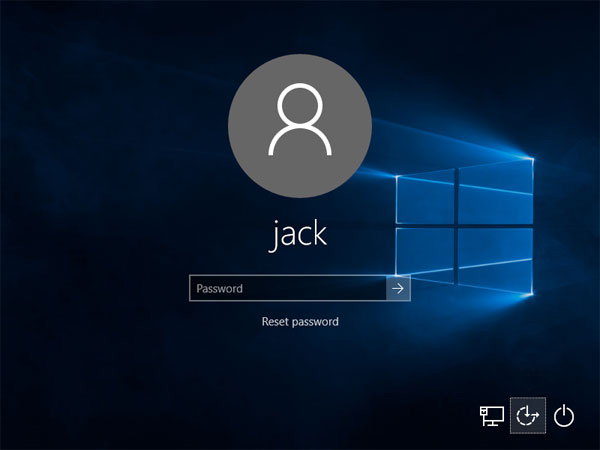
Забыть пароль от учетной записи Windows может стать настоящей проблемой для пользователя, особенно если важные данные хранятся на компьютере. Но не отчаивайтесь, существует несколько способов сбросить пароль и восстановить доступ к системе.
Один из самых простых способов — использование встроенной учетной записи администратора. Если у вас есть доступ к другой учетной записи администратора, вы можете изменить пароль нужной учетной записи через Панель управления.
Если же нет доступа к другой учетной записи администратора, можно воспользоваться специальными программами и инструментами для сброса пароля Windows, такими как Ophcrack, Offline NT Password & Registry Editor или Windows Password Recovery Tool.
Сброс пароля Windows [Виндоус windows]
Некоторые способы сброса пароля в Windows:
| 1. С помощью установочного диска |
| 2. С использованием учетной записи администратора |
| 3. С использованием командной строки |
Выберите подходящий метод сброса пароля в зависимости от вашей ситуации и версии операционной системы Windows [Виндоус].
Как сбросить пароль Windows
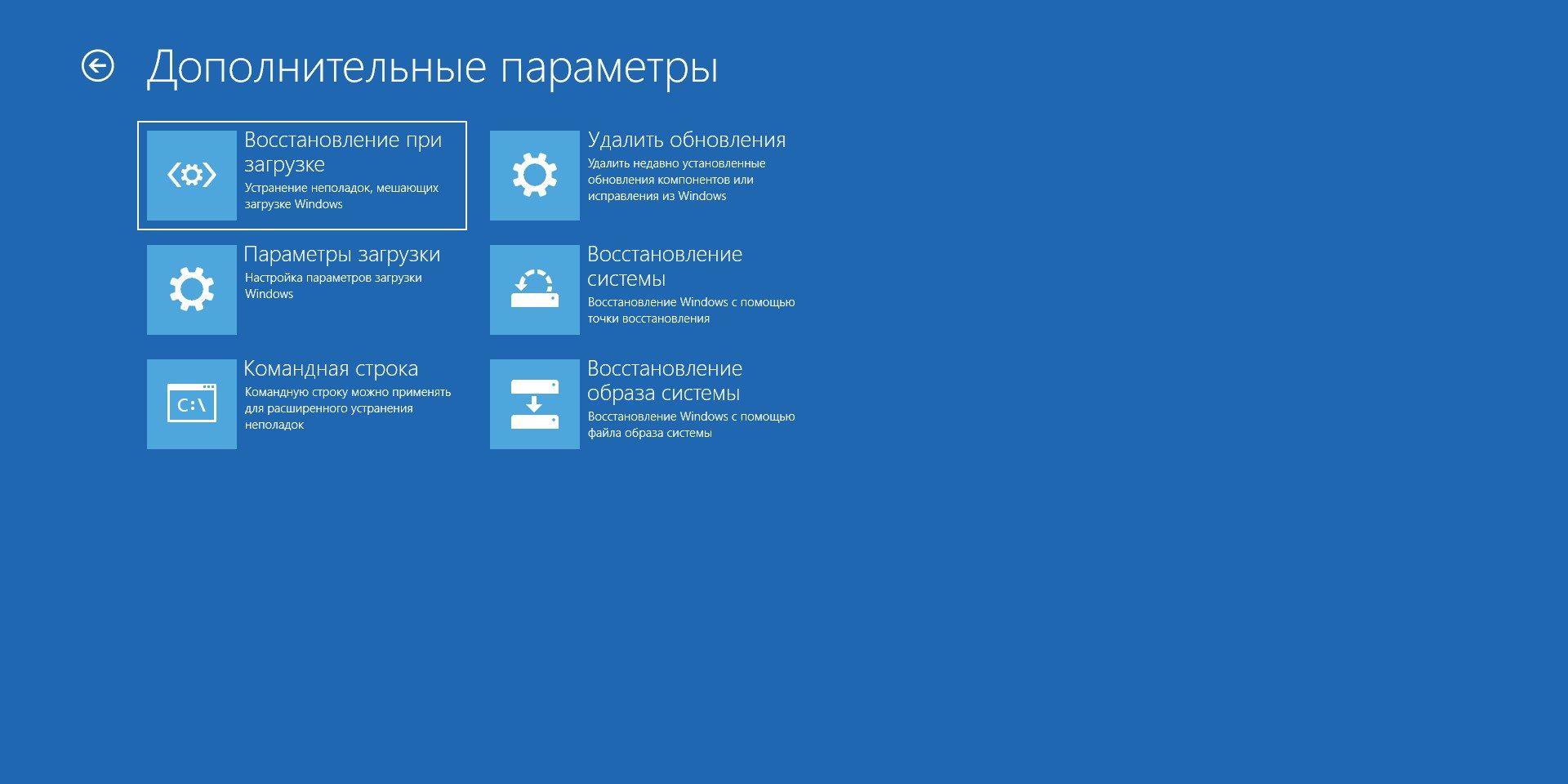
Использование учетной записи администратора
Если у вас есть доступ к учетной записи администратора на компьютере, вы можете сбросить пароль для других пользователей в системе.
Для этого зайдите в «Панель управления» -> «Учетные записи пользователей» -> «Управление учетными записями».
Выберите нужного пользователя и нажмите «Сброс пароля».
Затем введите новый пароль и подтвердите его.
После этого вы сможете использовать новый пароль для входа в систему.
Способность восстановления доступа
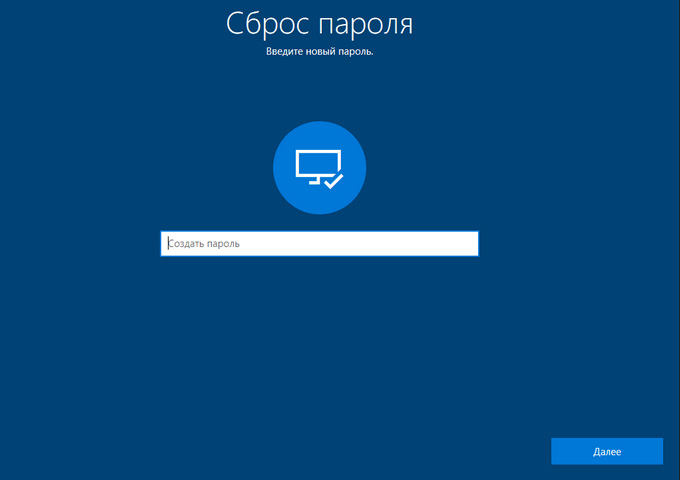
Существуют различные способы восстановления доступа к учетной записи Windows, включая использование встроенных инструментов операционной системы, создание диска для сброса пароля, командной строки и др. Важно знать, как правильно и безопасно восстановить доступ к учетной записи Windows, чтобы избежать потери данных или других негативных последствий.
Использование загрузочного диска
Для сброса пароля Windows при помощи загрузочного диска следуйте инструкциям ниже:
1. Загрузка с загрузочного диска: Вставьте загрузочный диск в оптовод, перезагрузите компьютер и выберите загрузку с диска.
2. Запуск программы сброса пароля: После загрузки диска запустите программу сброса пароля и выберите нужный пользовательский аккаунт.
3. Сброс пароля: Следуйте указаниям программы для сброса пароля выбранного аккаунта.
Примечание: Использование загрузочного диска для сброса пароля Windows может потребовать некоторых навыков и навигации в BIOS. Будьте осторожны и следуйте инструкциям внимательно.
Возможности восстановления пароля
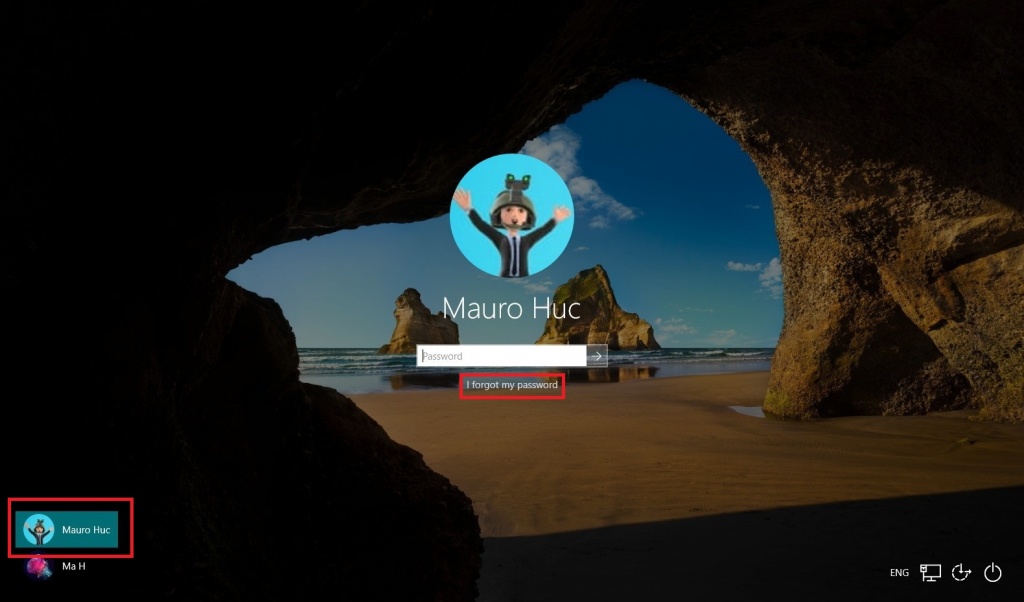
Восстановление с помощью вопросов безопасности: Если вы установили вопросы безопасности для вашей учетной записи, вы можете восстановить пароль, ответив на данные вопросы.
Использование диска сброса пароля: Вы можете создать диск сброса пароля заранее с помощью специальной утилиты и использовать его для сброса пароля в случае утери доступа к аккаунту.
Использование учетной записи администратора: Если у вас есть доступ к учетной записи администратора, вы можете изменить пароль другой учетной записи через панель управления.
Процесс сброса пароля с помощью диска:

Для того чтобы сбросить пароль Windows с помощью диска, нужно сначала создать загрузочный диск или флэш-накопитель. Для этого есть специальные программы, которые помогут вам записать образ на диск или флэш-накопитель.
После того как загрузочный носитель готов, вставьте его в компьютер, который нужно разблокировать. Загрузите компьютер с этого диска и выберите опцию сброса пароля.
Далее, следуйте инструкциям на экране. Выберите аккаунт, для которого нужно сбросить пароль, и введите новый пароль. После завершения процесса перезагрузите компьютер и войдите в систему с новым паролем.
