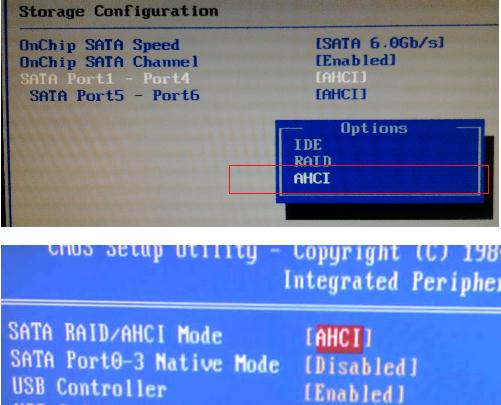
Режим AHCI (Advanced Host Controller Interface) является одним из наиболее распространенных режимов работы для жестких дисков и SSD в современных компьютерах. Он предоставляет улучшенное управление дисками, повышенную производительность и дополнительные функции, по сравнению с устаревшим режимом IDE.
Однако многие пользователи сталкиваются с проблемой — после установки Windows в режиме IDE компьютер не распознает жесткий диск при попытке переключиться на режим AHCI. Обычно это требует переустановки операционной системы, что может быть неудобно и занимает много времени, но есть способ изменить режим без переустановки.
В этой статье мы рассмотрим, как можно включить режим AHCI в Windows без переустановки системы, используя несколько простых шагов. Также мы разберемся, что представляет собой драйвер AHCI и какие преимущества он может принести вашему компьютеру.
Как включить режим AHCI в Windows без переустановки системы?
Режим AHCI (Advanced Host Controller Interface) предоставляет дополнительные возможности для работы с жестким диском, такие как улучшенная производительность и поддержка дополнительных функций. Включение этого режима без переустановки системы может быть полезным, если вы хотите изменить настройки хранения данных без потери информации.
Чтобы включить режим AHCI без переустановки Windows, следуйте инструкциям:
- Запустите реестр Windows: нажмите Win + R, введите «regedit» и нажмите Enter;
- Перейдите в ветку реестра: найдите следующий путь: HKEY_LOCAL_MACHINE\SYSTEM\CurrentControlSet\Services\iaStorV;
- Измените значение реестра: откройте параметры «Start» и установите его значение в 0 (ноль) для включения режима AHCI;
- Перезагрузите компьютер: после внесения изменений в реестр, перезагрузите систему для активации новых настроек.
После выполнения этих шагов ваш компьютер будет работать в режиме AHCI, что может улучшить производительность и стабильность системы. Будьте внимательны при внесении изменений в реестр, чтобы избежать ошибок и проблем с работой компьютера.
Изменение настроек реестра
Для включения режима AHCI без переустановки системы необходимо изменить значения в реестре Windows. Для этого выполните следующие шаги:
1. Нажмите Win + R, введите regedit и нажмите Enter.
2. Перейдите в раздел HKEY_LOCAL_MACHINE\SYSTEM\CurrentControlSet\Services\iaStorV (для Intel) или HKEY_LOCAL_MACHINE\SYSTEM\CurrentControlSet\Services
vstor (для NVIDIA).
3. Создайте новое значение DWORD (32-битное значение) с именем Start и установите его значение в 0 (для включения режима AHCI).
4. Перезагрузите компьютер для применения изменений.
После перезагрузки Windows должна автоматически переключиться в режим AHCI. Проверьте в диспетчере устройств, что контроллер SATA работает в режиме AHCI.
Шаги для активации AHCI в Windows
Для включения режима AHCI в Windows без переустановки системы необходимо выполнить следующие шаги:
- Откройте реестр Windows: нажмите Win + R, введите regedit и нажмите Enter.
- Найдите ключ реестра: перейдите по пути HKEY_LOCAL_MACHINE\SYSTEM\CurrentControlSet\Services\msahci.
- Измените значение параметра: найдите параметр Start и измените его значение с 3 на 0 в режиме шестнадцатеричного кода.
- Добавьте новый ключ реестра: в разделе msahci создайте новое значение с именем Controller0.
- Измените параметры нового ключа: в созданном Controller0 добавьте новое значение с именем EnumDevice1 и установите его значение в 1.
- Перезагрузите компьютер: сделайте перезагрузку системы для активации новых настроек.
После выполнения указанных шагов, режим AHCI должен быть успешно активирован в Windows без переустановки системы. Не забудьте создать резервную копию важной информации перед внесением изменений в реестр.
Использование инструмента Regedit
Для включения режима AHCI в Windows без переустановки системы необходимо внести изменения в реестр. Это можно сделать с помощью инструмента реестра Regedit.
1. Нажмите Win + R, чтобы открыть окно «Выполнить». Введите «regedit» и нажмите Enter.
2. Перейдите по следующему пути: HKEY_LOCAL_MACHINE\SYSTEM\CurrentControlSet\Services\iaStorV
3. В правой части окна найдите параметр «Start» и дважды кликните по нему.
4. В открывшемся окне измените значение на «0» и нажмите OK.
5. Перезагрузите компьютер.
После выполнения этих действий режим AHCI будет включен, и Windows будет использовать новый драйвер для работы с жестким диском.
Преимущества переключения на режим AHCI
Режим AHCI (Advanced Host Controller Interface) обладает несколькими значительными преимуществами перед режимом IDE:
- Увеличение производительности: AHCI позволяет операционной системе более эффективно управлять передачей данных между жестким диском и другими устройствами. Это может привести к увеличению скорости чтения и записи данных.
- Поддержка расширенных функций: AHCI поддерживает функции, такие как горячая замена устройств, NCQ (Native Command Queuing) и TRIM, которые способствуют оптимизации работы жесткого диска и повышению его надежности.
- Совместимость с современным оборудованием: Некоторые современные устройства и SSD прекрасно работают в режиме AHCI, что позволяет использовать все их возможности.
- Улучшенная управляемость энергопотреблением: AHCI обеспечивает более эффективное управление режимами энергосбережения устройств, что помогает уменьшить энергопотребление системы.
Что это за драйвер AHCI в Windows
Драйвер AHCI (Advanced Host Controller Interface) представляет собой специальный драйвер для управления устройствами SATA (Serial ATA). Этот драйвер позволяет операционной системе взаимодействовать с устройствами хранения данных, подключенными по протоколу SATA, в режиме AHCI.
Режим AHCI обеспечивает расширенные возможности управления жесткими дисками и SSD, включая поддержку горячей замены, NCQ (Native Command Queuing) и другие функции, повышающие эффективность работы устройств хранения данных.
Установка и активация драйвера AHCI может значительно улучшить производительность системы и оптимизировать работу устройств SATA. Важно помнить, что включение режима AHCI после установки Windows может потребовать настройки BIOS и перенастройки системы без переустановки операционной системы.
Описание драйвера AHCI

AHCI позволяет операционной системе взаимодействовать с устройствами хранения данных с высокой производительностью и эффективностью. Этот драйвер позволяет использовать различные функции и возможности устройств хранения, такие как горячая замена устройств, Native Command Queuing (NCQ) и другие.
Для корректной работы устройств хранения данных в режиме AHCI необходимо установить соответствующий драйвер AHCI в операционной системе. Этот драйвер обеспечивает оптимальное взаимодействие между операционной системой и устройствами хранения данных, что позволяет получить максимальную производительность и функциональность устройств.
| Режим работы | Преимущества |
| IDE | Обычный режим, сниженная производительность |
| AHCI | Поддержка передовых возможностей устройств хранения |
Решение проблем с дисководом
Дисковод может перестать работать из-за различных проблем с драйверами, неправильной конфигурации или неисправности оборудования. Для начала, убедитесь, что дисковод подключен правильно к материнской плате и питанию, а также проверьте кабели на целостность.
Если проблема не в физическом подключении, попробуйте обновить или переустановить драйвера для дисковода. Это можно сделать через Менеджер устройств. Если драйвера не помогли, проверьте правильность настроек BIOS и убедитесь, что режим работы SATA установлен на AHCI.
В случае, если все вышеперечисленное не помогло, возможно, дисковод неисправен и требует замены. Обратитесь к специалисту для дополнительной диагностики и решения проблемы.
