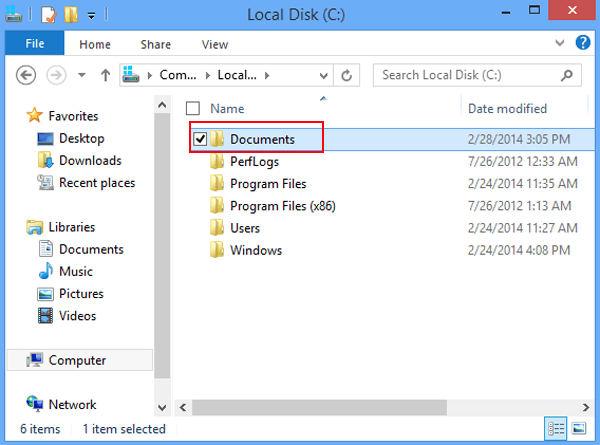
Папка PerfLogs (или Performance Logs) – это одна из системных папок, которая содержит журналы производительности операционной системы Windows 10. Когда пользователь встречается со странным поведением компьютера или проблемами с производительностью, инженеры поддержки могут запросить журналы производительности для диагностики и анализа данной ситуации.
Некоторые пользователи могут задаться вопросом: можно ли удалять или скрывать папку PerfLogs? Ответ на этот вопрос неоднозначен. Удаление данной папки не рекомендуется, так как она может содержать важные данные, которые могут быть необходимы для решения проблем с системой. Однако скрытие папки PerfLogs возможно, чтобы облегчить навигацию по файловой системе и предотвратить случайное удаление файлов.
Папка Perflogs в Windows 10
Операционная система Windows 10 автоматически создает папку Perflogs (производительность и журналирование) для хранения журналов производительности системы. Эти журналы могут быть полезными при устранении проблем с производительностью или отслеживании работы различных приложений.
Можно ли удалить папку Perflogs?
Удаление папки Perflogs не рекомендуется, так как она содержит важные данные, которые могут пригодиться для диагностики проблем. Однако, если вы уверены, что эти журналы больше не нужны, вы можете удалить их после резервного копирования.
Управление папкой Perflogs в Windows 10 предполагает осторожный подход и регулярное обновление системы.
Назначение и функции папки Perflogs
Папка Perflogs в операционной системе Windows 10 предназначена для хранения файлов журналов производительности системы. Эти файлы содержат информацию о работе компьютера, процессах и ресурсах, используемых программами и службами. Папка Perflogs играет важную роль при анализе и улучшении производительности компьютера.
В папке Perflogs содержатся различные журналы, такие как журналы производительности процессора, памяти, диска и сети. Анализ этих журналов позволяет выявить потенциальные проблемы с производительностью системы, оптимизировать её работу и повысить эффективность.
Хранение файлов журналов производительности в папке Perflogs обеспечивает легкий доступ к данным для администраторов и специалистов по обслуживанию системы, позволяя проводить детальный анализ и принимать соответствующие меры для улучшения производительности компьютера.
Хранилище отчетов о перфомансе в Windows 10

Хранилище отчетов о перфомансе (perflogs) в Windows 10 представляет собой папку, в которой хранятся отчеты о производительности операционной системы. Эти отчеты содержат информацию о использовании ресурсов системы, процессах, аппаратных компонентах и других параметрах, которые помогают анализировать и оптимизировать работу компьютера.
Перфологи могут быть полезны для диагностики проблем с производительностью системы, выявления узких мест в работе программ и процессов, а также для мониторинга загрузки ЦП, памяти и дискового пространства. Однако, если вы не занимаетесь системным администрированием или не нуждаетесь в детальной информации о производительности, вы можете спокойно удалить содержимое папки Perflogs.
Мониторинг работы системы
С помощью системного монитора можно анализировать нагрузку на систему, выявлять возможные узкие места и проблемы производительности. Также можно отслеживать активность различных процессов и приложений, что помогает выявлять потенциальные угрозы безопасности.
| Параметр | Описание |
|---|---|
| Процессор | Отображает загрузку процессора в процентах. Повышенная загрузка может указывать на неэффективное использование ресурсов. |
| Оперативная память | Показывает используемую оперативную память. Недостаток оперативной памяти может приводить к замедлению работы системы. |
| Дисковое пространство | Указывает на доступное дисковое пространство. Нехватка места на диске может привести к ошибкам и сбоям в работе. |
| Сетевой трафик | Отображает объем переданных и принятых данных по сети. Полезно для контроля использования интернет-трафика. |
Проведение мониторинга работы системы поможет улучшить ее производительность, обеспечить стабильную работу и своевременно выявлять проблемы. Регулярный анализ параметров обеспечит более эффективное использование ресурсов компьютера.
Можно ли удалить папку Perflogs?
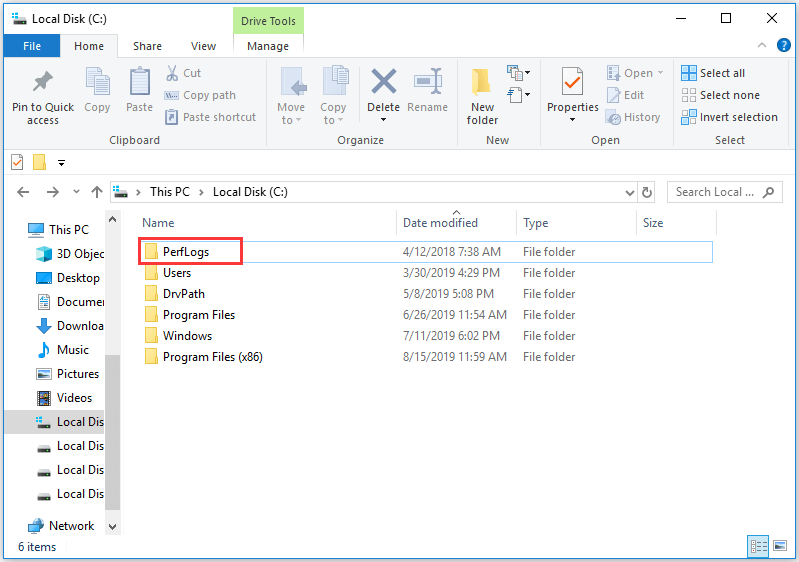
Папка Perflogs в операционной системе Windows 10 содержит журналы производительности и служит для отслеживания и анализа работы системы. Удаление этой папки может привести к потере важной информации о производительности компьютера. Однако, если вы уверены, что не нуждаетесь в этой информации, можно попробовать удалить папку Perflogs. Перед удалением рекомендуется создать резервную копию содержимого папки, чтобы в случае необходимости можно было восстановить данные. После удаления папки Perflogs система продолжит корректно работать, но вы потеряете доступ к логам производительности.
Возможные последствия удаления папки Perflogs
Потеря данных: Папка Perflogs содержит лог-файлы о производительности системы Windows. Удаление этой папки может привести к потере ценной информации о работе системы и приложений.
Проблемы с диагностикой: Удаление папки Perflogs может затруднить диагностику проблем с производительностью компьютера, так как важные данные для анализа могут отсутствовать.
Возможные ошибки: Некоторые приложения и сервисы Windows могут полагаться на информацию, хранящуюся в папке Perflogs. Удаление этой папки может вызвать ошибки и неполадки в работе системы.
Способы скрыть папку Perflogs
Если вам необходимо скрыть папку Perflogs на компьютере под управлением Windows 10, у вас есть несколько вариантов:
- Смена атрибутов папки: Вы можете изменить атрибуты папки Perflogs на скрытую. Для этого щелкните правой кнопкой мыши на папке, выберите «Свойства» и отметьте опцию «Скрытый». После этого папка не будет отображаться в обозревателе файлов.
- Использование программ третьих сторон: Существуют программы, которые позволяют скрыть папки и файлы на компьютере. Вы можете воспользоваться одной из таких программ для скрытия папки Perflogs.
Выберите наиболее удобный для вас способ скрытия папки Perflogs и следуй соответствующим инструкциям.
Как скрыть папку Perflogs в Windows 10?
Папка Perflogs в Windows 10 может быть полезна для участия в программе улучшения качества. Однако, если вы не хотите видеть эту папку или скрыть ее, можно воспользоваться следующими шагами:
| Шаг | Инструкция |
|---|---|
| 1 | Откройте Проводник (Windows Explorer). |
| 2 | Перейдите к диску C: (или тому диску, где находится папка Perflogs). |
| 3 | Найдите папку Perflogs. |
| 4 | Щелкните правой кнопкой мыши на папку и выберите «Свойства». |
| 5 | В разделе «Общий» поставьте флажок «Скрытый». |
| 6 | Нажмите «Применить» и затем «ОК». |
| 7 | Папка Perflogs теперь будет скрыта. Для отображения скрытых папок, в Проводнике зайдите в «Вид» -> «Параметры» -> «Вид» -> уберите флажок «Скрывать защищенные операционной системой файлы (рекомендуется)». |
