В процессе использования компьютера временные файлы накапливаются и могут занимать ценное место на системном диске. Это может привести к замедлению работы компьютера и ухудшению его производительности. Чтобы оптимизировать работу системы и освободить место на основном диске, можно перенести временные файлы на другой носитель, такой как внешний жесткий диск или флеш-накопитель.
Windows предоставляет возможность изменить место хранения временных файлов, что позволяет более эффективно управлять ресурсами компьютера и улучшить его производительность. В данной статье мы рассмотрим, как перенести временные файлы на другой диск в операционной системе Windows.
Прежде чем приступить к процессу перемещения временных файлов, необходимо понять, какие файлы относятся к временным и какие именно могут быть перенесены. Временные файлы могут включать кэши браузера, временные файлы установки программ, временные копии документов и многое другое. Перенос данных типов файлов на другой диск поможет сэкономить место на основном диске и сделать использование системы более эффективным.
Перенос временных файлов на другой диск

В Windows временные файлы занимают много места на диске, что может привести к уменьшению свободного пространства. Чтобы решить эту проблему, можно перенести временные файлы на другой диск.
Для этого нужно выполнить следующие шаги:
- Откройте панель управления и найдите раздел «Система» или «Свойства системы».
- Перейдите в раздел «Дополнительные параметры системы» или «Дополнительно».
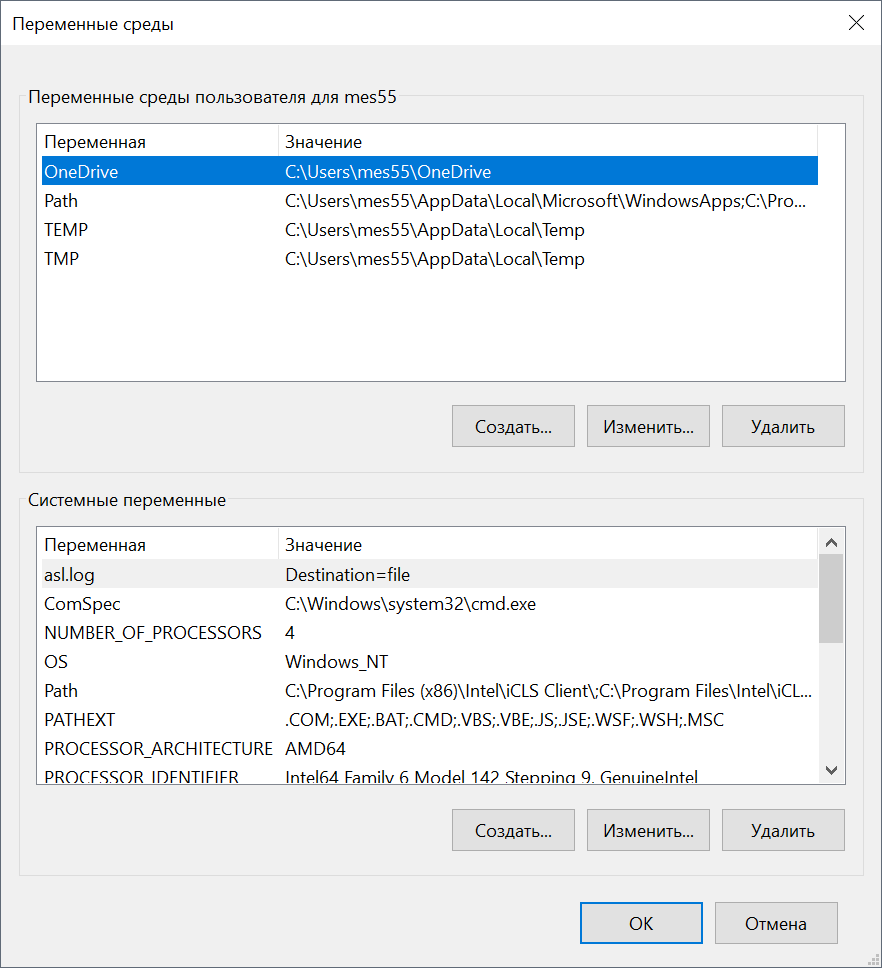
- Во вкладке «Дополнительно» найдите кнопку «Переменные среды».
- В разделе «Системные переменные» найдите переменную TEMP и переменную TMP.
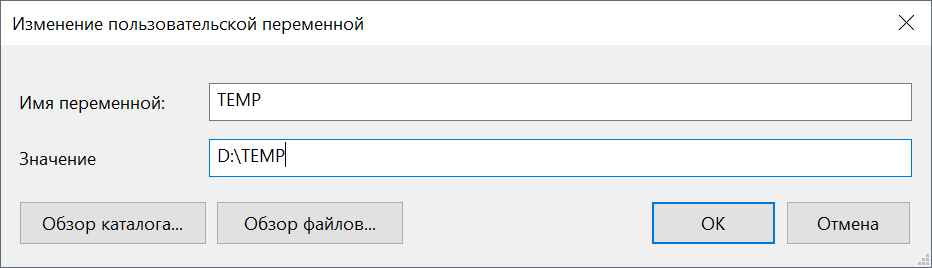
- Измените пути к временным файлам на желаемый диск, например, D:\Temp.
- Нажмите «ОК», чтобы сохранить настройки.
Теперь временные файлы будут сохраняться на выбранном диске, освободив место на основном диске системы.
Шаг 1. Открыть «Панель управления» в Windows
1. Нажмите на кнопку «Пуск» в левом нижнем углу экрана.
2. В появившемся меню выберите пункт «Панель управления».
3. После открытия «Панели управления» вы сможете продолжить процесс переноса временных файлов на другой диск в операционной системе Windows.
Шаг 1: открываем Панель управления

Чтобы перенести временные файлы на другой диск в Windows, сначала нажмите кнопку «Пуск» в левом нижнем углу экрана. Затем выберите «Панель управления» из списка доступных опций.
Шаг 2. Настройка местоположения временных файлов
Чтобы изменить местоположение временных файлов в Windows, следуйте указаниям:
| 1. | Нажмите на кнопку «Пуск» и введите «Переменные среды». |
| 2. | Откройте раздел «Переменные среды системы». |
| 3. | Нажмите на кнопку «Переменные среды». |
| 4. | На вкладке «Системные переменные» найдите переменную TEMP и нажмите «Изменить». |
| 5. | Укажите новое местоположение для временных файлов, например, D:\Temp, и нажмите «ОК». |
| 6. | Повторите шаги 4-5 для переменной TMP. |
Найти и выбрать «Система и безопасность»
Чтобы перенести временные файлы на другой диск в Windows, необходимо открыть Панель управления. Для этого можно воспользоваться поиском Windows и ввести запрос «Панель управления». Когда откроется Панель управления, необходимо найти раздел «Система и безопасность» и выбрать его.
Шаг 3. Изменить путь временных файлов
Чтобы изменить путь временных файлов в Windows, выполните следующие действия:
- Откройте «Панель управления» и выберите «Система и безопасность».
- Файлы временных данных и папка временных файлов
- Нажмите на «Система».
- После определите директорию переместить временные файлы C:\Windows\Temp:
- Просмотрите опцию так пустой не было темпе RAM временные файлы удалить
- Вставьте «Свойства» и проверьте, что память не была утилизирована.
- Теперь вы можете добавить новый путь для временных файлов, правой кнопкой мыши, нажав «Свойства», за которым файлы и папки временных файлов.
Выбрать «Свойства системы» и перейти на вкладку «Дополнительно»
Для переноса временных файлов на другой диск в Windows необходимо выполнить следующие действия:
1. Нажмите правой кнопкой мыши на значок «Мой компьютер» на рабочем столе и выберите пункт «Свойства».
2. Перейдите на вкладку «Дополнительно» в открывшемся окне «Свойства системы».
3. В разделе «Производительность» нажмите на кнопку «Настройки».
4. В открывшемся окне «Настройка производительности» выберите вкладку «Другое».
5. В разделе «Временные файлы» нажмите на кнопку «Изменить».
6. Выберите диск, на который хотите переместить временные файлы, и укажите путь к новой папке.
