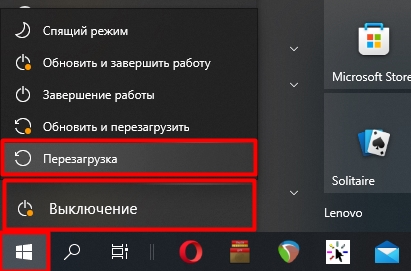
Акселерация мыши – это функция, которая может изменять скорость курсора в зависимости от того, как быстро вы двигаете мышь. Некоторым пользователям это может быть полезно, но для других акселерация мыши может быть неприятной и мешать комфортному использованию компьютера.
В операционной системе Windows 10 есть способы отключить акселерацию мыши и настроить скорость курсора так, как вам удобно. В этой статье мы рассмотрим несколько методов, которые помогут вам справиться с этой проблемой и настроить мышь под свои потребности.
Отключение акселерации мыши в Windows 10
Акселерация мыши может быть нежелательной функцией для некоторых пользователей, так как она изменяет скорость курсора в зависимости от того, как быстро вы двигаете мышью. Если вы хотите отключить акселерацию мыши в Windows 10, следуйте этим простым шагам.
Шаг 1: Нажмите правой кнопкой мыши на Пуск в нижнем левом углу экрана и выберите «Система».
Шаг 2: В меню «Система» выберите «Дополнительные параметры системы» в левой части окна.
Шаг 3: В открывшемся окне «Свойства системы» перейдите на вкладку «Дополнительно» и нажмите кнопку «Настройка» в разделе «Производительность».
Шаг 4: В разделе «Визуальные эффекты» найдите опцию «Сглаживание краев шрифтов» и снимите галочку.
Шаг 5: Нажмите «Применить» и затем «OK», чтобы сохранить изменения.
После выполнения этих шагов акселерация мыши должна быть отключена, и курсор будет двигаться с постоянной скоростью, независимо от того, как быстро вы двигаете мышью.
Подготовка к отключению акселерации мыши
Перед тем как приступить к отключению акселерации мыши в Windows 10, следует выполнить несколько подготовительных шагов:
- Убедитесь, что у вас есть права администратора на компьютере, так как для изменения настроек мыши потребуются административные права.
- Сделайте резервную копию важных данных на компьютере, чтобы избежать потери информации в случае непредвиденных сбоев.
- Закройте все открытые приложения и сохраните все работающие файлы, чтобы избежать потерь данных во время процесса отключения акселерации мыши.
Проверка текущих настроек мыши
Прежде чем отключить акселерацию мыши, полезно проверить текущие настройки. Для этого выполните следующие шаги:
- Откройте «Параметры» Windows 10, нажав на значок «Пуск» и выбрав «Настройки» (шестеренка).
- Перейдите в раздел «Устройства».
- Выберите «Мышь» в меню слева.
- В разделе «Дополнительные параметры мыши» нажмите на «Параметры мыши».
- В открывшемся окне перейдите на вкладку «Курсоры» и проверьте текущие настройки «Скорость указателя» и «Ускорение указателя».
После того как вы убедитесь в текущих настройках мыши, вы можете перейти к изменению параметров и отключению акселерации, если это необходимо.
Создание точки восстановления системы
Прежде чем вносить изменения в системные параметры, рекомендуется создать точку восстановления, чтобы иметь возможность вернуть систему к рабочему состоянию в случае возникновения проблем. Для создания точки восстановления в Windows 10 выполните следующие действия:
| 1. | Нажмите комбинацию клавиш Win + S, чтобы открыть поиск. |
| 2. | Введите «создание точки восстановления» в строку поиска и выберите соответствующий результат. |
| 3. | В открывшемся окне нажмите на кнопку «Создать». |
| 4. | Укажите название для точки восстановления (например, «После отключения акселерации мыши») и нажмите «Создать». |
Теперь у вас будет создана точка восстановления, которую можно использовать в случае необходимости возврата системы к предыдущему состоянию.
Отключение акселерации мыши через Панель управления
Для отключения акселерации мыши через Панель управления в Windows 10, выполните следующие шаги:
- Откройте Панель управления: Нажмите на кнопку «Пуск» и в поисковой строке введите «Панель управления».
- Выберите раздел «Аппаратное и звук».
- Выберите опцию «Мышь».
- Перейдите на вкладку «Курсоры».
- Нажмите на кнопку «Дополнительно».
- Снимите галочку с опции «Ускорение мыши».
- Нажмите «ОК» для сохранения изменений.
После выполнения этих шагов акселерация мыши будет отключена на вашем компьютере под управлением Windows 10.
Открытие Панели управления
Для отключения акселерации мыши в Windows 10 необходимо открыть Панель управления. Для этого следует выполнить следующие шаги:
| 1. | Нажмите на кнопку «Пуск» в левом нижнем углу экрана. |
| 2. | Выберите пункт «Панель управления» из меню «Пуск». |
| 3. | Откроется окно Панели управления, где можно настроить различные параметры системы, включая управление мышью. |
Настройка параметров мыши
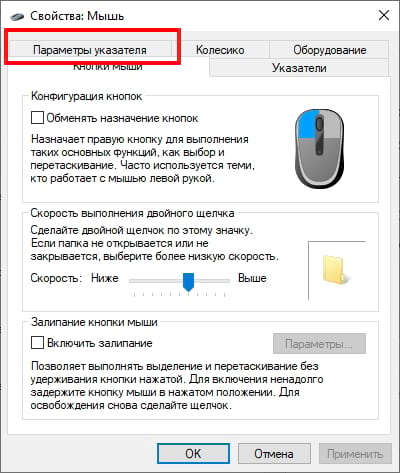
Для отключения акселерации мыши в Windows 10 необходимо открыть Панель управления, затем выбрать устройства и мышь. Далее перейдите на вкладку «Параметры указателя» и найдите опцию «Ускорение». Снимите галочку с этой опции и сохраните изменения. Теперь акселерация мыши будет отключена, что позволит улучшить контроль над указателем.
Отключение акселерации мыши через Реестр Windows
Если вы хотите отключить акселерацию мыши с помощью Реестра Windows, следуйте этим инструкциям:
- Нажмите комбинацию клавиш Win + R, чтобы открыть окно «Выполнить».
- Введите «regedit» и нажмите Enter, чтобы открыть Реестр.
- Перейдите по пути HKEY_CURRENT_USER\Control Panel\Mouse.
- Найдите параметр под названием «MouseSpeed» и щелкните по нему дважды.
- Измените значение на 0 для отключения акселерации мыши.
- Перезагрузите компьютер, чтобы изменения вступили в силу.
Теперь акселерация мыши должна быть отключена на вашем компьютере под управлением Windows 10.
