Перенос фотографий с мобильного устройства на компьютер может оказаться гораздо проще, чем кажется на первый взгляд. Это не только позволит освободить память на вашем смартфоне, но и обеспечит дополнительный уровень безопасности для ваших ценных снимков.
В статье рассмотрим несколько способов передачи изображений с Android и iPhone устройств на компьютер, включая использование USB-кабеля, облачных хранилищ и специальных приложений.
Необходимо выбрать наиболее удобный способ для вас, следуя простым инструкциям, чтобы быстро и безопасно перенести фотографии с мобильного устройства на компьютер.
Как перенести фото с телефона на компьютер — FAQ
Вопрос: Как можно перенести фотографии с моего смартфона на компьютер?
Ответ: Для переноса фотографий с телефона на компьютер существует несколько способов. Один из наиболее распространенных способов – использование USB-кабеля. Подключите свой телефон к компьютеру с помощью USB-кабеля, разблокируйте устройство и найдите папку с фотографиями. После этого просто скопируйте нужные фото на компьютер.
Вопрос: Есть ли другие способы передачи фотографий?
Ответ: Да, помимо USB-кабеля, можно воспользоваться облачными сервисами, такими как Google Фото, Яндекс.Диск, Dropbox и др. Вы можете загрузить фотографии на свой облачный аккаунт через мобильное приложение и затем скачать их на компьютер через веб-версию сервиса.
Вопрос: Могу ли я использовать Bluetooth для передачи фото с телефона на компьютер?
Ответ: Да, вы можете передавать фотографии с телефона на компьютер с помощью Bluetooth. Убедитесь, что оба устройства включили Bluetooth, затем установите соединение между ними и отправьте фотографии через Bluetooth на компьютер.
Простые способы передачи фото с телефона на компьютер
Если ваш телефон и компьютер поддерживают беспроводную передачу данных, вы можете воспользоваться функцией Bluetooth или Wi-Fi для передачи фотографий. Просто включите соответствующие функции на обоих устройствах, установите соединение и передайте фото.
Другой способ — использование облачного хранилища, такого как Google Photos или iCloud. Загрузите фотографии на облачное хранилище с телефона и затем скачайте их на компьютер с помощью веб-интерфейса облачного сервиса.
И наконец, вы можете отправить фотографии с телефона на компьютер по электронной почте или мессенджеру. Просто выберите фото, нажмите «Отправить» и выберите способ доставки на компьютер.
| Способ | Описание |
| USB-кабель | Подключите телефон к компьютеру и скопируйте фото. |
| Беспроводная передача | Используйте Bluetooth или Wi-Fi для передачи фото. |
| Облачное хранилище | Загрузите на облачное хранилище и скачайте на компьютер. |
| Электронная почта/мессенджер | Отправьте фото на компьютер. |
С использованием USB-кабеля
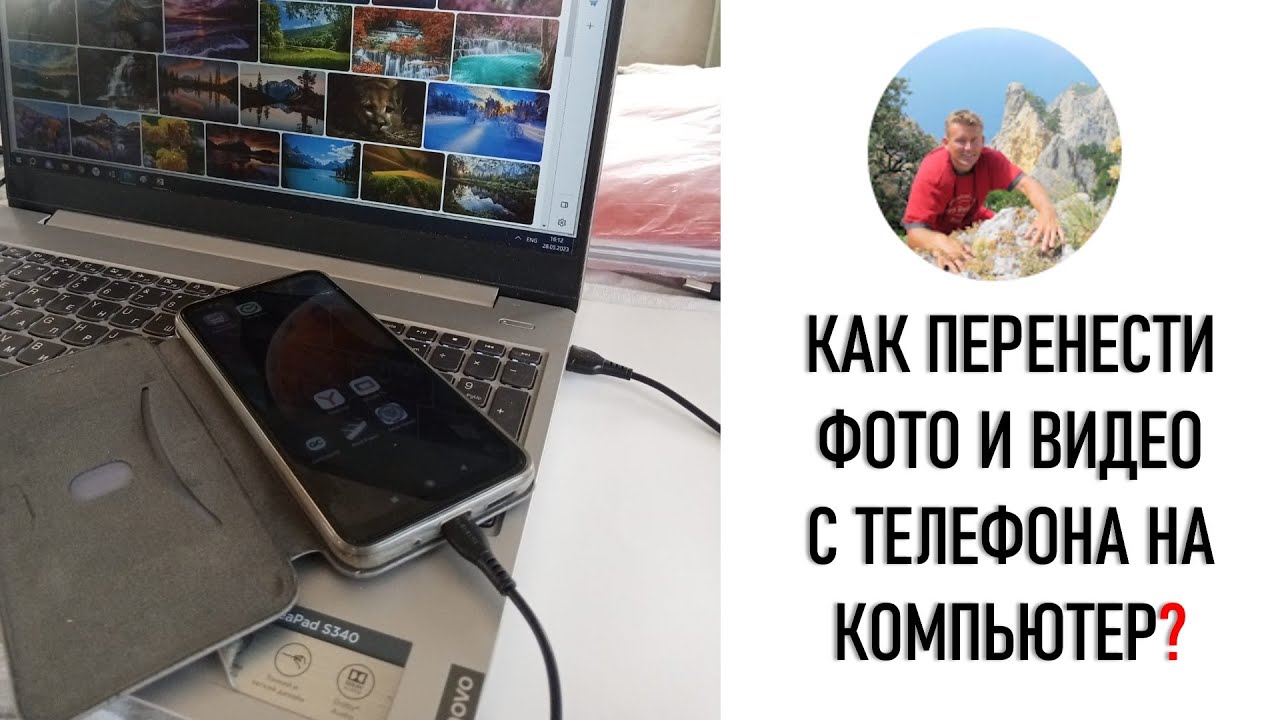
Для передачи фотографий с телефона на компьютер с использованием USB-кабеля следуйте следующим шагам:
Шаг 1: Подключите USB-кабель к вашему телефону и компьютеру.
Примечание: Убедитесь, что ваш телефон разблокирован и разрешено передавать данные через USB.
Шаг 2: На телефоне разблокируйте экран и установите подключение к компьютеру как «Передача файлов» или «Media Transfer Protocol (MTP)».
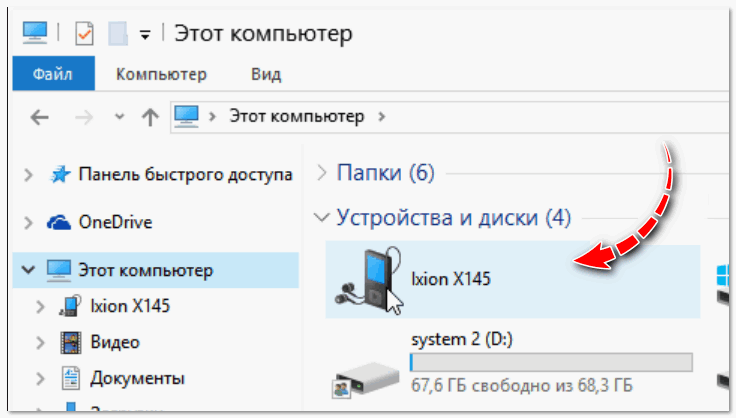
Шаг 3: На компьютере откройте проводник или Finder (для macOS) и найдите ваш телефон в списке устройств.
Шаг 4: Откройте папку с фотографиями на вашем телефоне и выберите нужные фото.
Шаг 5: Скопируйте выбранные фотографии на компьютер, перетащив их в нужную папку на вашем компьютере.
Теперь ваши фотографии успешно перенесены с телефона на компьютер с использованием USB-кабеля.
Подключение устройства
Для того чтобы перенести фото с телефона на компьютер, необходимо подключить устройство к компьютеру. Существует несколько способов подключения:
1. Подключение по USB-кабелю: Вставьте один конец USB-кабеля в порт на телефоне, а другой конец в USB-порт компьютера. После этого разблокируйте телефон, возможно, потребуется разрешить доступ к данным.
2. Подключение по Bluetooth: Убедитесь, что Bluetooth включен как на телефоне, так и на компьютере. Затем установите соединение между устройствами и передайте фото.
3. Использование облачного хранилища: Загрузите фото на облачное хранилище (например, Google Drive, Dropbox) с телефона, а затем откройте их на компьютере через веб-интерфейс облачного сервиса.
Открытие проводника
Чтобы перенести фото с телефона на компьютер, первым шагом необходимо подключить телефон к компьютеру с помощью USB-кабеля. После подключения телефона, откройте проводник на компьютере, чтобы увидеть список подключенных устройств.
Через облачное хранилище
Шаги по переносу фото через облачное хранилище:
| 1. | Загрузите фотографии в облачное хранилище с телефона. |
| 2. | Откройте приложение на компьютере и найдите загруженные фотографии в облачном хранилище. |
| 3. | Скачайте фотографии на компьютер. |
Выбор подходящего сервиса
Для переноса фото с телефона на компьютер можно воспользоваться различными сервисами, которые предоставляют возможность подключения устройства к компьютеру и передачи данных. Ниже приведена таблица с некоторыми популярными сервисами и их особенностями:
| Сервис | Особенности |
|---|---|
| Google Фото | Облачное хранилище, автоматическая синхронизация фотографий, доступ к фото через браузер |
| Dropbox | Облачное хранилище, возможность создания папок, простой интерфейс |
| OneDrive | Интеграция с Windows, синхронизация с устройствами Microsoft, доступ к фото через браузер |
Выбор подходящего сервиса зависит от ваших потребностей и предпочтений. Учитывайте размер хранилища, удобство использования и наличие дополнительных функций при выборе сервиса.
