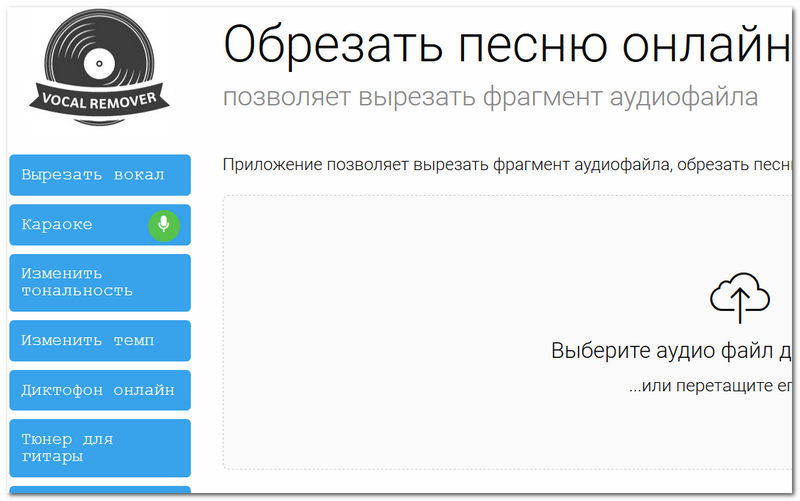
Для тех, кто занимается обработкой аудиоматериалов, обрезка аудиофайлов – это одна из ключевых операций.
Обрезать аудиофайл означает удалить ненужные части звукового трека, чтобы получить только необходимую часть.
Существует несколько способов обрезки аудиофайлов, включая специализированные программы и онлайн-сервисы.
Как обрезать аудиофайл
Для обрезки аудиофайла необходимо использовать специальное программное обеспечение. Вам понадобится программное обеспечение, такое как Audacity или Adobe Audition, которые позволяют точно выбирать участки аудиозаписи для обрезки.
Шаги по обрезке аудиофайла:
- Откройте программу, выберите нужный аудиофайл.
- Выделите участок, который хотите оставить, используя инструмент выделения или ручкой выделения.
- Нажмите на кнопку обрезки или воспроизведения выбранного участка для проверки результата.
- Сохраните изменения, выбрав опцию «Сохранить как» и указав новое имя файла.
Теперь у вас есть обрезанный аудиофайл, который можно использовать как вам угодно.
Что нужно для обрезки аудиофайла?
Для успешной обрезки аудиофайла вам понадобится:
- Программа для редактирования аудиофайлов: Например, Audacity, Adobe Audition, или другое специализированное программное обеспечение.
- Исходный аудиофайл: Тот файл, который вы планируете обрезать.
- Четкое понимание целей обрезки: Заранее определите, какую часть аудиофайла вы хотите обрезать и какие результаты ожидаете.
- Знание основ обработки звука: Понимание основных функций программы и умение осуществлять точное обрезание аудиофайла.
Необходимые программы и инструменты
Для успешной работы с аудиофайлами и их обрезки можно использовать следующие программы и инструменты:
- Аудиоредакторы: такие как Audacity, Adobe Audition, GarageBand (для пользователей Mac).
- Онлайн сервисы: например, Online Audio Cutter, Aconvert, Audio Trimmer.
- Утилиты командной строки: такие как FFmpeg, Sox.
- Плагины для DAW (Digital Audio Workstation): это могут быть плагины для программ типа Ableton Live, FL Studio, Cubase.
Подготовка аудиофайла к обрезке
Прежде чем приступить к обрезке аудиофайла, необходимо выполнить несколько подготовительных шагов:
1. Слушайте файл: Прослушайте аудиофайл до того, как начать обрезку, чтобы определить точные моменты, которые вы хотите сохранить.
2. Оцените длительность: Убедитесь, что вы знаете точное время начала и конца сегмента, который хотите сохранить. Это поможет избежать случайных усечений.
3. Создайте резервную копию: Прежде чем обрезать файл, сделайте резервную копию оригинала, чтобы не потерять данные.
4. Выберите соответствующий инструмент: Выберите программу или онлайн-сервис, который поддерживает функцию обрезки аудиофайлов и который вы умеете использовать.
Выбор формата сохранения файла
При обрезке аудиофайла необходимо уделить внимание выбору формата сохранения. Важно выбрать формат, который обеспечит оптимальное качество звука и соответствует вашим требованиям. Некоторые из популярных форматов, которые можно выбрать при сохранении аудиофайла, включают в себя:
- MP3 — один из самых распространенных форматов для музыкальных файлов. Обеспечивает хорошее качество звука при сравнительно небольшом объеме файла.
- WAV — формат без потерь, который сохраняет качество звука наивысшего уровня. Файлы в формате WAV обычно занимают больше места, но сохраняют все звуковые данные.
- FLAC — формат сжатия без потерь, который предоставляет высокое качество звука при более эффективном сжатии. Прекрасный выбор для тех, кто ценит качество звука.
Выбор формата зависит от конечной цели обрезки аудиофайла и ваших предпочтений по качеству звука и размеру файла. Учитывайте эти факторы при выборе формата сохранения аудиофайла после его обрезки.
Как правильно обрезать аудиофайл?
Для начала выберите программу, которая подходит вам по функционалу. Загрузите аудиофайл в программу, затем укажите участок, который вам нужно обрезать. Обычно это делается с помощью инструмента выделения (Selection Tool) или указания временных точек.
После того как выбран участок для обрезки, используйте функцию «Cut» или «Trim» (Обрезать) для удаления лишних частей аудиофайла. Сохраните изменения, после чего файл будет обрезан и готов к использованию.
| Программа | Особенности |
|---|---|
| Audacity | Бесплатная и открытая программа с широким функционалом |
| Adobe Audition | Профессиональная программа для работы с аудиофайлами |
| Online Audio Cutter | Удобный онлайн-сервис для обрезки аудиофайлов без необходимости установки программы |
Установка точек начала и конца обрезки

Перед тем, как начать обрезку аудиофайла, нужно определить точки начала и конца обрезки. Для этого можно воспользоваться специальными программами или онлайн-сервисами, которые позволяют прослушать и выбрать нужные участки аудиозаписи.
После того как определены точки начала и конца обрезки, их следует указать в программе для работы с аудиофайлами. Обычно это делается с помощью инструментов для выделения и обрезки участков аудиозаписи.
Убедитесь, что выбранные точки начала и конца обрезки правильно установлены перед тем, как приступить к фактической обрезке файла.
Применение режима обрезки
Режим обрезки позволяет выбрать определенный участок аудиофайла и сохранить только его, удалив остальное. Для использования этой функции необходимо указать начальное и конечное время обрезки.
Для обрезки аудиофайла сначала выберите необходимую зону на временной шкале. Затем укажите начало и конец выделенной области. После этого сохраните файл, указав новое имя и формат сохранения.
Режим обрезки особенно удобен для создания звонков на мобильные устройства или рингтонов, а также для создания музыкальных фрагментов для использования в видео или презентациях.
Сохранение результата
После того как вы обрезали аудиофайл по нужному участку, важно сохранить результат. Для этого выберите опцию «Сохранить» или «Экспорт» в программе, которую вы использовали для обрезки. Укажите формат файла и место для сохранения. Не забудьте выбрать подходящее качество звука, чтобы сохранить высокое качество вашего аудиофайла. После сохранения проверьте, что файл открывается и проигрывается корректно.
