Каждый пользователь Windows сталкивался с необходимостью сменить букву диска на своем компьютере. Это может возникнуть после подключения нового устройства или из-за конфликта присвоения букв. Но как это сделать?
Смена буквы диска может быть простым процессом, если знать правильный путь. Для начала откройте «Диспетчер устройств», нажав правой кнопкой мыши на значок «Пуск», выбрав «Диспетчер устройств» из списка. Далее следует найти раздел «Дисковые устройства» и кликнуть на нужный диск правой кнопкой мыши.
После этого выберите пункт «Изменить букву диска и путь…» и назначьте новую букву. После подтверждения изменений вы увидите новую букву диска на вашем компьютере. Не забудьте перезагрузить систему для полного применения изменений.
Руководство по замене буквы диска в Windows
Если вам необходимо изменить букву назначенного диска в операционной системе Windows, следуйте следующим инструкциям:
| Шаг 1: | Откройте «Диспетчер дисков». Для этого нажмите Win + X, а затем выберите «Диспетчер дисков». |
| Шаг 2: | Правой кнопкой мыши нажмите на нужный диск и выберите «Изменить букву диска и пути…». |
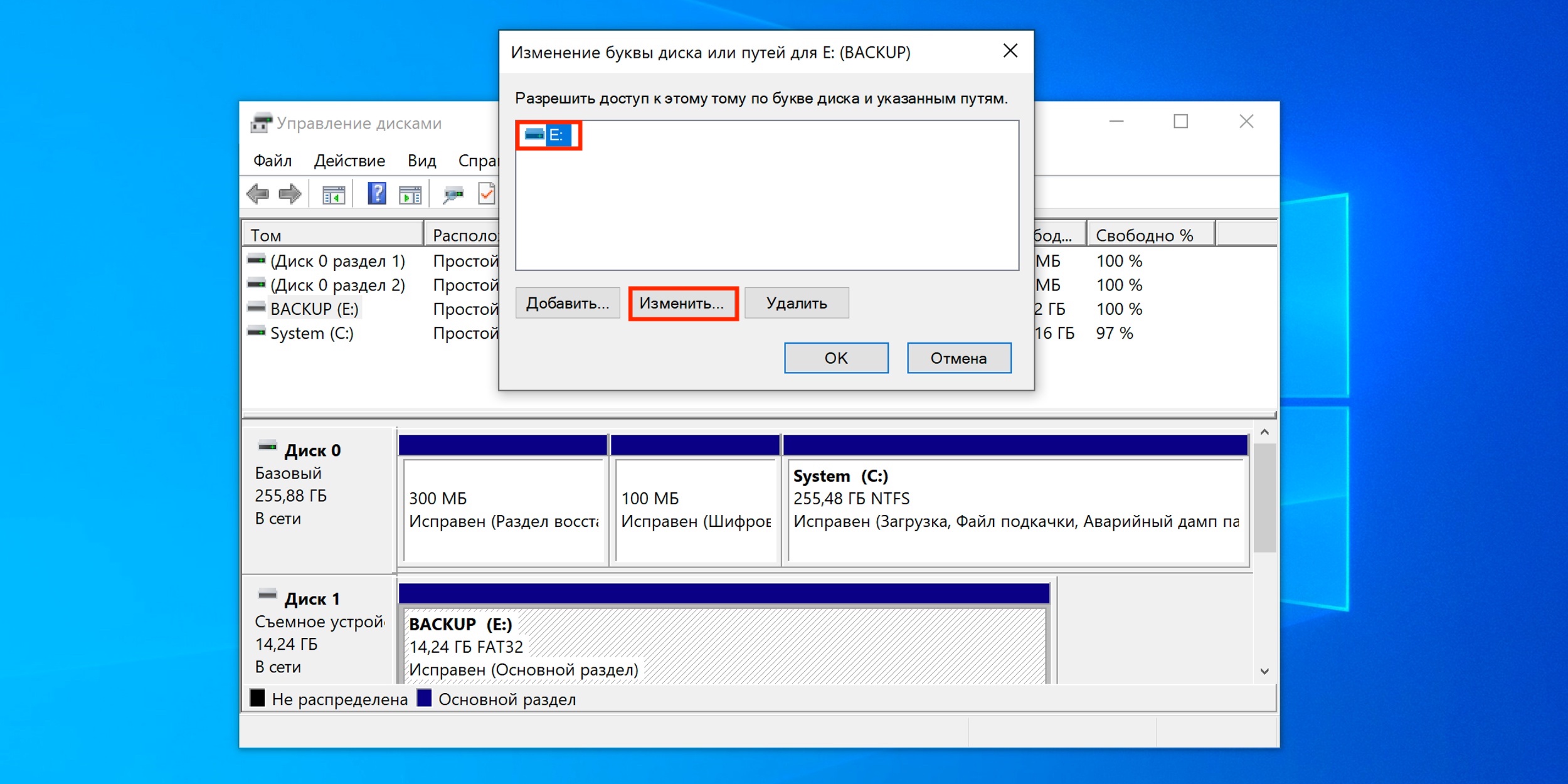
| Шаг 3: | Нажмите «Изменить». |
| Шаг 4: | Выберите новую букву диска из раскрывающегося списка и нажмите «ОК». |
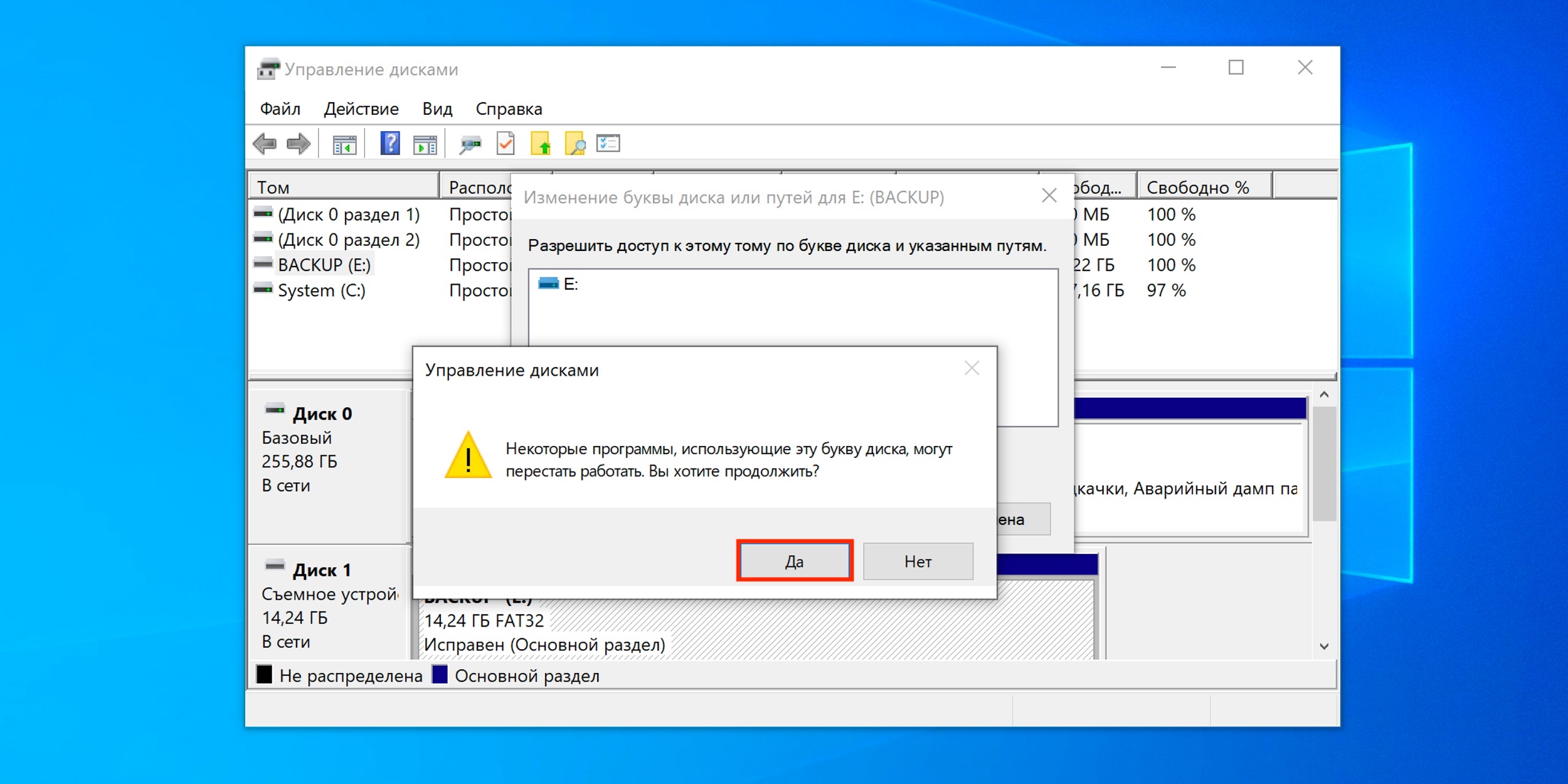
| Шаг 5: | Подтвердите действие в появившемся диалоговом окне. |
Теперь буква диска изменена. Перезапустите компьютер для применения изменений.
Как изменить букву диска в Windows 10
Иногда возникает необходимость сменить букву диска в Windows 10 для удобства работы или из-за конфликтов. Чтобы это сделать, выполните следующие шаги:
Шаг 1: Нажмите правой кнопкой мыши на кнопку «Пуск» и выберите «Управление дисками».
Шаг 2: Найдите нужный диск в списке дисков. Нажмите на нем правой кнопкой мыши и выберите «Изменить букву диска и пути…».
Шаг 3: В открывшемся окне нажмите «Изменить…». Выберите новую букву диска из выпадающего списка и нажмите «OK».
Шаг 4: Подтвердите изменения и перезагрузитесь, если система попросит об этом.
После перезагрузки новая буква диска будет применена. Учтите, что изменение буквы диска может повлиять на работу программ и путей к файлам, поэтому будьте внимательны при выборе новой буквы.
Шаг 1: Откройте Диспетчер дисков
Для смены буквы диска откройте панель управления и найдите раздел «Администрирование».
В разделе «Администрирование» выберите «Диспетчер дисков».
В окне Диспетчера дисков найдите диск, букву которого вы хотите изменить.
Щелкните правой кнопкой мыши на выбранном диске и выберите «Изменить букву диска и путь».
Шаг 2: Выберите нужный диск
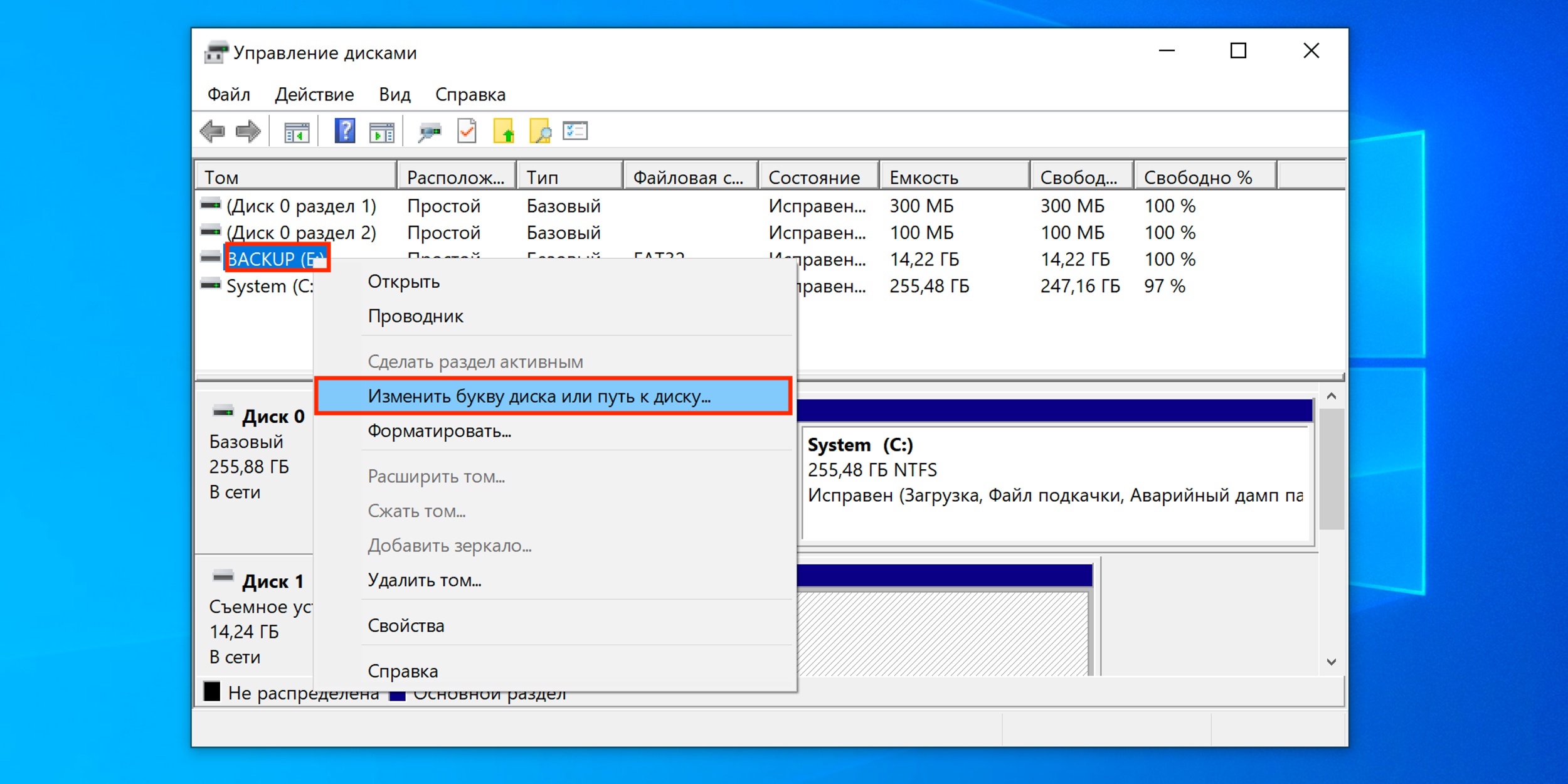
После запуска программы управления дисками на вашем компьютере отобразится список всех доступных дисков.
Выберите диск, который вы хотите поменять, обратив внимание на его размер, метку и другие параметры, чтобы не ошибиться.
Убедитесь, что выбранный диск не содержит важных данных, так как процесс смены буквы может привести к потере информации.
Шаг 3: Нажмите правой кнопкой мыши и выберите «Изменить букву и путь к диску»
Чтобы изменить букву диска, передвиньтесь мышью к нужному диску и нажмите правой кнопкой мыши.
Появится контекстное меню. В этом меню выберите опцию «Изменить букву и путь к диску».
Что делать, если буква диска занята

Если нужная вам буква диска уже занята другим устройством, вам потребуется освободить эту букву, чтобы сменить букву диска. Для этого может потребоваться изменить букву другого диска или устройства. Вы можете выполнить это с помощью Панели управления в Windows. Перейдите в раздел «Управление дисками», найдите нужный диск, щелкните правой кнопкой мыши и выберите пункт «Изменить букву диска и пути». Затем выберите новую доступную букву и сохраните изменения.
Вариант 1: Изменить букву другого диска
Если вы хотите изменить букву другого диска, то выполните следующие шаги:
- Откройте Панель управления: нажмите на кнопку «Пуск» и выберите «Панель управления».
- Выберите управление дисками: перейдите в раздел «Система и безопасность» и выберите «Управление компьютером».
- Откройте Диспетчер дисков: в разделе «Хранилище» выберите «Диспетчер дисков».
- Выберите диск для изменения буквы: найдите нужный диск, нажмите правой кнопкой мыши и выберите «Изменить букву диска и пути».
- Измените букву диска: в открывшемся окне выберите «Изменить» и выберите новую букву из списка.
- Подтвердите изменения: нажмите «ОК» и перезагрузите компьютер для применения изменений.
Вариант 2: Отключить устройство, использующее эту букву
Если вы хотите сменить букву диска, которая уже используется другим устройством, то вам следует отключить это устройство, чтобы освободить данную букву. Для этого выполните следующие шаги:
- Откройте Диспетчер устройств. Для этого нажмите Win + X и выберите «Диспетчер устройств».
- Найдите устройство, которое использует нужную вам букву диска. Это может быть USB-накопитель, кардридер и т.д.
- Щелкните правой кнопкой мыши на устройстве и выберите «Отключить устройство».
- Подтвердите действие, нажав «Да».
После этого буква диска, используемая данным устройством, будет освобождена и вы сможете ее свободно назначить другому дисковому разделу. Важно учитывать, что отключение устройства может привести к потере доступа к данным на нем, поэтому будьте осторожны и убедитесь, что сохранены все нужные файлы.
Вариант 3: Изменить букву через реестр Windows
Иногда изменить букву диска можно через реестр Windows. Этот способ требует некоторых знаний и осторожности, так как работа с реестром может повлиять на работу вашей операционной системы.
Шаг 1: Нажмите Win + R, чтобы открыть окно «Выполнить». Введите «regedit» и нажмите Enter для открытия редактора реестра.
Шаг 2: Перейдите к следующему ключу в реестре: HKEY_LOCAL_MACHINE\SYSTEM\MountedDevices.
Шаг 3: Найдите запись с текущей буквой диска справа от «dosdevices» (например, «\DosDevices\D:»).
Шаг 4: Правой кнопкой мыши щелкните эту запись и выберите «Переименовать». Измените букву на новую (например, с «D» на «E»).
Шаг 5: Перезагрузите компьютер, чтобы изменения вступили в силу.
Примечание: Перед внесением изменений в реестр Windows, убедитесь, что вы понимаете последствия и делаете резервные копии данных.
