
Windows 11 – это операционная система, которая по умолчанию предлагает пользователям мини-приложения, размещенные на панели задач. Некоторым пользователям эти мини-приложения могут показаться лишними или мешающими. Если вы хотите отключить и убрать эти мини-приложения, то вам потребуется выполнить несколько простых шагов.
Первым шагом для отключения мини-приложений в Windows 11 является открытие настроек операционной системы. Для этого кликните правой кнопкой мыши по значку Windows в левом нижнем углу экрана и выберите пункт «Настройки».
Далее перейдите в раздел «Персонализация» и выберите «Панель задач». В этом разделе вы найдете опцию «Мини-приложения». Для убирания или отключения мини-приложений просто переключите соответствующий переключатель в позицию «Выкл» или удалите все установленные мини-приложения.
Отключение мини приложений Windows 11
Мини приложения в Windows 11 могут иногда быть нежелательными или мешать вашей работе. Следуйте этим простым шагам, чтобы их отключить:
- Откройте меню «Пуск» и выберите «Настройки».
- Перейдите в раздел «Система».
- Выберите «Панель задач и система уведомлений».
- Прокрутите вниз до раздела «Панель задач» и найдите опцию «Мини приложения».
- Переключите переключатель рядом с мини приложениями в положение «Выкл».
После выполнения этих шагов мини приложения будут отключены на вашем компьютере с Windows 11.
Причины для отключения
1. Визуальное отвлечение: Мини-приложения могут отвлекать внимание пользователя от основной задачи, уменьшая производительность и концентрацию.
2. Увеличение нагрузки на систему: Запущенные мини-приложения могут потреблять дополнительные ресурсы компьютера, что может привести к замедлению работы.
3. Приватность и безопасность: Некоторые приложения могут recollectedie данные или иметь доступ к личной информации, что представляет угрозу для безопасности пользователя.
4. Личные предпочтения: Некоторым пользователям просто не нравится функционал мини-приложений и они предпочитают работать без них.
Увеличение производительности
Для повышения производительности вашей операционной системы Windows 11, отключите или удалите неиспользуемые мини-приложения. Это позволит освободить ресурсы системы и ускорить работу компьютера. Для этого просмотрите список установленных мини-приложений, выявите те, которые вам не нужны, и отключите или удалите их.
Отключение мини-приложений: Перейдите в настройки Windows 11, выберите раздел «Приложения», затем «Мини-приложения». Для каждого мини-приложения, которое хотите отключить, нажмите кнопку «Отключить». Это поможет освободить оперативную память и процессор компьютера.
Удаление мини-приложений: Если вы хотите полностью удалить мини-приложение, перейдите в настройки Windows 11, выберите раздел «Приложения», затем «Мини-приложения». Найдите нужное мини-приложение и выберите опцию «Удалить». Это позволит освободить дополнительное место на диске.
После отключения или удаления неиспользуемых мини-приложений перезагрузите компьютер, чтобы изменения вступили в силу. Повторите процесс периодически, чтобы поддерживать высокую производительность системы Windows 11.
Снижение нагрузки на систему

Кроме отключения мини-приложений Windows 11, существуют и другие способы, позволяющие снизить нагрузку на систему и повысить ее производительность. Рассмотрим некоторые из них:
| 1. | Оптимизация автозагрузки программ: | Избавление от излишних программ и служб, автоматически запускающихся при загрузке системы, позволит ускорить ее запуск и освободить ресурсы. |
| 2. | Очистка жесткого диска: | Регулярная очистка диска от ненужных файлов и временных данных позволит освободить дополнительное пространство и улучшить производительность системы. |
| 3. | Обновление драйверов: | Установка последних версий драйверов для оборудования позволит исправить возможные ошибки и сбои, а также повысить стабильность и производительность системы. |
| 4. | Ограничение фоновых процессов: | Отключение или ограничение фоновых процессов и служб, потребляющих системные ресурсы, позволит освободить мощность процессора и оперативной памяти. |
Как отключить мини приложения на Windows 11

Мини-приложения на Windows 11 могут быть удобными, но иногда могут мешать работе или отвлекать. Вот как их можно отключить:
1. Зайти в центр обновлений Windows: Нажмите Пуск, затем настройки (иконка шестеренки) и выберите «Обновление и безопасность».
2. Перейдите в раздел «Windows Update»: Нажмите на «Дополнительные параметры» и выберите «Открыть Центр обновлений Windows».
3. Отключите мини-приложения: В центре обновлений найдите «Настройки» и выберите «Отключить мини-приложения».
После выполнения этих шагов мини-приложения будут отключены и больше не показываться на вашем рабочем столе Windows 11.
Использование настроек Windows
Для отключения и удаления мини-приложений в Windows 11 воспользуйтесь настройками системы:
1. Откройте меню Пуск.
2. Выберите «Настройки» (шестеренка).
3. В разделе «Система» выберите «Приложения и функции».
4. Найдите нужное мини-приложение в списке и нажмите на него.
5. Выберите «Деинсталлировать» или «Отключить».
После выполнения этих шагов мини-приложение будет удалено или отключено на вашем устройстве под управлением Windows 11.
Удаление мини приложений вручную
Если вы хотите удалить мини приложение вручную, следуйте следующим шагам:
- Нажмите правой кнопкой мыши на иконку мини приложения на панели задач.
- Выберите пункт «Открепить от панели задач».
- После этого мини приложение исчезнет с панели задач, но оно все еще будет установлено на вашем устройстве.
- Чтобы окончательно удалить мини приложение, нажмите правой кнопкой мыши на значок «Пуск» в левом нижнем углу экрана.
- Выберите «Параметры» и перейдите в раздел «Приложения».
- Найдите мини приложение в списке установленных приложений и выберите его.
- Нажмите на кнопку «Удалить» и подтвердите удаление.
После выполнения этих шагов мини приложение будет удалено с вашего устройства.
Удаление мини приложений окончательно
Если вы хотите окончательно избавиться от мини приложений в Windows 11, вам потребуется использовать PowerShell.
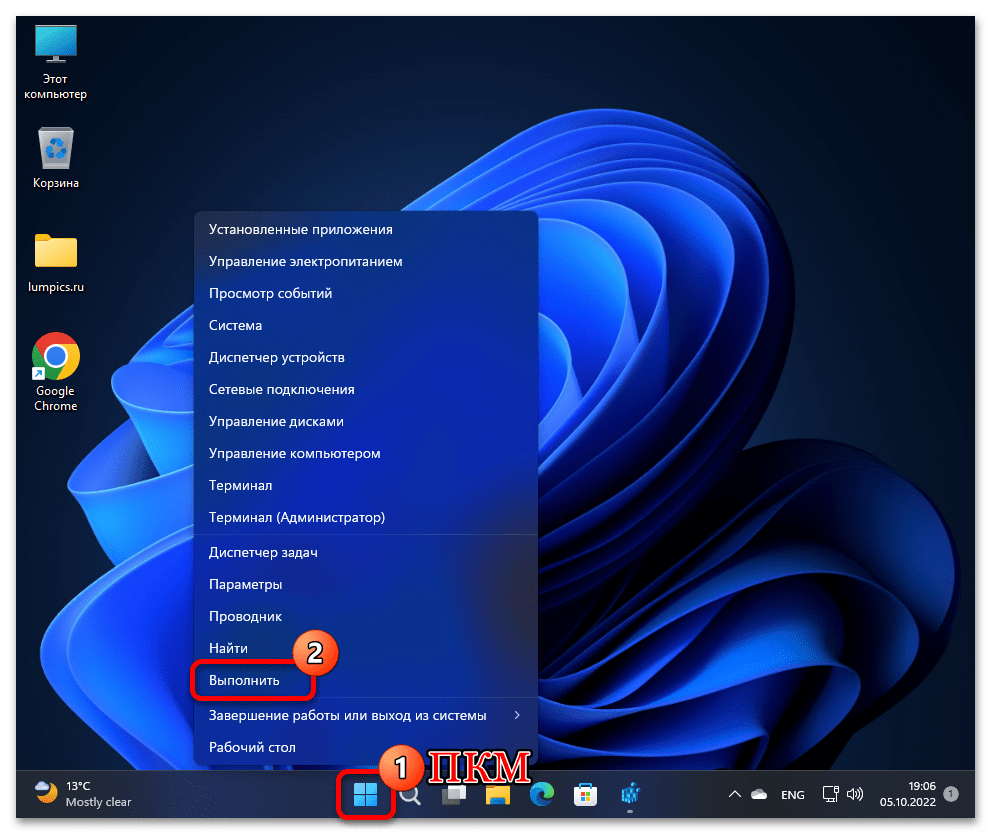
1. Нажмите Win + X и выберите «Windows PowerShell (администратор)».
2. В появившемся окне PowerShell введите команду Get-AppxPackage -allusers. Эта команда покажет вам список всех установленных приложений.
3. Найдите в списке приложение, которое вы хотите удалить.
4. Введите команду Remove-AppxPackage и укажите полное имя пакета приложения, например: Remove-AppxPackage Microsoft.ZuneMusic_10.20011.10711.0_x64__8wekyb3d8bbwe.
5. Подтвердите удаление приложения, нажав Enter.
Теперь выбранное мини приложение будет удалено окончательно с вашего компьютера Windows 11.
