![How to Change RDP Password on Windows? [Full Guide]](https://cdn.comparitech.com/wp-content/uploads/2020/03/What-is-RDP-1.jpg "Как изменить пароль RDP на Windows - Полное руководство")
Пароль для удаленного рабочего стола (RDP) является важным элементом безопасности в Windows. Обеспечивая доступ к вашему компьютеру через удаленное соединение, он должен быть надежным и непроницаемым для посторонних.
В данной статье мы подробно рассмотрим процесс изменения пароля RDP на компьютере под управлением Windows. Мы разберемся с несколькими способами, с помощью которых вы сможете убедиться в безопасности вашего удаленного рабочего стола.
Безопасность вашей системы начинается с крепкого пароля, и менять его периодически — это важная практика для поддержания защиты вашего компьютера. Далее следует рассмотреть шаги, необходимые для изменения пароля RDP на Windows.
Как изменить пароль RDP на Windows?
Изменение пароля RDP на Windows может обеспечить дополнительную безопасность вашего удаленного рабочего стола. Вот шаги, которые нужно выполнить:
1. Перейдите в раздел «Параметры»
Откройте меню «Пуск» и выберите «Параметры», затем нажмите на «Система».
2. Перейдите в раздел «Удаленный рабочий стол»
Выберите «Удаленный рабочий стол» слева и найдите раздел «Удаленный доступ».
3. Настройте пароль RDP
Нажмите на «Изменить» под «Удаленный рабочий стол» и создайте новый пароль RDP.
Следуя этим простым шагам, вы сможете успешно изменить пароль RDP на Windows и укрепить безопасность вашей системы.
Процесс смены пароля RDP

Для изменения пароля RDP на Windows потребуется выполнить несколько шагов:
- Откройте Панель управления.
- Перейдите в раздел «Учетные записи пользователей».
- Выберите свою учетную запись и нажмите «Сменить пароль».
- Введите старый пароль и новый пароль для RDP.
- Подтвердите новый пароль и сохраните изменения.
Теперь ваш пароль RDP был успешно изменен, и вы можете продолжать использовать удаленное подключение безопасно.
Вход в Windows
Для изменения пароля RDP на Windows необходимо войти в систему под учетной записью администратора. Для этого следует запустить компьютер и выбрать нужного пользователя. После ввода логина и пароля система откроется на рабочем столе, где можно произвести необходимые настройки безопасности, включая смену пароля RDP.
ПЕРЕХОД В НАСТРОЙКИ БЕЗОПАСНОСТИ
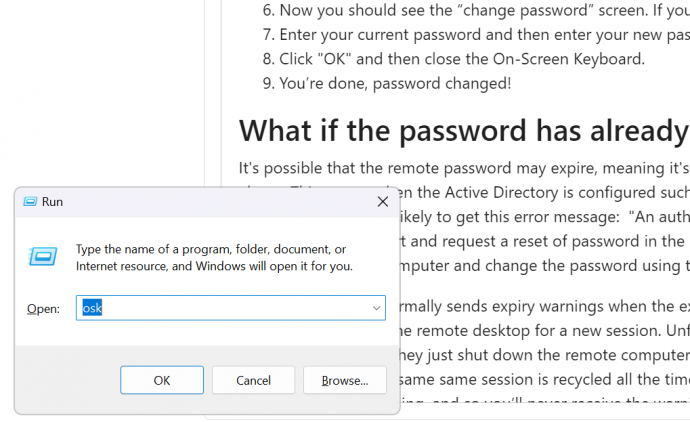
Чтобы изменить пароль RDP на Windows, вам необходимо открыть настройки безопасности. Для этого следуйте простым шагам:
Шаг 1: Нажмите на кнопку «Пуск» и выберите «Панель управления».
Шаг 2: Перейдите в раздел «Система и безопасность».
Шаг 3: Выберите «Центр управления безопасностью».
Шаг 4: Далее перейдите в раздел «Настройка параметров безопасности».
Теперь вы находитесь в меню безопасности Windows и готовы изменить пароль для доступа по RDP.
Создание нового пароля
Чтобы создать новый пароль для удаленного рабочего стола (RDP) на Windows, следуйте этим шагам:
- Шаг 1: Запустите Панель управления и выберите «Аккаунты пользователей».
- Шаг 2: Перейдите в «Изменение пароля».
- Шаг 3: Введите текущий пароль и затем новый пароль, который вы хотите установить.
- Шаг 4: Повторите новый пароль для подтверждения.
- Шаг 5: Нажмите «Сменить пароль».
Теперь ваш новый пароль для RDP на Windows успешно создан.
Выбор учетной записи
Ввод нового пароля
.png)
Чтобы изменить пароль RDP на Windows наверстстве шага 3, введите новый пароль в соответствующем поле. Убедитесь, что новый пароль соответствует требованиям безопасности, например, содержит буквы верхнего и нижнего регистра, цифры и специальные символы. После того как вы ввели новый пароль, введите его еще раз в поле подтверждения нового пароля для обеспечения правильного ввода.
Подтверждение изменений
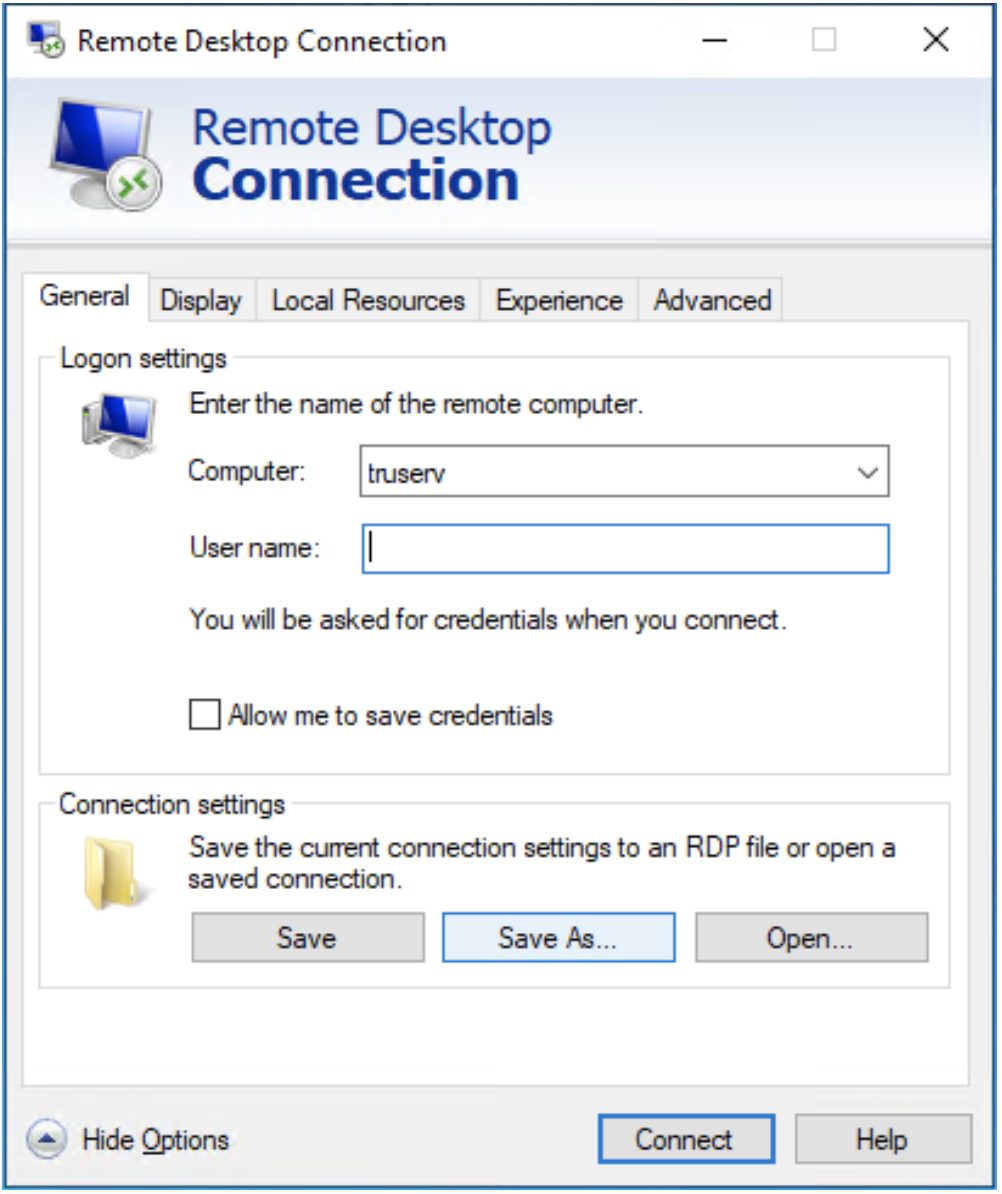
После того, как вы успешно изменили пароль для удаленного рабочего стола на Windows, важно удостовериться, что изменения были сохранены и применены. Для этого вы можете попробовать подключиться к удаленному компьютеру с новым паролем. Если удалось войти без проблем, значит процедура смены пароля прошла успешно.
