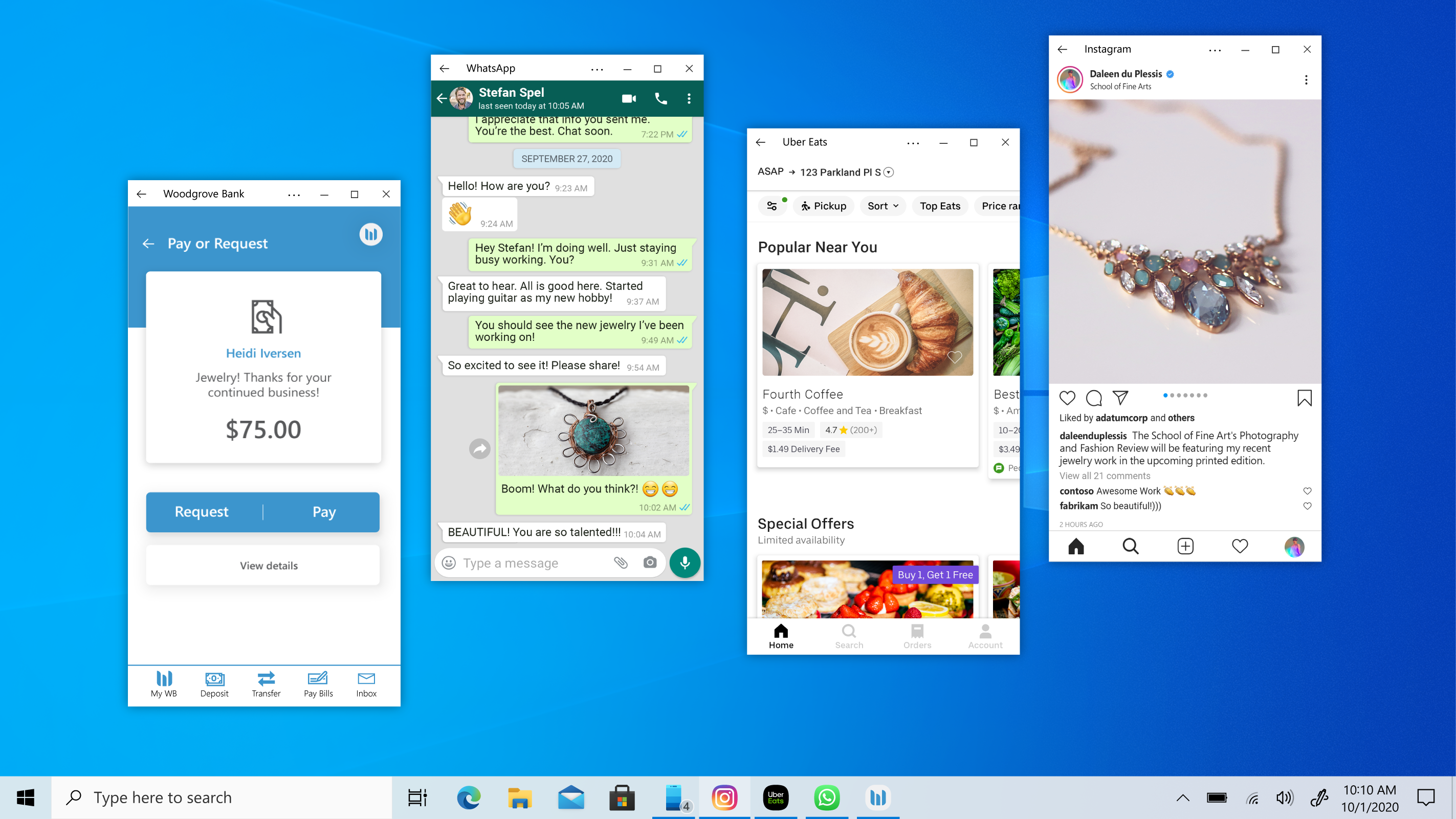
В Windows 10 предусмотрена возможность подключения вашего смартфона к компьютеру с помощью специального приложения «Телефон». Это удобное средство позволяет интегрировать функции вашего телефона прямо на рабочем столе операционной системы.
Прежде чем начать использовать приложение «Телефон» в Windows 10, вам потребуется установить его на своем компьютере и синхронизировать смартфон. Следуйте инструкциям ниже, чтобы настроить и использовать это удобное средство для связи между устройствами.
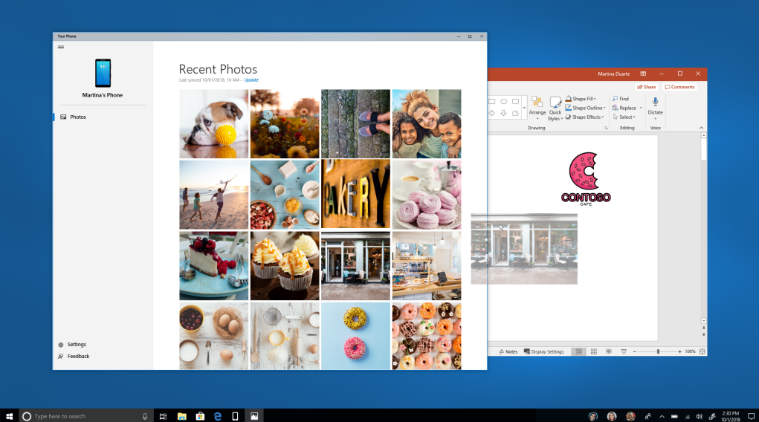
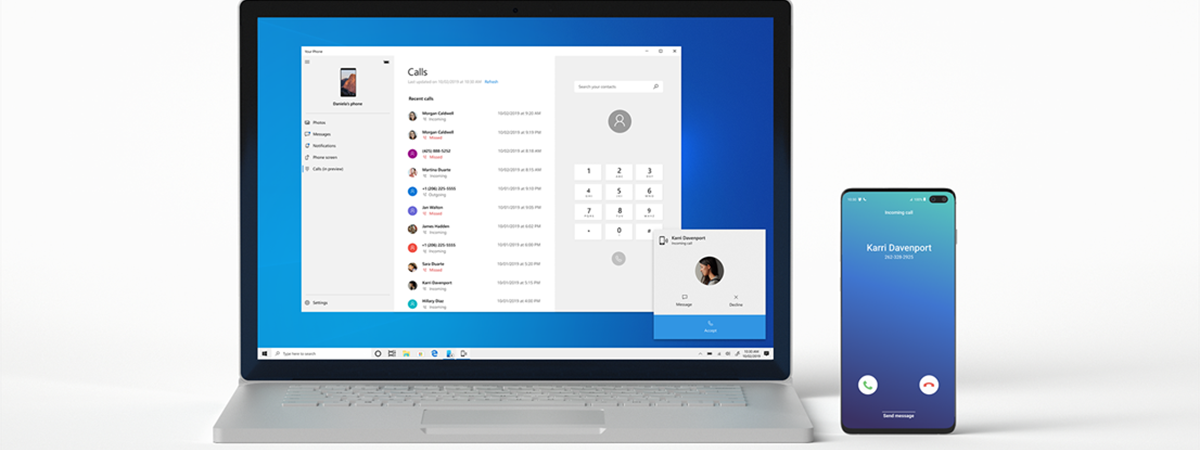
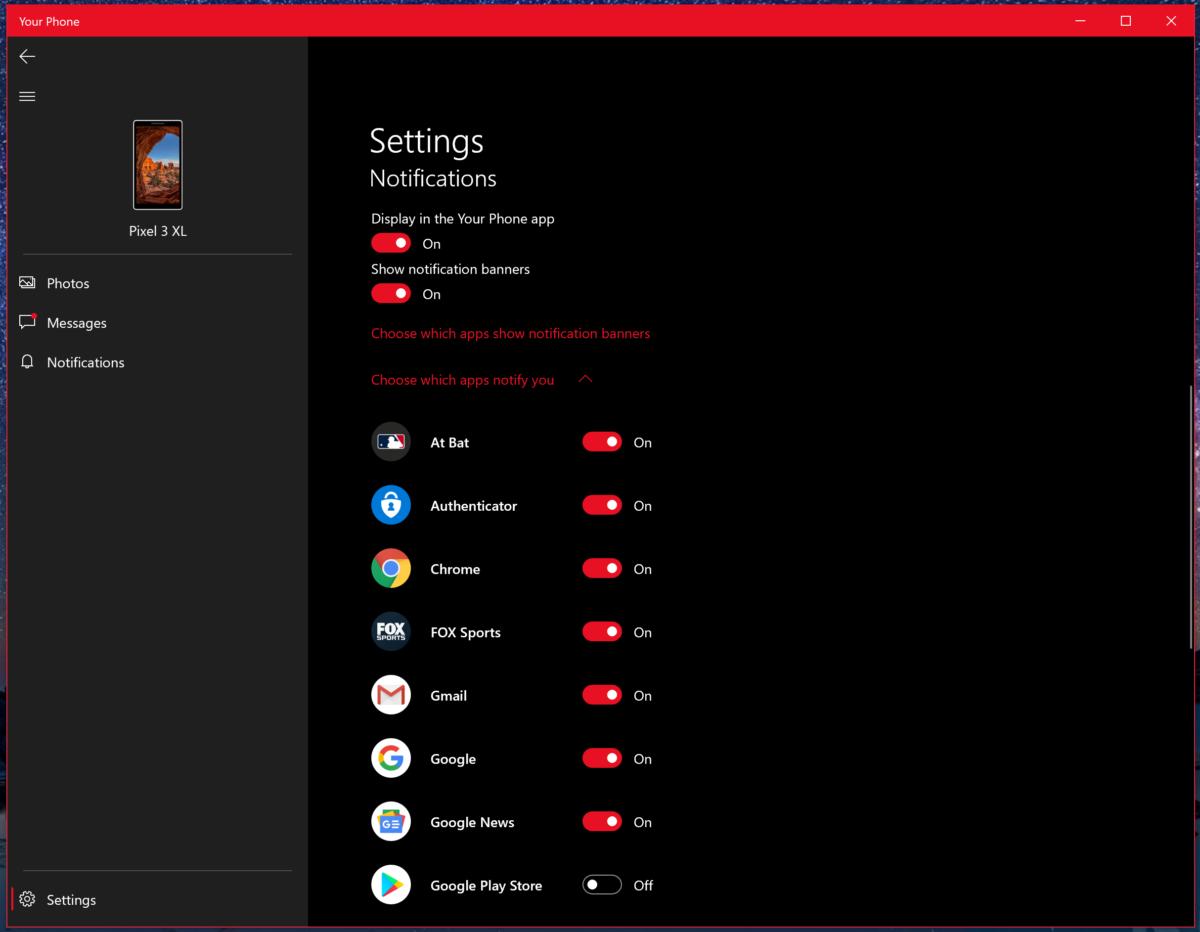
Одной из ключевых функций приложения «Телефон» является удобный доступ к уведомлениям, сообщениям и фотографиям с вашего телефона прямо на экране компьютера. Это позволяет управлять данными смартфона непосредственно через операционную систему Windows 10.
Установка приложения на Windows 10
Установка приложений на Windows 10 происходит через официальный магазин приложений Microsoft Store. Для этого откройте Меню Пуск и найдите иконку Microsoft Store. Нажмите на неё, чтобы открыть магазин.
После открытия Microsoft Store используйте поиск в верхнем правом углу, чтобы найти нужное вам приложение. После выбора приложения нажмите на кнопку «Получить» или «Установить», в зависимости от статуса приложения.
После завершения загрузки, приложение будет автоматически установлено на ваше устройство. Теперь вы можете запустить приложение из меню Пуск или рабочего стола.
Скачивание приложения из Магазина Windows
Чтобы скачать приложение из Магазина Windows, следуйте этим простым шагам:
| 1. | Откройте Магазин Windows на своем устройстве. |
| 2. | Используйте поиск или просмотрите категории, чтобы найти нужное приложение. |
| 3. | Нажмите на карточку приложения, чтобы открыть его страницу. |
| 4. | Нажмите кнопку «Установить», чтобы начать загрузку и установку приложения на ваше устройство. |
| 5. | После завершения установки, откройте приложение и начните его использовать. |
Шаг 1. Поиск нужного приложения
После того как вы найдете нужное приложение, нажмите на его значок, чтобы получить дополнительную информацию о нем, такую как описание, рейтинг, отзывы пользователей и т. д.
Чтобы установить приложение, просто нажмите кнопку «Установить». После завершения установки приложение будет доступно на вашем устройстве и готово к использованию.
Шаг 2. Нажатие кнопки «Установить»
После того как вы нашли приложение в Магазине Microsoft, нажмите на кнопку «Установить». Это действие начнет загрузку и установку приложения на вашем устройстве.
Шаг 3. Дождитесь завершения установки
Процесс установки приложения может занимать некоторое время, в зависимости от размера приложения и скорости интернет-подключения. Пожалуйста, будьте терпеливы и дождитесь завершения установки. Не прерывайте процесс установки, пока не убедитесь, что приложение было успешно установлено на вашем устройстве.
Использование приложения на Windows 10
Приложение на Windows 10 представляет собой удобный инструмент, позволяющий вам управлять различными функциями и настройками вашего устройства. В данной статье мы рассмотрим основные шаги использования приложения на Windows 10.
1. Для начала откройте приложение на Windows 10, нажав на его значок на рабочем столе или в меню «Пуск».
2. После запуска приложения вы увидите главный экран с основными функциями и возможностями. Здесь можно выбрать разделы для работы с приложением.
3. Для использования конкретной функции приложения, просто выберите соответствующий раздел и следуйте инструкциям на экране.
4. В приложении на Windows 10 доступны различные настройки, которые позволяют настраивать интерфейс и параметры работы устройства. Обращайте внимание на эти возможности для оптимального использования приложения.
Таким образом, использование приложения на Windows 10 дает вам возможность максимально эффективно управлять вашим устройством и настраивать его под свои потребности.
Вход в приложение с помощью учетной записи
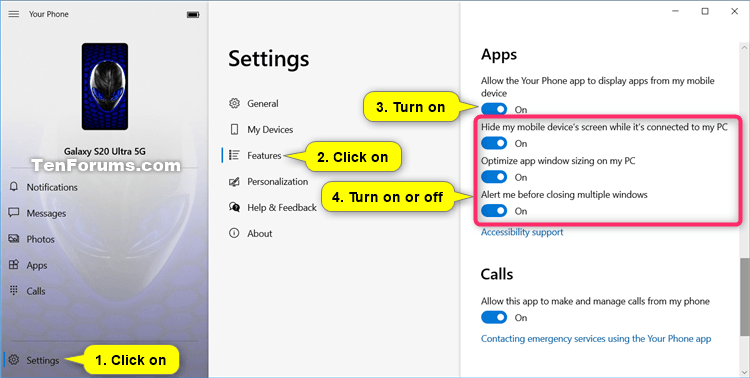
Для доступа к функционалу приложения необходимо войти под своей учетной записью Microsoft. Это позволит синхронизировать данные между устройствами и использовать дополнительные возможности.
- Откройте приложение на вашем устройстве.
- Нажмите на кнопку «Войти» или «Sign in».
- Введите адрес электронной почты, связанный с учетной записью Microsoft.
- Введите пароль от вашей учетной записи.
- Нажмите на кнопку «Продолжить» или «Sign in» для завершения процесса входа.
Теперь вы можете пользоваться всеми возможностями приложения, настроить синхронизацию данных и управлять своим аккаунтом.
