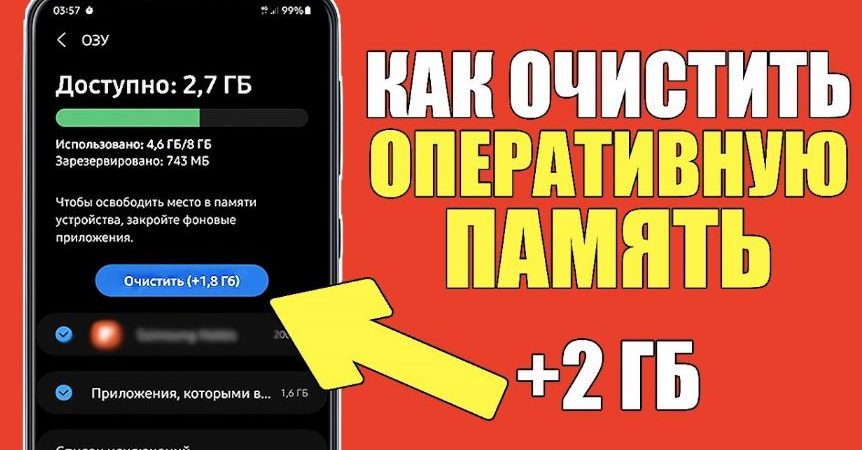
Оперативная память (RAM) – один из наиболее важных ресурсов компьютера, от которого зависит его быстродействие и производительность. При недостатке оперативной памяти могут возникать проблемы с работой программ, зависания системы и общее замедление работы устройства. Поэтому важно знать способы, как освободить оперативную память на компьютере.
В данной статье мы рассмотрим несколько действенных способов оптимизации использования оперативной памяти, которые помогут вам улучшить производительность компьютера и избежать ненужных проблем.
Некоторые из методов, которые мы рассмотрим: закрытие ненужных программ и процессов, очистка временных файлов, управление автозагрузкой приложений, повышение объема виртуальной памяти и обновление драйверов. Следуя нашим рекомендациям, вы сможете эффективно управлять оперативной памятью на вашем компьютере и повысить его производительность.
Освобождение оперативной памяти на компьютере
Оперативная память компьютера (RAM) играет важную роль при выполнении задач. При недостатке оперативной памяти компьютер может начать тормозить, поэтому ее необходимо регулярно освобождать. Вот несколько способов, как это сделать:
1. Закройте ненужные программы и вкладки в браузере. Запущенные программы и вкладки потребляют оперативную память, поэтому закройте те, которые в данный момент не используются.
2. Очистите кэш и временные файлы. Кэш и временные файлы занимают место в оперативной памяти. Очистите их, чтобы освободить память.
3. Увеличьте объем виртуальной памяти. Увеличение объема виртуальной памяти может помочь освободить оперативную память при нехватке ресурсов.
Следуя этим советам, вы сможете освободить оперативную память на своем компьютере и улучшить его производительность.
Способы увеличения оперативной памяти
Для повышения доступной оперативной памяти на компьютере можно использовать следующие способы:
- Установка дополнительных планок памяти. Добавление новых планок увеличит объем оперативной памяти.
- Оптимизация программ. Закрытие ненужных приложений и процессов может освободить оперативную память.
- Очистка временных файлов. Удаление временных файлов и кэша поможет освободить дополнительное место в памяти.
- Использование виртуальной памяти. Настройка виртуальной памяти позволяет компенсировать недостаточный объем оперативной памяти.
Очистка временных файлов на компьютере
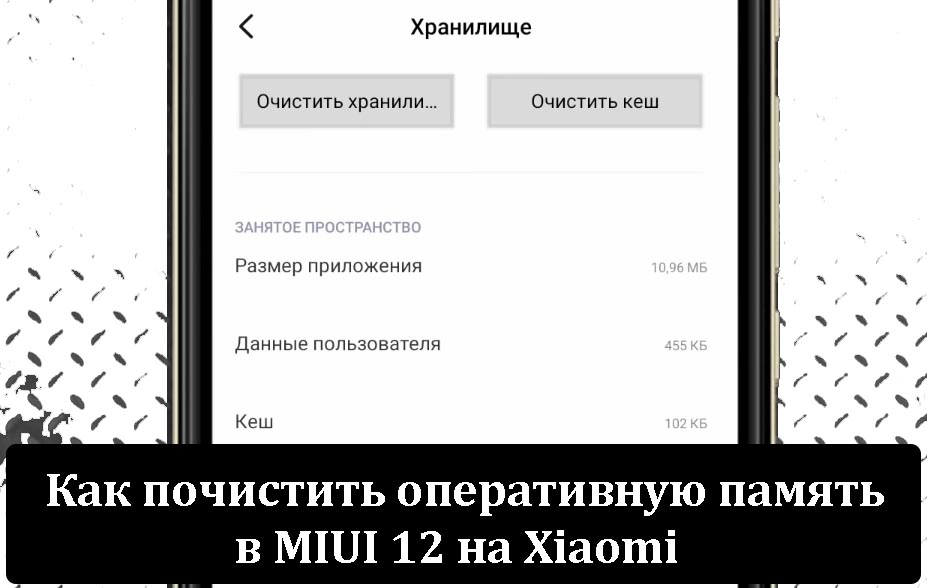
Для освобождения оперативной памяти на компьютере рекомендуется периодически очищать временные файлы. Временные файлы, такие как временные интернет-файлы, кэш-файлы и файлы отложенной загрузки, могут занимать значительное количество места на диске. Чтобы выполнить очистку временных файлов, можно воспользоваться встроенным инструментом Очистка диска в операционной системе Windows.
Для этого необходимо открыть проводник, выбрать диск, который нужно очистить, щелкнуть правой кнопкой мыши и выбрать «Свойства». Затем на вкладке «Общее» нажать кнопку «Очистка диска» и выбрать файлы, которые нужно удалить. После выбора файлов нажать кнопку «Очистить системные файлы».
Также рекомендуется регулярно проверять временные файлы в других приложениях, таких как браузеры, и удалять их вручную. Очистка временных файлов поможет освободить место на диске и улучшить производительность компьютера.
Удаление кэша браузера

Вот как это сделать:
- Откройте браузер.
- Нажмите на кнопку меню (обычно три горизонтальные строки в верхнем правом углу).
- Выберите «Настройки» или «Инструменты».
- Найдите раздел «Очистить историю» или «Удалить данные браузера».
- Выберите «Кэш» или «Временные файлы» и нажмите «Удалить».
После удаления кэша браузера оперативная память вашего компьютера освободится, что может ускорить работу системы.
Очистка временной папки Windows
Чтобы освободить место в оперативной памяти компьютера, полезно периодически очищать временную папку Windows. В нее сохраняются временные файлы, которые могут занимать много места и замедлять работу системы.
Для очистки временной папки Windows выполните следующие шаги:
- Нажмите Win + R, чтобы открыть окно «Выполнить».
- Введите %temp% и нажмите Enter. Это откроет папку с временными файлами.
- Выберите все файлы и папки в этой директории и нажмите Delete.
- Подтвердите удаление файлов.
После завершения этих шагов временная папка Windows будет очищена, и вы освободите дополнительное место в оперативной памяти компьютера.
Выключение ненужных программ
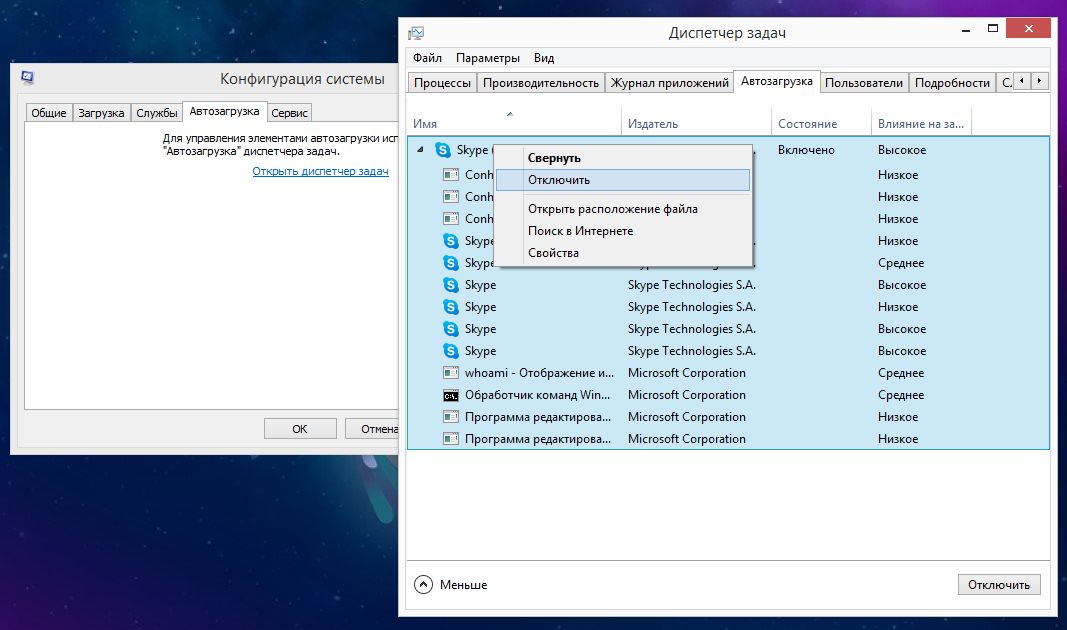
Также можно проверить автозагрузку программ, которые запускаются вместе с операционной системой. Для этого необходимо открыть диспетчер задач, перейти на вкладку «Загрузка» и отключить автозапуск ненужных программ, нажав правой кнопкой мыши и выбрав «Отключить». Это позволит уменьшить нагрузку на оперативную память и повысить производительность компьютера.
| Программы | Загруженность |
| Google Chrome | Средняя |
| Skype | Высокая |
| Dropbox | Низкая |
Отключение автозагрузки программ
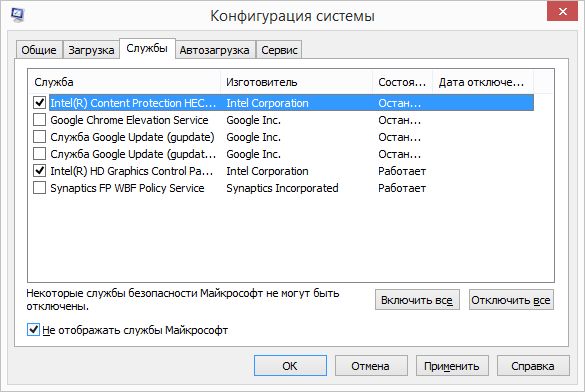
Запуск программ при старте операционной системы может замедлить работу компьютера и занять оперативную память. Для освобождения памяти можно отключить автозагрузку ненужных программ. Это можно сделать следующим образом:
- Откройте Диспетчер задач, нажав комбинацию клавиш Ctrl + Shift + Esc.
- Перейдите на вкладку «Автозагрузка».
- Выберите программу, которую хотите отключить, и нажмите кнопку «Отключить».
- Повторите эту операцию для всех ненужных программ в списке.
После завершения этой процедуры компьютер будет загружаться быстрее, и оперативная память освободится для других задач.
Закрытие фоновых процессов
Как закрывать фоновые процессы:
1. Откройте Диспетчер задач (Task Manager) или Активити Монитор (Activity Monitor).
2. Найдите процессы, которые потребляют много оперативной памяти.
3. Щёлкните правой кнопкой мыши на процессе и выберите опцию «Завершить задачу» или «Завершить процесс».
Пожалуйста, будьте осторожны при закрытии процессов, так как это может повлиять на работу системы. Закрывайте только те процессы, которые вы уверены, что необходимо завершить.
