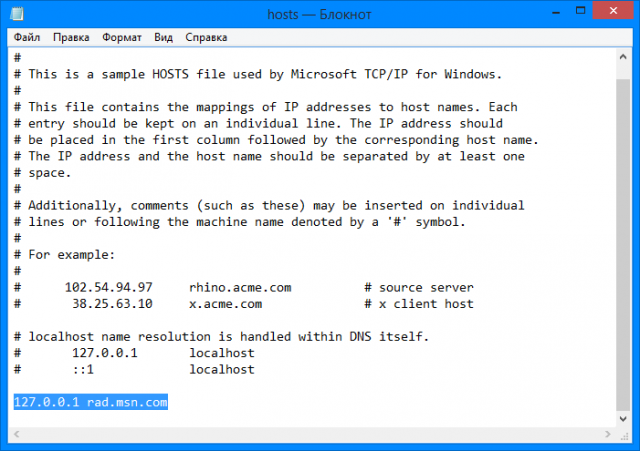
Файл hosts – это текстовый файл, который содержит ассоциации IP-адресов с доменными именами. Изменение этого файла может быть полезным во многих случаях, например, для блокирования нежелательных сайтов или перенаправления трафика на определенные IP-адреса. В этой статье мы рассмотрим, как изменить файл hosts на различных операционных системах и как это может помочь в повседневной работе со сетью.
Windows: Для изменения файла hosts в Windows необходимо открыть редактор блокнот и добавить нужные записи. Также можно воспользоваться специальными программами, которые упрощают этот процесс. Важно помнить, что доступ к файлу hosts требует административных прав, поэтому возможно понадобится запустить блокнот от имени администратора.
Linux: В операционных системах Linux файл hosts находится по пути /etc/hosts. Для его изменения необходимо использовать текстовый редактор с правами суперпользователя, например, через команду sudo nano /etc/hosts. Такой подход обеспечит доступ к редактированию файла hosts без ограничений.
«`html
Как изменить файл hosts
Файл hosts используется для соответствия IP-адресов доменным именам. Чтобы изменить файл hosts на Windows, необходимо открыть блокнот от имени администратора.
Для этого нажмите Пуск, введите «Блокнот» в поиске, затем правой кнопкой мыши нажмите на «Блокнот» и выберите «Запуск от имени администратора».
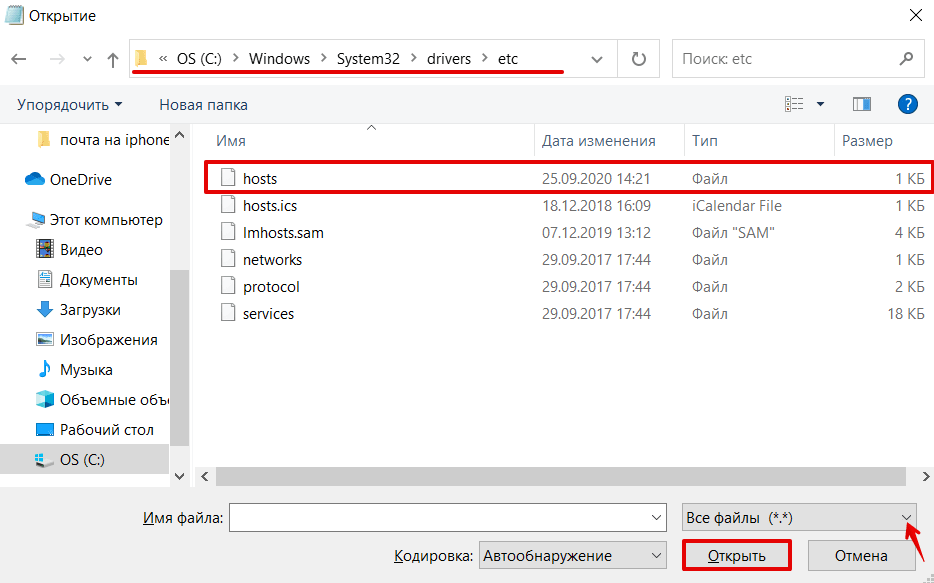
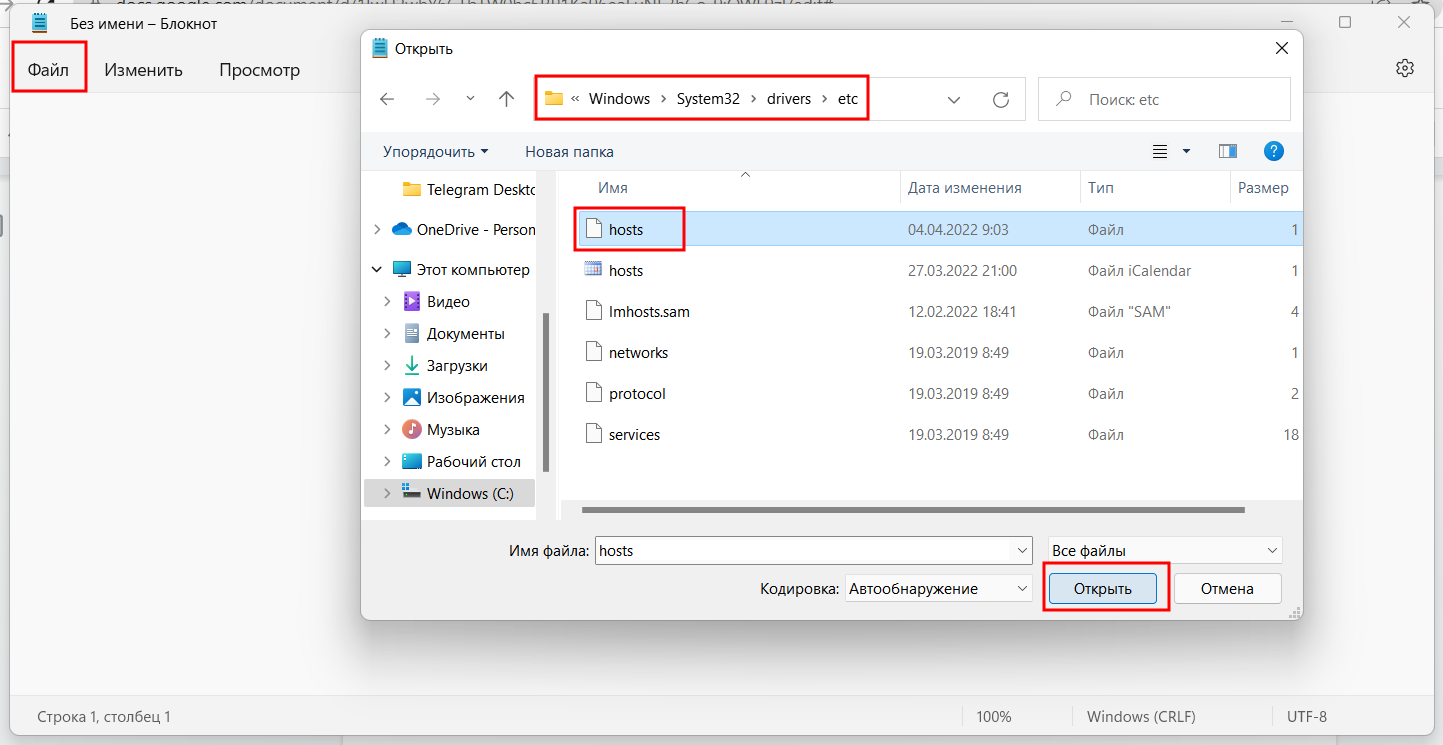
Откроется блокнот. В меню выберите «Файл» -> «Открыть», перейдите к папке с файлами hosts по пути «C:\Windows\System32\drivers\etc». Поменяйте тип отображаемых файлов с «Текстовые документы (*.txt)» на «Все файлы (*.*)» и выберите файл «hosts».
Внесите необходимые изменения в файл, сохраните его (Файл -> Сохранить) и закройте блокнот. Изменения вступят в силу сразу после сохранения.
Пожалуйста, помните, что для внесения изменений в файл hosts на Linux, MacOS или другой операционной системе процесс может немного отличаться, но общий принцип остается тем же.
Изменение файла hosts
Для изменения файла hosts на вашем компьютере, вам необходимо открыть текстовый редактор с правами администратора.
На Windows это можно сделать, запустив блокнот или любой другой текстовый редактор от имени администратора.
На Mac и Linux вы можете использовать текстовый редактор в терминале или любой графический редактор, запущенный с sudo (например, sudo nano).
После открытия текстового редактора, откройте файл hosts, который находится по адресу C:\Windows\System32\drivers\etc\hosts (на Windows). На Mac и Linux путь к файлу /etc/hosts.
Внесите необходимые изменения в файл hosts, сохраните изменения и закройте текстовый редактор.
Пожалуйста, помните, что для внесения изменений в файл hosts вам могут потребоваться права администратора.
Открытие файла hosts
Для редактирования файла hosts необходимо его открыть с помощью текстового редактора. Следуйте инструкциям:
| Шаг 1: | Найдите файл hosts в следующем расположении: |
C:\Windows\System32\drivers\etc\hosts | |
| Шаг 2: | Щёлкните правой кнопкой мыши на файле hosts и выберите «Открыть с помощью». |
| Шаг 3: | Выберите текстовый редактор, такой как «Блокнот» или «Notepad++», для открытия файла. |
| Шаг 4: | Теперь вы можете редактировать файл hosts, добавлять или удалять записи, сохранить изменения и закрыть редактор. |
Настройка доступа к файлу
Чтобы изменить файл hosts, вам может потребоваться права администратора. Убедитесь, что у вас есть соответствующие разрешения на доступ к этому файлу. В Windows вы можете запустить блокнот или любой другой текстовый редактор от имени администратора. В Linux и macOS вам может потребоваться использовать команду sudo для редактирования файла hosts.
Поиск файла hosts
Чтобы найти файл hosts на компьютере, следуйте этим шагам:
- Откройте проводник на вашем компьютере.
- Перейдите в директорию системного диска C:\Windows\System32\drivers\etc.
- Найдите файл с именем «hosts».
Теперь у вас есть доступ к файлу hosts и можете вносить изменения по необходимости.
Внесение изменений

Для внесения изменений в файл hosts необходимо открыть его на редактирование. Сначала удостоверьтесь, что у вас есть административные права на вашей системе. Далее откройте файл с помощью текстового редактора, например, блокнота.
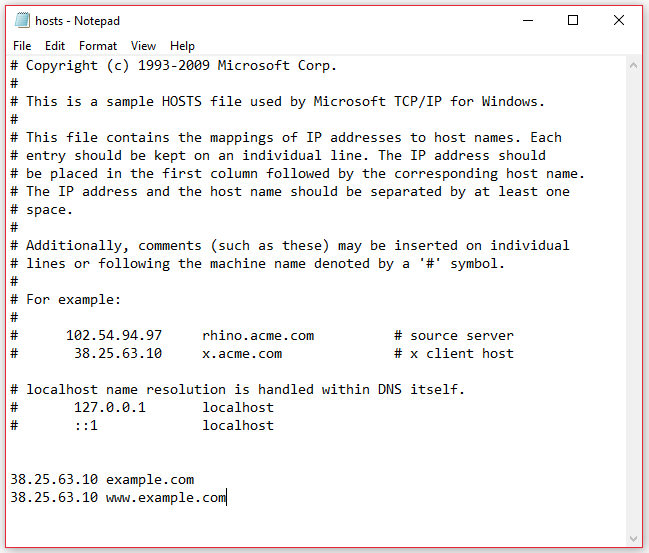
Добавьте новые записи в файл, указав IP-адрес и доменное имя, которое вы хотите привязать к этому IP-адресу. После внесения необходимых изменений сохраните файл.
Имейте в виду, что изменения в файле hosts могут повлиять на работу вашей системы, поэтому будьте осторожны при внесении изменений и убедитесь, что вы понимаете последствия этих действий.
Добавление новой записи
Чтобы добавить новую запись в файл hosts, следуйте следующим шагам:
- Откройте файл hosts на редактирование с правами администратора.
- Перейдите в конец файла или на новую строку для добавления записи.
- Введите IP-адрес и доменное имя, разделив их пробелом, например:
127.0.0.1 example.com. - Сохраните изменения и закройте файл.
Теперь новая запись будет добавлена в файл hosts и будет использоваться при обращении к указанному домену.
