Кэш – это временные данные, которые Windows хранит на вашем компьютере для ускорения работы различных приложений и системы в целом. Однако с течением времени кэш может занимать много места и замедлять работу устройства. В таких случаях очистка кэша может помочь улучшить производительность компьютера.
В операционной системе Windows 11 есть несколько способов очистить кэш и освободить место на диске. Один из самых простых способов – использовать встроенный инструмент «Очистка диска». Этот инструмент позволит вам удалить временные файлы, кэш браузера, временные файлы установки обновлений и другие ненужные данные.
Также вы можете использовать специальные программы, такие как CCleaner, которые предоставляют более расширенные возможности для очистки кэша и оптимизации системы. В любом случае, регулярная очистка кэша поможет вашему компьютеру работать быстрее и более стабильно.
Как очистить кэш в Windows 11
Кэш данных может занимать ценное пространство на диске и замедлять работу системы. Для улучшения производительности Windows 11 необходимо периодически очищать кэш. Вот несколько способов сделать это:
- Используйте встроенный инструмент «Очистка диска». Найдите его в Панели управления или через поиск.
- Используйте команду «cleanmgr» в командной строке для запуска Очистки диска.
- Очистите кэш браузера, так как веб-браузеры также создают временные файлы.
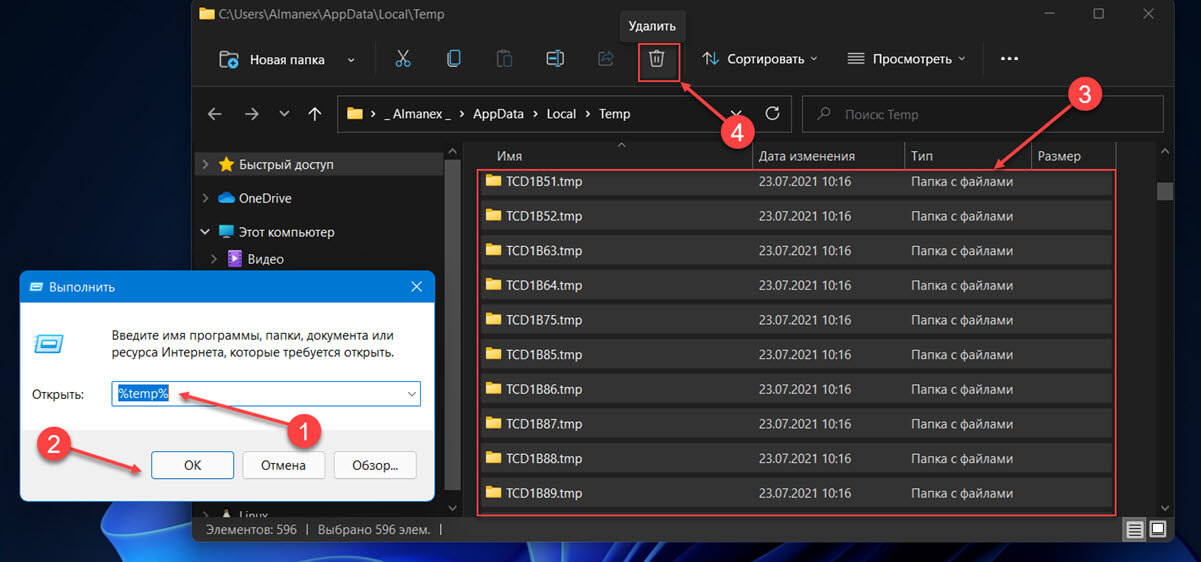
- Удалите временные файлы в папке %temp%, можете просто ввести это в адресную строку проводника.
- Используйте сторонние программы очистки кэша, такие как CCleaner.
Поочистив кэш, вы освободите место на диске и ускорите работу операционной системы Windows 11.
Методы очистки кэша
1. Очистка кэша через настройки Windows:
Чтобы пройти этот путь, откройте «Настройки» -> «Система» -> «Память» -> «Дополнительные параметры хранилища» -> «Очистить сейчас». Здесь вы можете выбрать категории файлов, которые хотите удалить.
2. Очистка кэша через Центр обновления и безопасности:
Откройте «Центр обновления и безопасности» -> «Настроить» -> «Параметры» -> «Очистить данные браузера» -> выберите типы данных для очистки.
3. Использование специальных программ:
Существуют программы, такие как CCleaner, которые автоматически очищают кэш и временные файлы, повышая производительность системы.
Использование диспетчера задач
Для очистки кэша и улучшения производительности вашей системы Windows 11 также можно воспользоваться диспетчером задач.
Шаг 1: Нажмите Ctrl + Shift + Esc, чтобы открыть диспетчер задач.
Шаг 2: Перейдите на вкладку «Подробности».
Шаг 3: Найдите процессы, связанные с браузером или другими приложениями, и остановите их, нажав на кнопку «Завершить задачу».
Шаг 4: После завершения процессов, закройте диспетчер задач.
Таким образом, вы можете освободить ресурсы системы и ускорить работу вашего ПК.
Чистка временных файлов
Временные файлы могут накапливаться на вашем компьютере, занимая лишнее пространство и замедляя его работу. Чтобы очистить временные файлы в Windows 11, выполните следующие шаги:
1. Откройте Панель управления. Нажмите на кнопку «Пуск», введите «Панель управления» в строке поиска и выберите соответствующий результат.
2. Выберите «Система и безопасность». В разделе «Панель управления» найдите раздел «Система и безопасность» и перейдите в него.
3. Нажмите на «Административные инструменты». В открывшемся разделе выберите «Административные инструменты».
4. Запустите «Очистку диска». В списке инструментов найдите «Очистку диска» и запустите её.
5. Выберите диск и нажмите «ОК». Выберите диск, с которого хотите удалить временные файлы, и нажмите «ОК».
6. Выберите типы файлов для удаления и нажмите «ОК». Выберите типы файлов, которые вы хотите удалить, и нажмите «ОК».
7. Подтвердите удаление файлов. Подтвердите удаление временных файлов, нажав на «Удалить файлы».
После выполнения этих шагов вы освободите место на диске и ускорите работу вашего компьютера.
Дополнительные способы
Помимо стандартных методов очистки кэша в Windows 11, существуют и другие способы, которые могут помочь ускорить работу системы:
1. Используйте специальные программы для очистки кэша, такие как CCleaner, Wise Disk Cleaner или BleachBit. Они позволяют намного эффективнее удалять временные файлы и кэш различных приложений.
2. Очистите кэш браузера вручную. Для этого зайдите в настройки вашего браузера и найдите раздел с очисткой кэша. Там вы сможете выбрать, какие данные и историю просмотра вы хотите удалить.
3. Очистите кэш приложений. Некоторые приложения могут сохранять большие объемы данных, которые замедляют работу системы. Проверьте приложения, которые вы используете, и удаляйте ненужные данные.
Следуя этим дополнительным способам, вы сможете значительно улучшить производительность Windows 11 и освободить дополнительное место на жестком диске.
Очистка кэша браузера

Google Chrome:
1. Запустите браузер Google Chrome.
2. Нажмите на иконку с тремя точками в верхнем правом углу и выберите «История» > «Очистить данные браузера».
3. Укажите временной диапазон и выберите тип данных для удаления (кэш, файлы cookie и другие).
4. Нажмите «Очистить данные».
Mozilla Firefox:
1. Запустите браузер Mozilla Firefox.
2. Нажмите на иконку с тремя полосками в верхнем правом углу и выберите «Настройки».
3. Перейдите на вкладку «Приватность и безопасность» и прокрутите вниз до раздела «История».
4. Нажмите на ссылку «Очистить историю».
5. Укажите тип данных для удаления (кэш, cookies и другие) и временной диапазон.
6. Нажмите «Очистить сейчас».
Использование специальных программ
Если вручную очистить кэш в Windows 11 вам кажется сложным или утомительным процессом, вы можете воспользоваться специальными программами для ускорения и оптимизации работы вашего компьютера. Такие программы, как CCleaner, Wise Disk Cleaner, или Auslogics BoostSpeed, позволяют легко и быстро очистить временные файлы, кэш браузера, исправить ошибки реестра, и выполнить другие операции оптимизации системы за несколько кликов мыши.
