Использование функции истории буфера обмена в Windows 10 может значительно упростить работу с данными и повысить производительность. Однако, иногда пользователи сталкиваются с проблемой, когда история буфера обмена не работает должным образом. Это может привести к потере важной информации и неудобству в работе. В данной статье мы рассмотрим 5 эффективных методов исправления неполадок с историей буфера обмена в Windows 10.
1. Перезапуск службы буфера обмена: одним из самых простых способов исправления проблем с историей буфера обмена является перезапуск соответствующей службы. Для этого необходимо открыть Диспетчер задач, найти процесс «cbdhsvc.exe» и завершить его. Затем перезапустить службу буфера обмена.
Примечание: перед выполнением любых действий, связанных с изменением служб Windows, рекомендуется создать точку восстановления системы для предотвращения возможных проблем.
«`html
Решение проблемы неработающей истории буфера обмена в Windows 10
Если у вас возникла проблема с историей буфера обмена на Windows 10, не отчаивайтесь! Существует несколько эффективных методов, которые помогут вам исправить данную ситуацию:
1. Перезагрузите компьютер. Иногда простая перезагрузка может устранить проблемы связанные с буфером обмена.
2. Проверьте настройки буфера обмена. Убедитесь, что функция истории буфера обмена включена и правильно настроена в настройках системы.
3. Обновите драйвера устройств. Иногда проблема может быть вызвана устаревшими драйверами, поэтому обновите драйвера на вашем компьютере.
4. Очистите буфер обмена. Иногда проблему можно решить простым очищением буфера обмена. Попробуйте очистить его и повторно использовать функцию истории.
5. Перезапустите службу буфера обмена. Если вы по-прежнему сталкиваетесь с проблемой, попробуйте перезапустить службу буфера обмена в диспетчере задач.
Пять эффективных способов решить проблему неизменной истории буфера обмена на Windows 10
1. Перезагрузите компьютер
Перезагрузка компьютера может помочь восстановить работу истории буфера обмена. Попробуйте перезагрузить систему и проверьте, помогло ли это.
2. Проверьте настройки буфера обмена
Убедитесь, что функция буфера обмена включена в настройках Windows 10. Перейдите в «Параметры» -> «Система» -> «Буфер обмена» и убедитесь, что функция включена.
3. Очистите историю буфера обмена
Иногда переполненная история буфера обмена может вызвать проблемы. Попробуйте очистить историю буфера обмена, нажав Win + V и удалив ненужные элементы.
4. Обновите драйвера клавиатуры и мыши
Устаревшие драйвера клавиатуры и мыши могут повлиять на работу буфера обмена. Обновите драйвера через Диспетчер устройств и проверьте, помогло ли это.
5. Используйте системные инструменты для диагностики
Windows 10 предлагает инструменты диагностики системы, которые могут помочь выявить и исправить проблемы с буфером обмена. Используйте эти инструменты для поиска и устранения проблем.
Метод 1: Проверка служб Windows
1. Нажмите комбинацию клавиш Win + R, чтобы открыть окно «Выполнить».
2. Введите команду services.msc и нажмите Enter.
3. Найдите службу ClipSVC (Служба обмена буфером обмена Windows) в списке.
4. Убедитесь, что состояние службы ClipSVC установлено как Запущено.
5. Если состояние отличается, щелкните правой кнопкой мыши на ClipSVC и выберите Запустить.
6. Перезагрузите компьютер и проверьте, работает ли история буфера обмена.
Проверка статуса служб Windows
Прежде чем приступать к решению проблем с историей буфера обмена в Windows 10, необходимо убедиться, что соответствующие службы работают корректно. Для этого выполните следующие шаги:
- Нажмите клавиши Win + R, чтобы открыть окно «Выполнить».
- Введите команду «services.msc» и нажмите Enter.
- В открывшемся окне «Службы» найдите службы «Клипборд» и «Контейнер буфера обмена» (чтобы быстрее найти, можно нажать на любую службу и начать вводить название).
- Убедитесь, что статус обеих служб установлен как «Запущен» (или «Running»).
- Если какая-то из служб не запущена, щелкните правой кнопкой мыши на нее и выберите «Запустить».
- Теперь проверьте работу истории буфера обмена и убедитесь, что проблема с ее работой устранена.
Перезапуск служб Windows
Иногда проблемы с историей буфера обмена могут быть вызваны сбойными службами Windows. Для исправления данной проблемы можно попробовать перезапустить несколько ключевых служб:
1. Служба буфера обмена (Clipboard User Service): Нажмите Win + R, введите services.msc и найдите службу «Вспомогательная служба управления буфером обмена». Перезапустите эту службу.
2. Служба извлечения плагины данных (Data Sharing Service): Найдите и перезапустите службу «Служба извлечения плагинов данных».
После перезапуска указанных служб проверьте работу истории буфера обмена на Windows 10.
Метод 2: Очистка истории буфера обмена
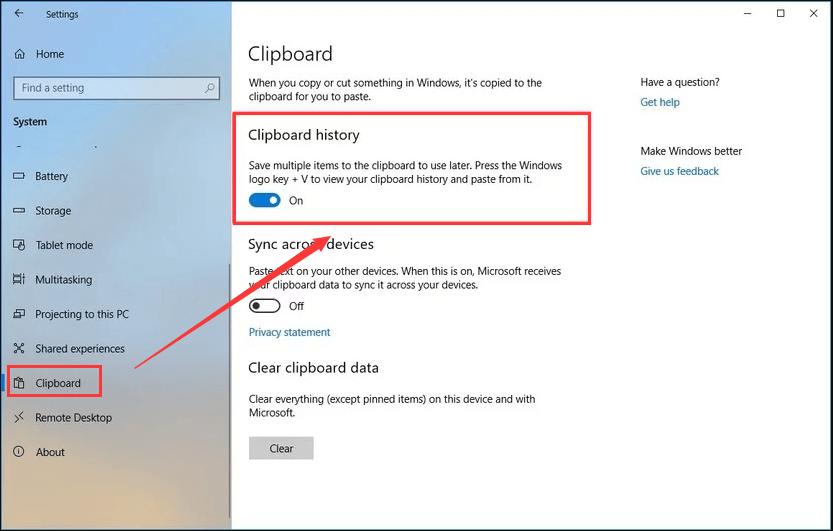
Очистка истории буфера обмена может помочь восстановить работоспособность функции истории буфера обмена в Windows 10. Следуйте данным инструкциям, чтобы выполнить очистку:
- Нажмите на кнопку «Пуск» и введите «Настройки» в строке поиска. Нажмите на «Настройки» в результатах поиска.
- В открывшемся окне «Настройки» выберите раздел «Система».
- Перейдите к разделу «Буфер обмена» и нажмите на «Очистить» под «История буфера обмена».
- Подтвердите действие, нажав на кнопку «История буфера обмена будет очищена».
- После этого перезагрузите компьютер и проверьте, работает ли функция истории буфера обмена.
Удаление ненужных элементов из истории буфера обмена
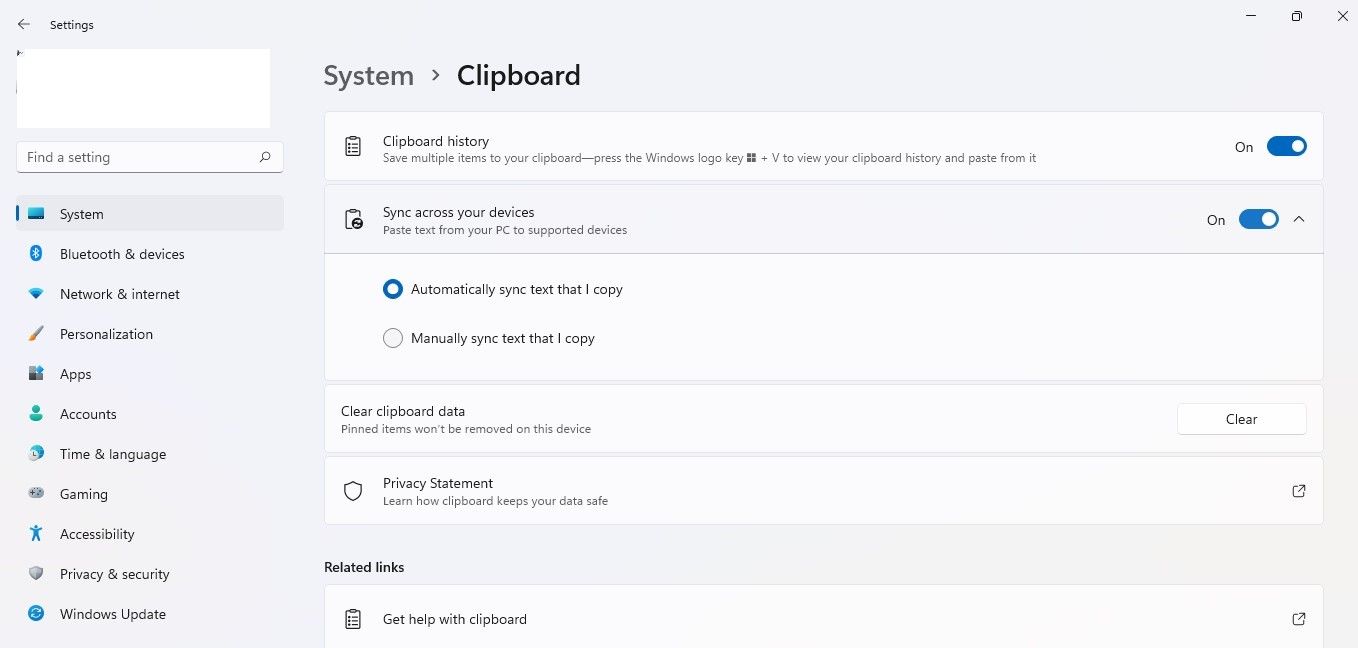
Чтобы очистить историю буфера обмена от ненужных элементов, следует выполнить следующие шаги:
1. Откройте меню «Настройки» в Windows 10.
2. Выберите раздел «Система».
3. Нажмите на «Буфер обмена».
4. В разделе «История буфера обмена» нажмите на «Очистить историю буфера обмена».
После выполнения этих шагов, ненужные элементы будут удалены, и история буфера обмена будет очищена.
Использование команды очистки буфера обмена
Если история буфера обмена Windows 10 не работает, попробуйте использовать команду очистки буфера обмена. Это можно сделать следующим образом:
- Нажмите комбинацию клавиш Win + R, чтобы открыть окно «Выполнить».
- Введите команду cmd и нажмите Enter, чтобы открыть командную строку.
- В командной строке введите следующую команду:
echo off | clip. - Нажмите Enter, чтобы выполнить команду и очистить буфер обмена.
После выполнения этой команды буфер обмена будет очищен, и вы можете попробовать использовать историю буфера обмена снова.
