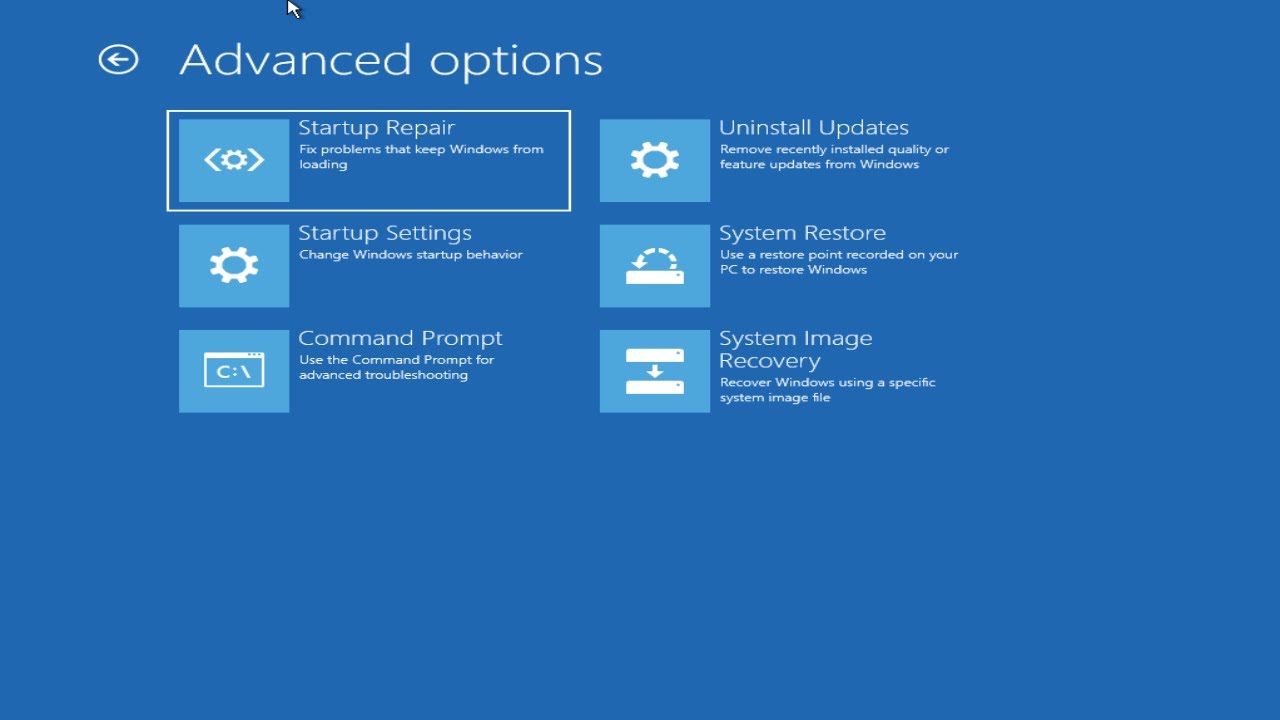
Ошибка 0x0000011D на синем экране может быть неожиданным недугом для пользователей Windows. Этот код ошибки связан с проблемами в системе отслеживания событий и может вызвать сбои и перезагрузки компьютера. В данной статье мы рассмотрим возможные причины появления кода ошибки 0x0000011D и методы его устранения.
Когда вы столкнулись с синим экраном и кодом ошибки 0x0000011D, первым шагом следует попытаться установить, что именно привело к возникновению этой проблемы. Перезагрузка компьютера может временно устранить ошибку, но для более стабильного решения проблемы потребуется провести более глубокий анализ.
Как исправить ошибку 0x0000011D в Windows
Ошибка 0x0000011D связана с синим экраном смерти на компьютере под управлением Windows. Проблема обычно вызвана поврежденным драйвером или несовместимостью программного обеспечения. Для исправления этой ошибки следуйте инструкциям ниже:
| 1. | Обновите все драйвера на вашем компьютере, особенно видео- и звуковые драйвера. |
| 2. | Проверьте наличие обновлений для операционной системы Windows и установите их. |
| 3. | Отключите или удалите недавно установленное программное обеспечение, которое может вызвать конфликт. |
| 4. | Запустите инструмент проверки системных файлов, чтобы исправить возможные повреждения системных файлов. |
| 5. | Выполните сканирование на вирусы и вредоносное ПО с помощью антивирусной программы. |
| 6. | Если проблема не решена, обратитесь к специалисту или в службу поддержки Microsoft для дальнейшей помощи. |
Синий экран EVENT_TRACING_FATAL_ERROR
Синий экран смерти с кодом ошибки EVENT_TRACING_FATAL_ERROR (0x0000011D) может возникнуть из-за проблем с системными драйверами, поврежденным реестром или конфликтом программного обеспечения. Для решения этой проблемы можно предпринять несколько шагов:
| 1. | Попробуйте перезагрузить компьютер. |
| 2. | Обновите все драйвера на вашем компьютере до последних версий. |
| 3. | Проведите проверку на вирусы и вредоносное ПО. |
| 4. | Попробуйте восстановить систему до более стабильного состояния с помощью точки восстановления. |
Если указанные шаги не помогли, возможно, потребуется провести более глубокий анализ системы или обратиться к специалисту по обслуживанию компьютеров.
Проверка обновлений системы
- Откройте меню «Пуск» и выберите «Настройки».
- Перейдите в раздел «Обновление и безопасность».
- Нажмите на кнопку «Проверить наличие обновлений».
- Если обновления доступны, установите их, перезагрузите компьютер и проверьте, исправилась ли ошибка.
Проверка обновлений системы может помочь устранить проблему, связанную с ошибкой 0x0000011D, так как обновления содержат исправления и улучшения для операционной системы.
Проверка драйверов устройств
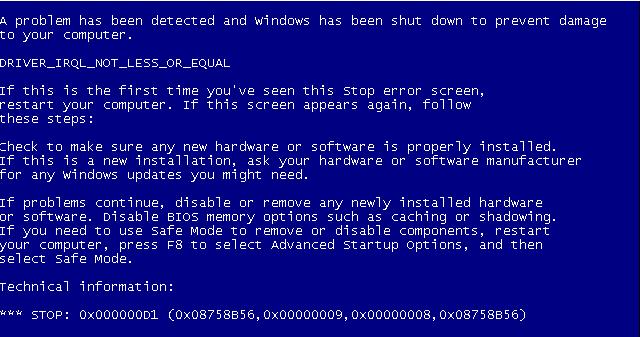
Методы решения проблемы
Для исправления ошибки 0x0000011D в Windows и избавления от синего экрана с сообщением о сбое EVENTTRACINGFATALERROR можно применить следующие методы:
| 1. Перезагрузка системы | Попробуйте перезагрузить компьютер, так как это иногда может устранить временный сбой и вернуть систему в рабочее состояние. |
| 2. Проверка наличия обновлений | Убедитесь, что все доступные обновления операционной системы установлены, так как важные исправления могут решить проблему. |
| 3. Запуск инструмента проверки целостности системных файлов | Откройте командную строку от имени администратора и выполните команду sfc /scannow для проверки и восстановления целостности системных файлов. |
| Исследуйте содержимое файла дампа памяти (если он создан) с помощью специальных инструментов для выявления причины сбоя. | |
| 5. Откат системы | В случае, если проблема возникла после установки программного обеспечения или обновления, попробуйте откатить систему к предыдущей стабильной точке. |
Использование инструментов диагностики Windows
| Шаг | Метод |
|---|---|
| 1 | Перейдите во вкладку «Процессы» в диспетчере задач и найдите процесс, который может вызывать ошибку. |
| 2 | Остановите или завершите нежелательные процессы, которые могут вызывать конфликты в системе. |
| 3 | Проведите сканирование системы с помощью встроенного антивируса Windows Defender или других антивирусных программ для обнаружения вредоносного ПО. |
| 4 | Проверьте журналы событий Windows, чтобы узнать более подробные сведения об ошибке 0x0000011D. |
Использование инструментов диагностики Windows не только поможет в выявлении и устранении ошибки 0x0000011D, но и улучшит общую стабильность и производительность операционной системы.
Проверка целостности системных файлов
Для исправления кода ошибки 0x0000011D в Windows и избавления от синего экрана EVENTTRACINGFATALERROR, важно проверить целостность системных файлов. Следуйте следующим шагам:
- Откройте командную строку с правами администратора.
- Введите команду
sfc /scannowи нажмите Enter. - Дождитесь завершения процесса сканирования и по возможности исправления обнаруженных проблем.
- После завершения проверки перезапустите компьютер.
После выполнения данных действий убедитесь, что ошибка 0x0000011D больше не возникает на вашем устройстве. Это позволит улучшить стабильность и производительность операционной системы Windows.
Помощь профессионалов
Если вы не уверены в своих навыках решения проблем с кодом ошибки 0x0000011D, лучше обратиться к профессионалам в области IT. Специалисты смогут провести более глубокий анализ проблемы и предоставить наиболее эффективное решение.
Консультация с квалифицированным специалистом может сэкономить ваше время и избавить от лишних хлопот. Не стесняйтесь обращаться за помощью, если вы не уверены в своих способностях решить проблему самостоятельно.
Обращение в службу поддержки Microsoft
Если вы не смогли решить проблему с кодом ошибки 0x0000011D на синем экране и нуждаетесь в дополнительной помощи, не стесняйтесь обратиться в службу поддержки Microsoft.
Вы можете связаться с поддержкой через официальный веб-сайт компании или по телефону, указанному на сайте. При обращении будьте готовы предоставить информацию о вашей операционной системе, конфигурации компьютера и симптомах проблемы, чтобы специалисты могли предложить наилучший способ исправления ошибки.
Не откладывайте обращение в поддержку, если не удается найти решение самостоятельно. Квалифицированные специалисты Microsoft помогут вам быстро и эффективно справиться с проблемой и вернуть ваш компьютер в рабочее состояние.
