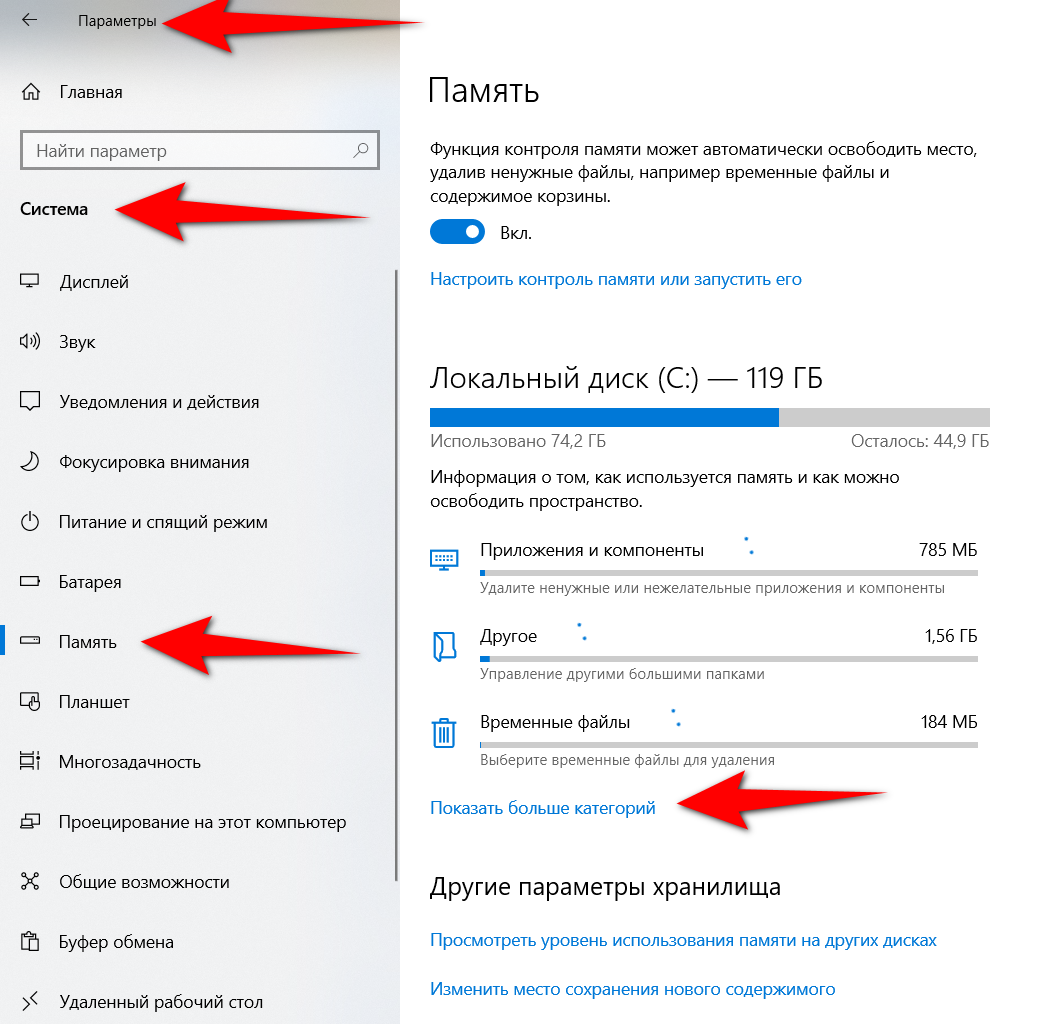
Windows 10 – операционная система, широко используемая пользователями по всему миру. При работе с компьютером вы можете столкнуться с проблемой нехватки места на диске из-за больших файлов, занимающих ценное пространство. В этой статье мы рассмотрим способы нахождения и управления крупными файлами в Windows 10.
Поиск больших файлов – это важный этап в оптимизации использования дискового пространства. За считанные минуты вы сможете найти и удалить те файлы, которые занимают ненужное место на вашем жестком диске. Находить крупные файлы может быть полезно не только для освобождения места, но и для обнаружения потенциально вредоносных файлов.
Зная как найти большие файлы в Windows 10, вы сможете эффективнее управлять своими данными и освободить место для более важных файлов. В этой статье мы рассмотрим несколько методов для быстрого и эффективного поиска крупных файлов в Windows 10. Перейдем к действиям!
Как найти большие файлы в Windows 10

Для того чтобы найти большие файлы на компьютере под управлением Windows 10, можно воспользоваться встроенной функцией Проводника. Следуйте указанным ниже шагам:
| Шаг 1: | Откройте Проводник (проводник файлов) через меню Пуск или комбинацию клавиш Win + E. |
| Шаг 2: | Выберите диск, на котором хотите найти большие файлы (например, C:). |
| Шаг 3: | Нажмите на строку поиска в правом верхнем углу и введите запрос «size:gigantic». |
| Шаг 4: | Просмотрите список файлов, отсортированных по размеру, и удалите те, которые больше нужного вам объема. |
Таким образом, вы сможете легко и быстро найти и удалить большие файлы на вашем компьютере под управлением Windows 10.
Методы поиска больших файлов
Существует несколько способов найти большие файлы на компьютере под управлением Windows 10:
- Использование встроенной функции «Поиск файлов по размеру» в Проводнике.
- Использование команды «dir» в командной строке для просмотра файлов и их размеров.
- Использование сторонних программ, таких как WinDirStat или TreeSize, для анализа дискового пространства.
Выбор подходящего метода зависит от вашего уровня комфорта с различными способами поиска и анализа файлов. Попробуйте каждый из них, чтобы найти наиболее удобный для вас способ.
Использование встроенных инструментов
Шаг 1: Откройте Проводник, выберите диск, который вы хотите проверить на наличие больших файлов.
Шаг 2: В верхней части окна Проводника введите в поисковую строку: размер:>100MB, чтобы отобразить файлы размером, превышающим 100 МБ.
Шаг 3: Просмотрите результаты поиска и определите большие файлы, которые занимают много места на диске.
Таким образом, вы можете легко найти и удалить крупные файлы, освободив место на вашем компьютере.
Анализ дискового пространства
Периодический анализ дискового пространства позволяет определить, какие файлы занимают больше всего места на вашем компьютере. Для этого можно воспользоваться встроенной утилитой «Диспетчер задач» в Windows 10. Чтобы открыть ее, нажмите Ctrl + Shift + Esc, затем перейдите на вкладку «Диски».
Шаг 1: Выберите диск, который хотите проанализировать.
Шаг 2: Нажмите «Анализ» для запуска процесса сканирования.
Шаг 3: После завершения анализа вы увидите диаграмму, показывающую, какое пространство занимают различные категории файлов: программы, системные файлы, временные файлы и другие.
Таким образом, вы сможете легко определить, где находятся крупные файлы, которые занимают много места на вашем диске, и принять меры для их устранения.
Использование поиска по размеру
Для того чтобы найти большие файлы в Windows 10, можно воспользоваться поиском по размеру. Для этого следуйте инструкциям:
- Откройте проводник Windows, выбрав соответствующий значок на панели задач или нажав клавишу Win + E.
- Перейдите в папку, где вы хотите искать большие файлы.
- В строке поиска введите команду «size:» с указанием размера файла. Например, «size: >100MB» для поиска файлов размером более 100 МБ.
- Нажмите клавишу Enter или кнопку поиска.
- Смотрите результаты поиска и удаляйте ненужные файлы для освобождения места.
Утилиты третьих сторон
Если встроенные средства Windows не удовлетворяют ваши потребности, вы можете воспользоваться утилитами третьих сторон, специально разработанными для поиска и анализа больших файлов на вашем компьютере. Некоторые из таких программ предоставляют расширенные функции, интуитивно понятный интерфейс и дополнительные опции для эффективного поиска и управления файлами.
Примечание: При выборе утилиты третьих сторон убедитесь, что она поддерживает вашу операционную систему и имеет положительные отзывы от пользователей. Перед использованием любого программного обеспечения рекомендуется делать резервную копию данных, чтобы избежать потери информации.
Установка и настройка специализированных программ
Если встроенные инструменты Windows не удовлетворяют ваши потребности в поиске больших файлов, можно воспользоваться сторонними программами. Существует множество специализированных приложений, которые помогут легко и быстро найти крупные файлы на вашем компьютере.
Шаги по установке и настройке программы:
1. Найдите подходящую программу для поиска больших файлов в Windows 10. Рекомендуемые программы включают: TreeSize, WinDirStat, SpaceSniffer, WizTree и др.
2. Перейдите на официальный сайт выбранной программы и загрузите её на свой компьютер.
3. Запустите установочный файл программы и следуйте инструкциям установщика.
4. После завершения установки запустите программу и выполните настройку, если необходимо.
5. Используйте функции программы для поиска и анализа крупных файлов на вашем компьютере.
6. После нахождения больших файлов, решите, что делать с ними: удалить, переместить или сжать.
Поиск по параметрам и фильтрация результатов
Для более точного поиска идентификации крупных файлов в Windows 10 можно воспользоваться функцией поиска с использованием параметров и фильтров. Это позволит упростить процесс обнаружения крупных файлов и выделить их среди прочих данных на компьютере.
Шаги поиска с параметрами:
- Откройте проводник Windows.
- В верхнем правом углу окна проводника найдите поле поиска.
- Введите параметры поиска, например, размер файла (например, «>100МБ») или определенный тип файла.
- Нажмите Enter для запуска поиска.
Фильтрация результатов:
После того, как поиск завершится, вы увидите результаты, соответствующие вашим критериям. Для более удобного просмотра и фильтрации файлов, находящихся в результатах, можно воспользоваться функцией фильтрации по параметрам.
Для этого можно:
- Выбрать вкладку «Вид» в верхней части окна проводника.
- Выбрать «Поле», по которому хотите отсортировать файлы (например, «Размер») и видеть большие файлы в порядке убывания размера.
Пользуясь параметрами и фильтрами поиска, можно более эффективно находить и работать с крупными файлами в операционной системе Windows 10.
