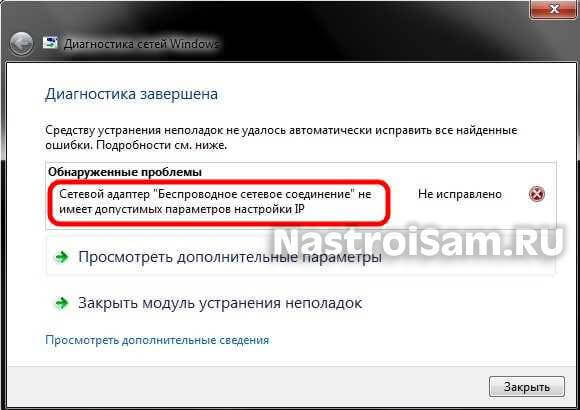
Сетевой адаптер – это важное устройство, которое обеспечивает подключение компьютера к сети. Он является незаменимым компонентом для передачи данных между устройствами. Одним из основных параметров настройки сетевого адаптера является IP-адрес.
Однако, в некоторых случаях в процессе настройки сетевого адаптера может возникать проблема, при которой он не имеет допустимых параметров настройки IP. Это может стать причиной того, что компьютер не сможет подключиться к сети, и возможно потребуется выполнение дополнительных действий для устранения этой проблемы.
Как исправить сетевой адаптер
1. Проверьте подключение кабеля
Убедитесь, что сетевой кабель правильно подключен к сетевому адаптеру и маршрутизатору или коммутатору. Попробуйте заменить кабель на исправный, чтобы исключить возможные проблемы с ним.
2. Перезапустите сетевой адаптер
Иногда проблему можно решить простым перезапуском сетевого адаптера. Для этого откройте «Управление устройствами» в Windows, найдите сетевой адаптер, щелкните правой кнопкой мыши и выберите «Отключить», затем снова выберите «Включить».
3. Проверьте наличие драйверов
Убедитесь, что на вашем компьютере установлены корректные драйвера для сетевого адаптера. Если нет, загрузите и установите их с официального сайта производителя.
4. Попробуйте изменить настройки IP
Если все вышеперечисленное не помогло, попробуйте вручную настроить параметры IP для сетевого адаптера. Откройте «Сетевые соединения» в Windows, выберите сетевой адаптер, откройте его свойства, выберите «Internet Protocol Version 4 (TCP/IPv4)» и введите нужные параметры IP, субмаску и шлюз.
Проверка подключения сетевого адаптера
Если у сетевого адаптера нет допустимых параметров настройки IP, первым шагом будет проверка его физического подключения. Убедитесь, что сетевой кабель правильно подключен к сетевому адаптеру и сетевому порту маршрутизатора или коммутатора.
Далее следует проверить состояние сетевого адаптера в операционной системе. Перейдите в настройки сети и убедитесь, что адаптер активирован и не имеет ошибок.
Если все вышеописанные шаги не помогли, попробуйте перезагрузить компьютер и проверить подключение снова. Не исключено, что проблема может быть временной и исчезнет после перезагрузки.
Если не удается решить проблему, обратитесь к специалисту по сетевым технологиям для более глубокого анализа ситуации и поиска возможного решения.
Проверьте физическое подключение кабеля
Первым делом убедитесь, что кабель подключен к вашему сетевому адаптеру и маршрутизатору или коммутатору. Проверьте оба конца кабеля, убедитесь, что они надежно подключены и не разъединены. Попробуйте переподключить кабель к портам сетевого устройства с обеих сторон и убедитесь, что он плотно фиксируется.
Убедитесь, что светодиодные индикаторы адаптера горят
Настройка IP параметров сетевого адаптера
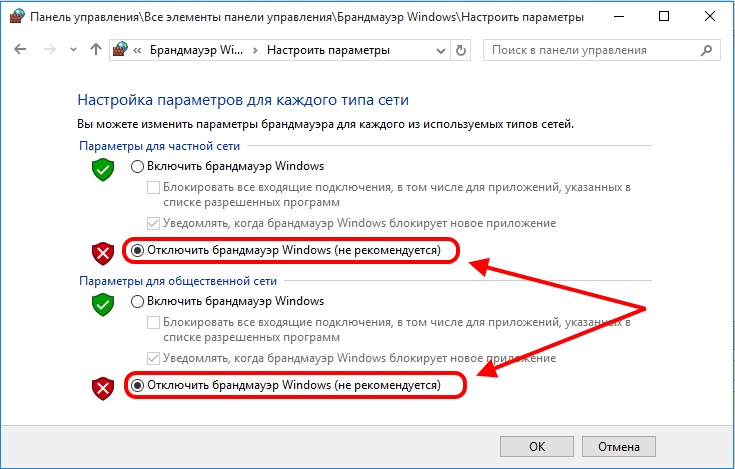
Для того чтобы правильно настроить IP параметры сетевого адаптера, следует выполнить следующие шаги:
- Открыть «Панель управления». Нажмите на кнопку «Пуск» и выберите «Панель управления».
- Выбрать «Сеть и интернет». В открытом окне «Панель управления» выберите раздел «Сеть и интернет».
- Открыть «Центр управления сетями и общим доступом». Найдите и откройте раздел «Центр управления сетями и общим доступом».
- Выбрать сетевой адаптер. Выберите соответствующий сетевой адаптер, для которого нужно настроить IP параметры.
- Открыть свойства сетевого подключения. В открывшемся окне выберите «Изменение параметров адаптера» или «Свойства» сетевого подключения.
- Выбрать протокол IPv4 или IPv6. В свойствах сетевого подключения найдите и выберите протокол IPv4 или IPv6.
- Настроить IP адрес и другие параметры. В разделе настроек протокола IPv4 или IPv6 указать IP адрес, маску подсети, шлюз, DNS-серверы и другие необходимые параметры.
- Сохранить изменения. После внесения необходимых настроек, сохраните изменения и закройте все окна.
После выполнения этих шагов IP параметры сетевого адаптера будут настроены корректно и сеть будет работать стабильно.
Откройте настройки сети в Панели управления

Для настройки параметров сети на вашем компьютере в операционной системе Windows необходимо открыть Панель управления.
Для этого перейдите в меню «Пуск» и найдите пункт «Панель управления».
После того, как вы открыли Панель управления, выберите раздел «Сеть и Интернет».
Затем выберите «Центр управления сетями и общим доступом».
В открывшемся окне выберите «Изменение параметров адаптера». В этом разделе вы сможете увидеть все сетевые адаптеры, подключенные к вашему компьютеру.
Выберите нужный сетевой адаптер, нажмите правой кнопкой мыши и выберите «Свойства».
Откроется окно с параметрами сетевого адаптера, где вы сможете настроить IP-адрес, DNS-сервера и другие параметры сети.
После внесения изменений не забудьте сохранить настройки и проверьте работоспособность сети на вашем компьютере.
Выберите адаптер и измените IP-адрес и маску подсети

Если ваш сетевой адаптер не имеет допустимых параметров настройки IP, то возможно, требуется изменить их вручную. Для этого выполните следующие шаги:
- Выберите сетевой адаптер: Зайдите в настройки сетевых подключений вашего компьютера и выберите нужный сетевой адаптер, с которым хотите работать.
- Измените IP-адрес: Дважды щелкните по выбранному адаптеру, затем выберите «Протокол Интернета версии 4 (TCP/IPv4)» и нажмите «Свойства». В открывшемся окне укажите новый IP-адрес и маску подсети.
- Сохраните изменения: После внесения изменений нажмите «ОК» или «Применить», чтобы сохранить настройки. Перезагрузите сетевой адаптер, чтобы изменения вступили в силу.
После выполнения этих шагов IP-адрес и маска подсети сетевого адаптера должны быть изменены согласно вашим настройкам.
Решение проблем через командную строку
Чтобы установить параметры IP-адреса для сетевого адаптера через командную строку, выполните следующие шаги:
| Шаг 1: | Откройте командную строку от имени администратора. |
| Шаг 2: | Введите команду ipconfig /all, чтобы узнать информацию о текущих настройках сетевого адаптера. |
| Шаг 3: | Введите команду netsh interface ip set address "Имя_адаптера" static IP_адрес Subnet_Mask Шлюз_по_умолчанию, где замените «Имя_адаптера», «IP_адрес», «Subnet_Mask» и «Шлюз_по_умолчанию» на нужные значения. |
| Шаг 4: | Проверьте настройки сетевого адаптера с помощью команды ipconfig /all, чтобы убедиться, что параметры были изменены правильно. |
После выполнения этих шагов сетевой адаптер должен быть сконфигурирован с новыми параметрами IP-адреса.
