Zoom – популярное приложение для видеоконференций, которое широко используется во многих сферах, начиная от работы и заканчивая общением с близкими. Однако, если вы пользуетесь устройством Huawei и хотите установить Zoom, вам может потребоваться немного дополнительной информации.
На устройствах с операционной системой Android, таких как устройства Huawei, установка Zoom не представляет сложности, но все же имеет свои особенности. В этой статье мы расскажем вам, как установить Zoom на ваше устройство Huawei с помощью простых шагов.
Шаги по установке Zoom на Huawei
Шаг 1: Перейдите в Google Play Store на вашем устройстве Huawei.
Шаг 2: Введите «Zoom» в поисковую строку и нажмите «Найти».
Шаг 3: Нажмите на приложение Zoom Cloud Meetings.
Шаг 4: Нажмите «Установить», чтобы начать загрузку и установку приложения.
Шаг 5: После завершения установки, откройте приложение Zoom на вашем устройстве Huawei.
Шаг 6: Войдите в свою учетную запись Zoom или зарегистрируйтесь, если у вас ее нет.
Шаг 7: Теперь вы готовы использовать Zoom на вашем устройстве Huawei для видеозвонков и конференций.
Загрузка приложения Zoom на устройства Huawei
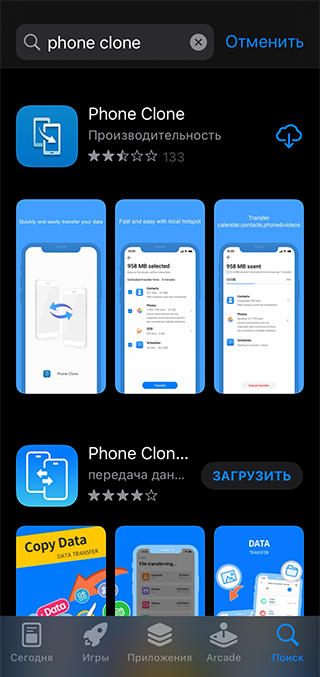
Для установки приложения Zoom на ваше устройство Huawei, выполните следующие шаги:
- Откройте магазин приложений AppGallery на вашем устройстве.
- Нажмите на значок поиска в верхнем правом углу и введите «Zoom» в строку поиска.
- Выберите приложение Zoom из результатов поиска.
- Нажмите на кнопку «Установить» и подтвердите установку приложения.
- После завершения установки откройте приложение Zoom и выполните необходимую регистрацию или вход.
Теперь приложение Zoom успешно установлено на ваше устройство Huawei и готово к использованию для видеозвонков и конференций.
Поиск официального сайта Zoom

Для начала установки Zoom на устройства Huawei, необходимо найти официальный сайт приложения. Для этого выполните следующие шаги:
- Откройте браузер на устройстве Huawei.
- Введите в строку поиска адреса сайта Zoom: https://zoom.us/.
- Нажмите Enter для выполнения поиска.
- На главной странице официального сайта Zoom вы найдете информацию о приложении, возможности скачивания для различных устройств.
Теперь, когда вы нашли официальный сайт Zoom, вы можете приступить к загрузке и установке приложения на устройство Huawei.
Переход на страницу загрузки приложения
Для установки Zoom на устройства Huawei необходимо перейти на официальный сайт разработчика. Для этого откройте браузер на своем устройстве и введите в адресную строку следующий адрес: https://zoom.us/download
На странице загрузки приложения выберите версию Zoom для устройства Huawei и нажмите кнопку «Download». После завершения загрузки откройте файл с загруженным приложением и следуйте инструкциям по установке.
После установки приложения вы сможете пользоваться всеми его функциональными возможностями на своем устройстве Huawei.
Установка Zoom на Huawei
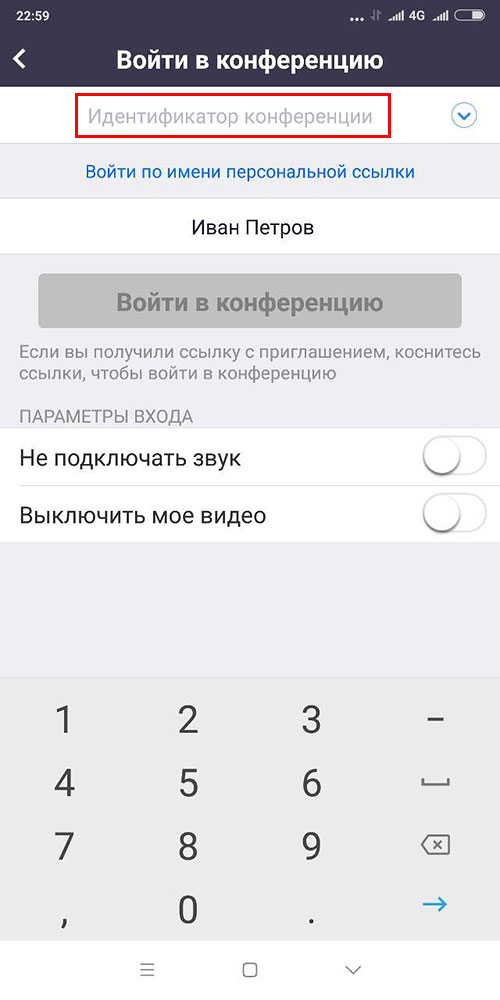
Для установки приложения Zoom на устройства Huawei следуйте инструкциям:
1. Откройте Google Play Маркет на своем устройстве Huawei.
2. Введите «Zoom» в строку поиска и найдите приложение Zoom Cloud Meetings.
3. Нажмите на кнопку «Установить» рядом с приложением Zoom.
4. Дождитесь завершения загрузки и установки приложения.
5. После установки откройте приложение Zoom и следуйте инструкциям по созданию аккаунта или входу в существующий.
Теперь у вас установлено приложение Zoom на вашем устройстве Huawei и вы можете присоединиться к видеоконференциям с коллегами и друзьями.
Открываем скачанный файл
После завершения загрузки файла Zoom на ваше устройство Huawei, найдите его в папке загрузок или в уведомлениях на вашем устройстве.
Нажмите на скачанный файл Zoom, чтобы открыть его. В зависимости от настроек вашего устройства, вам может потребоваться разрешение на установку приложения Zoom.
После подтверждения начнется процесс установки приложения Zoom на ваше устройство Huawei.
Соглашаемся с лицензионным соглашением
Перед установкой Zoom на устройство Huawei необходимо согласиться с лицензионным соглашением разработчика. Прочтите внимательно все условия и правила использования программы. Для этого откройте приложение Zoom и просмотрите лицензионное соглашение. После того, как ознакомитесь с текстом, примите условия для продолжения установки приложения на ваше устройство Huawei.
Настройка Zoom на Huawei
После установки приложения Zoom на устройство Huawei необходимо выполнить ряд настроек для более комфортного использования видеоконференций. Вот несколько полезных подсказок и рекомендаций:
| 1. | После запуска приложения, пройдите авторизацию или зарегистрируйтесь в системе Zoom, указав свой адрес электронной почты и пароль. |
| 2. | Настройте видео и аудио устройства для корректного воспроизведения и записи звука и изображения во время видеозвонков. |
| 3. | Ознакомьтесь с основными функциями приложения Zoom, такими как возможность делить экран, показывать презентации и использовать чат для общения с участниками конференции. |
| 4. | Настройте уровень безопасности видеоконференций, установив пароль доступа к конференции или ограничивая доступ только определенным участникам. |
