Zoom – это популярный сервис для проведения видеоконференций, вебинаров и онлайн-уроков. Для комфортного использования платформы рекомендуется скачать специальное приложение на компьютер. В этой статье мы расскажем, как это сделать шаг за шагом.
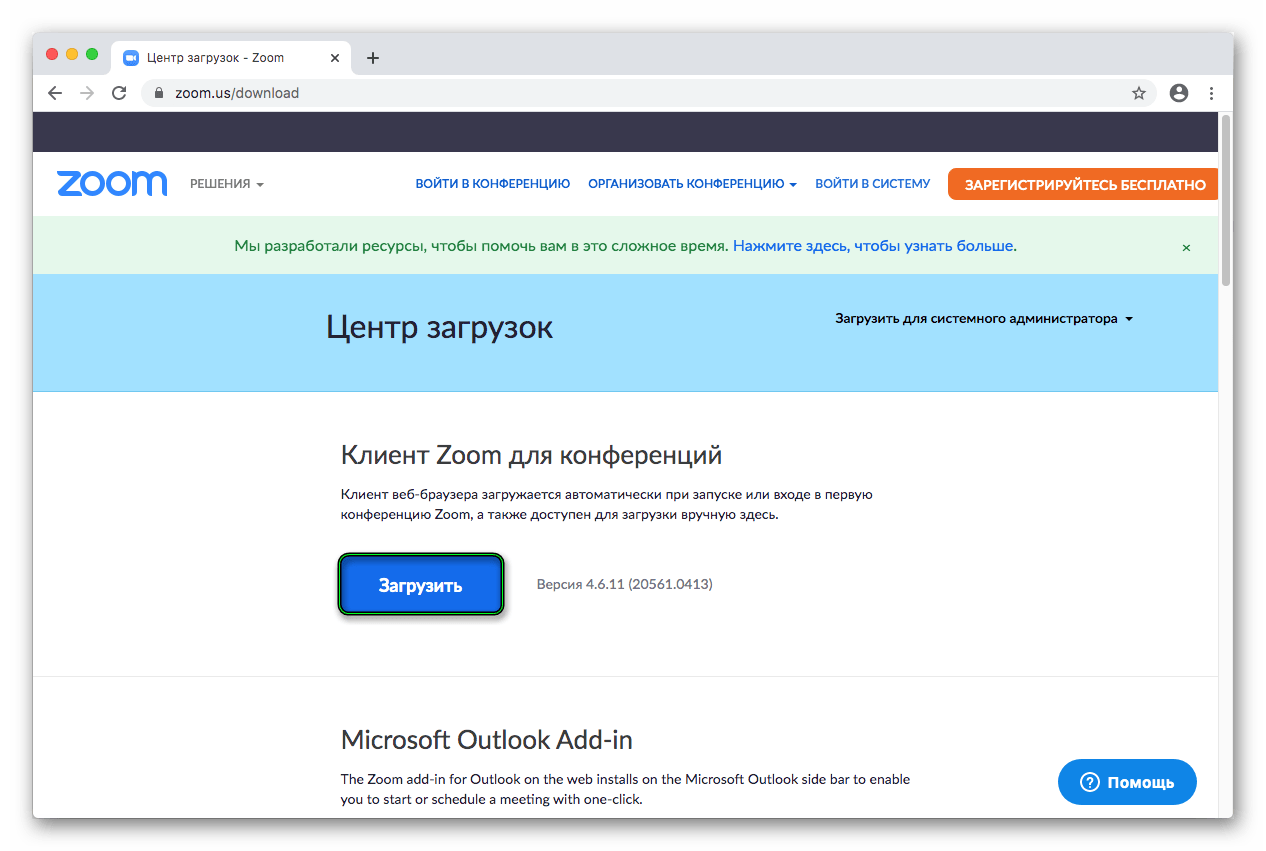
Для начала, необходимо зайти на официальный сайт Zoom за помощью браузера на вашем компьютере. На главной странице вы найдете раздел «Загрузка», где представлены все версии приложения для различных операционных систем.
Выберите соответствующий раздел для вашей ОС (Windows или Mac) и нажмите на кнопку «Скачать». После загрузки установочного файла запустите его и следуйте инструкциям мастера установки.
Как скачать Zoom на компьютер
Для начала скачайте приложение Zoom с официального сайта. Перейдите на страницу загрузки по ссылке https://zoom.us/download и выберите соответствующую версию для вашего операционной системы (Windows или Mac).
После завершения загрузки откройте скачанный файл и следуйте инструкциям установщика. Программа будет установлена на ваш компьютер.
После установки запустите приложение Zoom, введите свои данные (если требуется) и приступите к использованию.
Как скачать Zoom на компьютер через официальный сайт
1. Перейдите на официальный сайт Zoom по ссылке https://zoom.us.
2. Нажмите на кнопку «Загрузить Zoom» в верхнем меню.
3. Выберите тип загрузки (Zoom Client for Meetings) и нажмите на кнопку «Скачать».
4. Скачайте установочный файл Zoom на компьютер.
5. Запустите установочный файл и следуйте инструкциям на экране для установки Zoom на компьютер.
Заходим на официальный сайт Zoom
Шаг 1: Открываем браузер на компьютере.
Шаг 2: В адресной строке вводим zoom.us.
Шаг 3: На главной странице сайта найдем раздел «Ресурсы» и выберем «Скачать Зум».
Шаг 4: Скачаем установочный файл Zoom для компьютера с операционной системой Windows или Mac.
Находим раздел «Загрузки» на сайте

Для скачивания программы Zoom на компьютер, необходимо перейти на официальный сайт Zoom по адресу https://zoom.us.
На главной странице сайта в верхней части найдите раздел «Ресурсы» и нажмите на него. В появившемся выпадающем меню выберите пункт «Загрузки» или «Downloads».
После этого вам предоставится список доступных версий Zoom для различных операционных систем, включая Windows, macOS и Linux. Нажмите на ссылку с подходящей версией программы для вашего устройства.
Следуйте инструкциям по загрузке и установке Zoom на свой компьютер и начинайте использовать популярный сервис для видеозвонков и онлайн-конференций!
Как установить Zoom на компьютер после скачивания
После того, как вы успешно скачали установочный файл Zoom на ваш компьютер, следуйте этим шагам для установки приложения:
- Запустите установочный файл, который вы скачали с официального сайта Zoom или из другого источника.
- Выберите язык, на котором вы хотите установить Zoom, и нажмите «OK».
- Прочитайте и примите соглашение о лицензионном соглашении Zoom.
- Выберите папку, куда вы хотите установить Zoom, или оставьте стандартную.
- Нажмите «Установить», чтобы начать процесс установки Zoom.
- После завершения установки, нажмите «Готово».
Теперь Zoom установлен на ваш компьютер и готов к использованию для проведения видеоконференций и общения онлайн.
Запускаем установочный файл Zoom
Шаг 1: После завершения загрузки установочного файла Zoom на ваш компьютер нажмите на файл дважды левой кнопкой мыши, чтобы запустить установочный процесс.
Шаг 2: При необходимости подтвердите свое намерение установить Zoom на компьютере, нажав на кнопку «Установить».
Шаг 3: Дождитесь завершения установки Zoom на компьютере. После успешного завершения процесса установки вы сможете запускать приложение и использовать его для проведения видеозвонков и виртуальных встреч.
Соглашаемся с условиями лицензионного соглашения
Перед установкой Zoom на компьютер необходимо ознакомиться с лицензионным соглашением, которое предоставляется во время установки программы. Пользователь должен внимательно прочитать условия использования Zoom и принять их, чтобы продолжить процесс установки. Лицензионное соглашение содержит информацию о правах и обязанностях пользователя при использовании программы Zoom. Важно прочитать и понять все условия, прежде чем продолжить установку.
