
Уведомления играют важную роль в повседневной жизни современного человека, помогая не упустить важные события и информацию. Однако, не всегда на устройствах под управлением Android они работают корректно, что может быть весьма раздражающим. Пропуск уведомлений может привести к пропущенным звонкам, упущенным сообщениям или прочим неприятностям.
Если вы столкнулись с проблемой отсутствия уведомлений на своем Android-устройстве, не отчаивайтесь. В данной статье мы рассмотрим несколько способов решения этой проблемы, которые помогут вам вернуть нормальную работу уведомлений.
Не все причины отсутствия уведомлений на Android являются критическими, и их можно легко исправить. Приступим к решению этой проблемы вместе и вернем вам возможность получать важные уведомления вовремя!
Почему не приходят уведомления на Android?
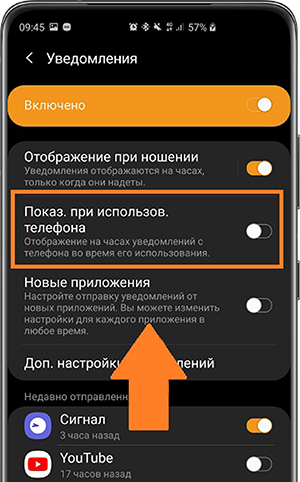
Существует несколько причин, почему уведомления могут не приходить на устройство Android:
- Отключенные уведомления для конкретного приложения.
- Ограничения батареи, которые могут привести к ограничению работы фоновых процессов, включая уведомления.
- Проблемы с подключением к интернету или сетью, необходимой для передачи уведомлений.
- Настройки оптимизации энергопотребления, которые могут свести к минимуму работу фоновых процессов.
- Проблемы с обновлением системы или приложения, которые могут привести к сбоям в работе уведомлений.
Если у вас возникла проблема с уведомлениями на Android, вам следует проверить указанные выше причины и попробовать исправить их для восстановления работы уведомлений на вашем устройстве.
Настройки уведомлений
Если уведомления не приходят на вашем устройстве Android, то возможно необходимо внести изменения в настройках уведомлений. Вот несколько шагов, которые могут помочь вам исправить проблему:
| 1. Проверьте настройки уведомлений для конкретного приложения : |
| 2. Убедитесь, что уведомления разрешены для нужного приложения в настройках Android: |
| 3. Проверьте, включен ли режим «Не беспокоить», который может блокировать уведомления: |
| 4. Перезагрузите устройство, чтобы обновить настройки уведомлений: |
| 5. Возможно, необходимо проверить параметры оповещений в самом приложении, чтобы убедиться, что уведомления настроены правильно. |
Проверка настроек приложений
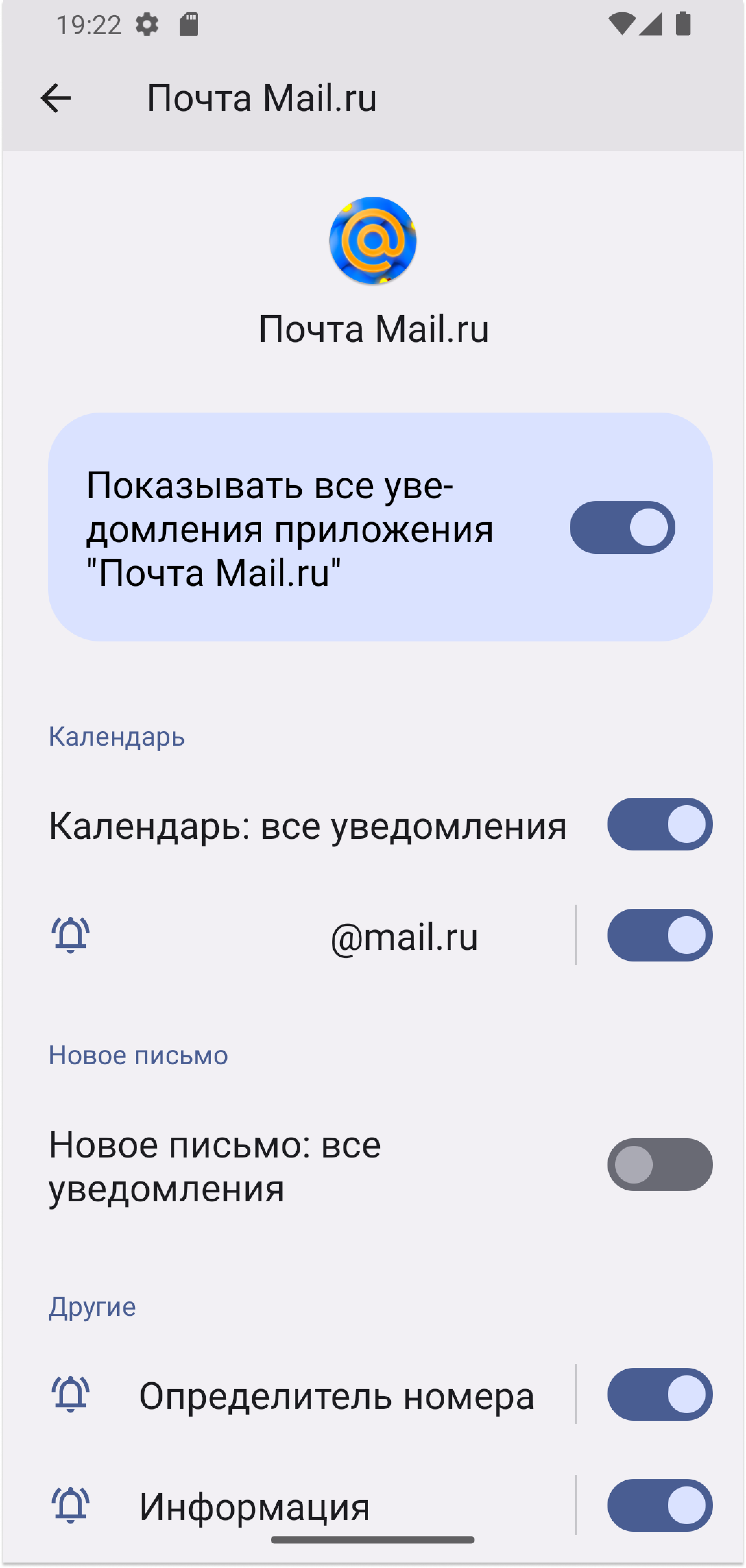
Если уведомления не поступают на ваше устройство Android, возможно, проблема заключается в настройках конкретного приложения. Проверьте следующее:
- Убедитесь, что в приложении включены уведомления. Перейдите в настройки приложения и проверьте, что опция «Уведомления» активирована.
- Проверьте настройки звука и вибрации для уведомлений. Возможно, звук уведомления выключен или вибрация отключена.
- Убедитесь, что приложение имеет разрешение на отправку уведомлений. Перейдите в настройки безопасности и разрешений Android и убедитесь, что приложению разрешено отправлять уведомления.
- Перезапустите приложение после внесения изменений в настройки, чтобы убедиться, что новые параметры применились.
После проведения вышеперечисленных действий уведомления должны начать поступать на ваше устройство Android. Если проблема сохраняется, возможно, стоит обратиться к разработчику приложения или проверить другие настройки устройства.
Проверка настроек экрана блокировки

1. Перейдите в настройки устройства.
2. Найдите раздел «Безопасность» или «Замок экрана».
3. Убедитесь, что настройки экрана блокировки не блокируют уведомления.
4. Проверьте, отключены ли какие-либо функции, которые могут препятствовать получению уведомлений на заблокированном экране.
5. Попробуйте временно отключить пароль, PIN-код или другие методы блокировки, чтобы проверить, приходят ли уведомления без них.
6. После изменения настроек экрана блокировки перезапустите устройство и проверьте, исправилась ли проблема.
Проблемы с приложениями
Иногда причиной проблем с уведомлениями на Android могут быть сами приложения. Некоторые приложения могут блокировать доставку уведомлений или настроены неправильно, что приводит к их неправильной работе.
Для проверки этой проблемы, попробуйте отключить уведомления для конкретных приложений и посмотреть, изменилась ли ситуация. Также, убедитесь, что все приложения установлены из официального магазина Google Play, чтобы избежать вредоносных программ, которые могут блокировать уведомления.
Если после отключения уведомлений для конкретных приложений проблема остается, попробуйте обновить все приложения до последних версий, так как разработчики регулярно выпускают обновления, исправляющие ошибки. Если проблема сохраняется, возможно, стоит обратиться к разработчикам приложений или переустановить их.
Обновление приложений до последней версии
Часто проблемы с уведомлениями могут быть связаны с устаревшими версиями приложений. Проверьте, что все ваши приложения обновлены до последней версии через Google Play Store:
| 1. | Откройте Google Play Store на вашем устройстве. |
| 2. | Нажмите на иконку меню (три горизонтальные линии) в верхнем левом углу экрана. |
| 3. | Выберите «Мои приложения и игры». |
| 4. | В разделе «Установленные» вы увидите список всех приложений, требующих обновления. |
| 5. | Нажмите на кнопку «Обновить все» или обновите каждое приложение по отдельности. |
После обновления всех приложений перезапустите устройство и проверьте, стали ли уведомления поступать корректно.
Проверка разрешений для уведомлений

Прежде всего, убедитесь, что ваше приложение имеет необходимые разрешения для отправки уведомлений. Проверьте настройки безопасности и разрешений вашего устройства. Для этого перейдите в раздел «Приложения» в настройках и найдите ваше приложение в списке. Убедитесь, что разрешения для уведомлений установлены корректно.
Также, удостоверьтесь, что в самом приложении уведомления не были отключены. Проверьте настройки уведомлений в настройках вашего приложения и убедитесь, что они включены.
Если все настройки корректны, но уведомления всё равно не приходят, возможно, проблема кроется в оптимизации энергопотребления. Некоторые производители устройств могут автоматически ограничивать уведомления для экономии заряда батареи. Убедитесь, что ваше приложение не попало под ограничения оптимизации энергопотребления.
