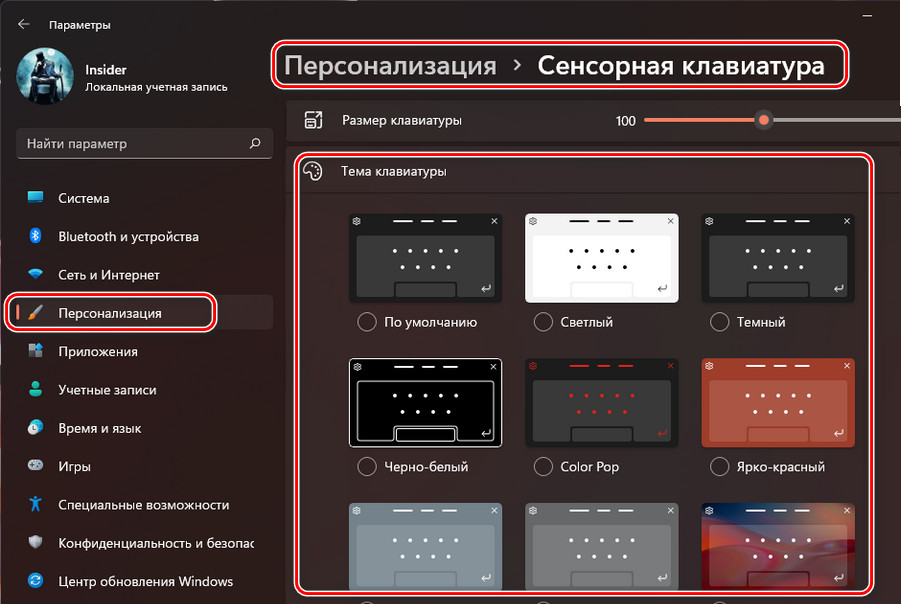
Сенсорная клавиатура в Windows 11 — это удобный инструмент для ввода текста на устройствах с сенсорным экраном. Однако стандартная тема оформления может быстро наскучить и хочется привнести немного свежести в ее внешний вид.
Изменение темы оформления сенсорной клавиатуры в Windows 11 может быть не таким очевидным процессом, но с небольшими усилиями вы сможете настроить ее так, как вам удобно и приятно.
Давайте рассмотрим несколько простых шагов, которые помогут вам персонализировать тему оформления сенсорной клавиатуры в Windows 11 и сделать ее более соответствующей вашему стилю и предпочтениям.
Решение проблемы с темой оформления
Если возникла проблема с выбором или изменением темы оформления сенсорной клавиатуры в Windows 11, следует предпринять несколько шагов для ее решения.
1. Перезагрузите компьютер. Иногда перезапуск системы может помочь восстановить нормальную работу сенсорной клавиатуры.
2. Проверьте наличие обновлений для ОС Windows 11. Возможно, проблема с темой оформления может быть исправлена с помощью установки обновлений.
3. Убедитесь, что у вас установлена корректная версия драйверов для сенсорной клавиатуры. Переустановите драйверы, если это необходимо.
4. Попробуйте выбрать другую тему оформления и затем снова вернитесь к желаемой. Иногда это помогает восстановить работоспособность выбранной темы.
Если после проведения этих шагов проблема со сменой темы оформления сенсорной клавиатуры так и остается, возможно, потребуется обратиться к специалистам по поддержке Windows 11.
Изменение темы сенсорной клавиатуры
Для изменения темы оформления сенсорной клавиатуры в Windows 11 выполните следующие шаги:
- Откройте панель управления Windows.
- Выберите раздел «Сенсорная клавиатура».
- Нажмите на кнопку «Настроить тему».
- Выберите из предложенных тем или загрузите свою собственную.
- Нажмите «Применить» для сохранения изменений.
Теперь ваша сенсорная клавиатура будет отображаться в новой теме оформления.
Шаг 1: Открытие настроек
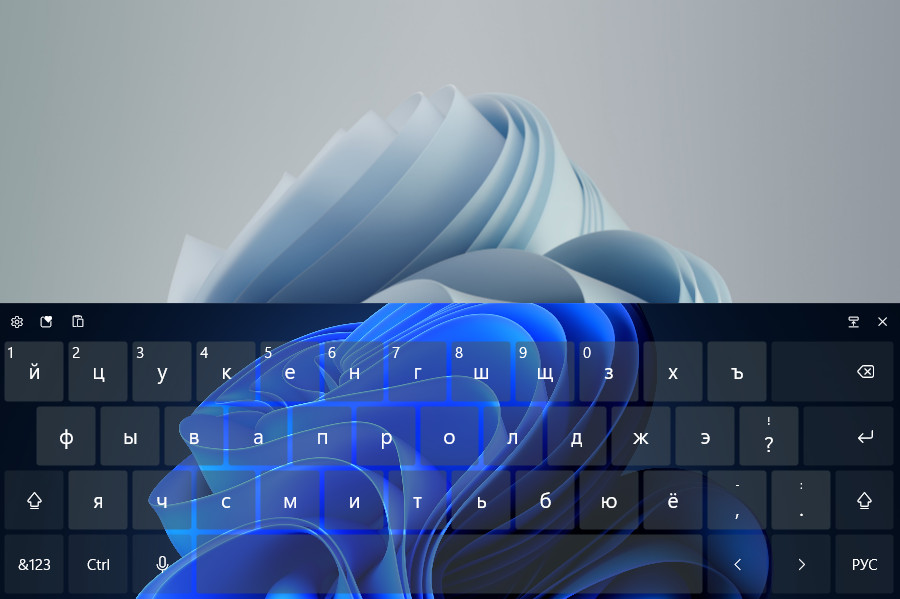
1. Нажмите правой кнопкой мыши на значок «Пуск» в левом нижнем углу панели задач.
2. В появившемся контекстном меню выберите «Настройки».
3. В окне «Настройки» выберите раздел «Система».
4. В левой части окна выберите «Точка доступа» и прокрутите страницу вниз.
5. В разделе «Экранный клавиш- числа» найдите «Настройки клавиатуры».
Шаг 2: Переход в раздел «Персонализация»

После открытия окна настроек сенсорной клавиатуры в Windows 11, чтобы изменить тему оформления, перейдите в раздел «Персонализация». Для этого нажмите на кнопку «Пуск» в левом нижнем углу экрана, затем выберите «Настройки» и перейдите в раздел «Персонализация». Здесь вы найдете различные опции для настройки внешнего вида вашей сенсорной клавиатуры, включая выбор темы оформления и фонового изображения.
Выбор подходящей темы
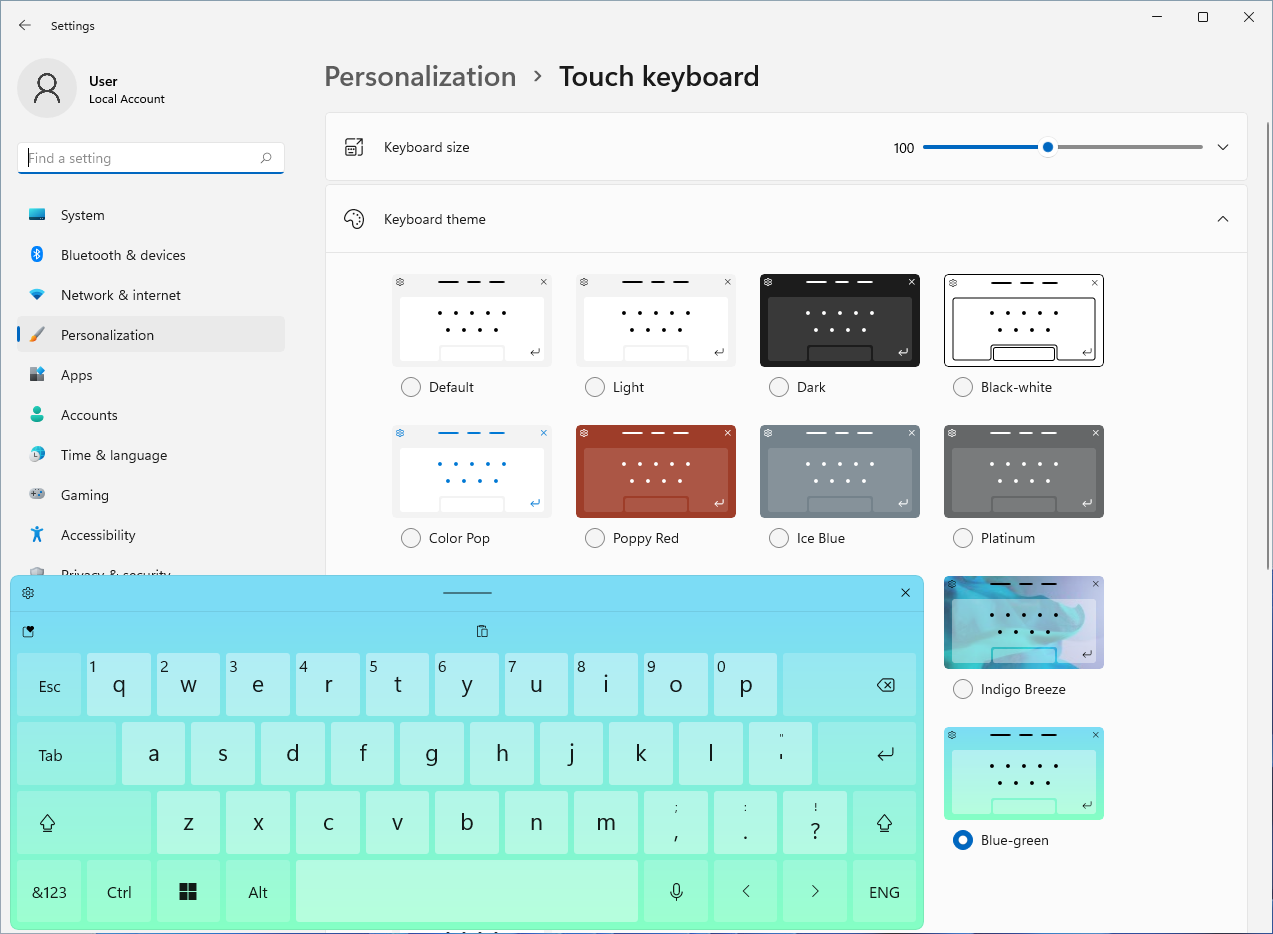
Для изменения темы оформления сенсорной клавиатуры в Windows 11, необходимо выбрать подходящую тему, которая будет соответствовать вашим предпочтениям и стилю работы. В Windows 11 доступно несколько встроенных тем, а также возможность создания собственной темы.
- Чтобы выбрать одну из предустановленных тем, откройте настройки Windows 11, перейдите в раздел «Персонализация» и выберите раздел «Темы».
- В разделе с темами вы увидите различные варианты оформления с сенсорной клавиатурой, выберите тему, которая вам нравится, и примените ее.
- Если вы хотите создать собственную тему, то в разделе «Темы» выберите «Создать новую тему», укажите желаемые параметры (цвета, фоны и другие настройки) и сохраните тему.
После того, как вы выбрали или создали подходящую тему оформления, сенсорная клавиатура в Windows 11 будет отображаться в соответствии с выбранным дизайном.
Шаг 1: Переход в раздел «Темы»
После открытия раздела «Настроить» или «Персонализация» выберите «Темы» (Themes) из бокового меню. Это откроет страницу с доступными темами для Windows 11, включая темы оформления сенсорной клавиатуры.
Шаг 2: Выбор оптимальной цветовой схемы
Когда вы находитесь в разделе настройки темы оформления сенсорной клавиатуры, посмотрите на доступные опции цветовых схем. Вы можете выбрать темный или светлый режим, а также настраиваемую цветовую палитру. Это позволит вам подобрать оптимальную цветовую схему, которая будет приятна для глаз и соответствует вашим предпочтениям.
Применение изменений
После того, как вы внесли все необходимые изменения в настройках темы оформления сенсорной клавиатуры в Windows 11, нажмите кнопку «Применить» или «Сохранить». Это активирует выбранные темы и сделает их видимыми на вашей сенсорной клавиатуре.
Чтобы проверить результаты изменений, откройте сенсорную клавиатуру на экране и убедитесь, что новая тема применена успешно. Теперь ваша сенсорная клавиатура будет оформлена в соответствии с выбранной темой, что сделает использование ее более приятным и удобным.
